Drivers de notebook: onde baixar e em que ordem instalar
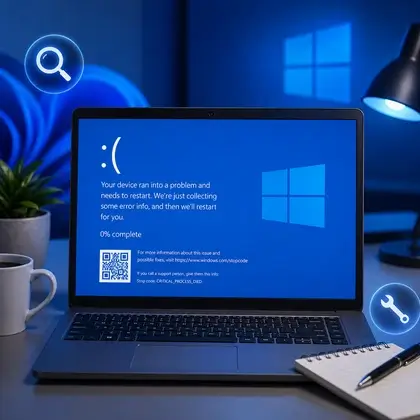
Driver é o que faz o Windows conversar com cada peça do seu notebook. Quando ele falta ou está errado, aparecem sintomas que parecem defeito de hardware: som sumido, Wi-Fi instável, touchpad sem gestos, tela azul. E a correção é gratuita.
A única fonte que vale: o fabricante do notebook
Baixe sempre na página de suporte da marca do seu notebook, procurando pelo número de série ou pelo modelo exato. Não pela marca do componente, não por site agregador, não por link de fórum.
O motivo é concreto: o fabricante do notebook publica versões ajustadas ao hardware específico do modelo, com controle de ventoinha, teclas de função, economia de energia e comportamento da tela. A versão genérica do fabricante do chip funciona, mas costuma perder justamente essas partes.
Para encontrar seu modelo, o caminho está em como descobrir o modelo exato do seu notebook. Com o número de série, a página de suporte da marca já filtra a lista para a sua máquina.
A ordem que evita retrabalho
Depois de uma instalação limpa do Windows, esta sequência resolve a maior parte dos problemas:
- Chipset. Primeiro, sempre. Ele ensina o Windows a reconhecer os barramentos e evita que os outros drivers instalem errado.
- Gerenciamento de energia e utilitário da marca. Em muitos modelos é o que habilita teclas de função e controle térmico.
- Vídeo. Em máquina híbrida, a integrada antes da dedicada.
- Rede. Wi-Fi e Bluetooth, normalmente no mesmo pacote.
- Áudio.
- Touchpad, leitor de cartão, webcam e o restante.
- Atualização da BIOS, se houver e se houver motivo. Esta merece cuidado próprio.
Chipset, vídeo e rede pedem reinício antes do próximo. Instalar tudo em sequência sem reiniciar é a receita mais comum de driver que parece instalado e não funciona.
O que nunca usar
- Programas que prometem atualizar todos os drivers. Instalam versões erradas com frequência, e o estrago aparece como tela azul ou peça que some. Alguns ainda vêm com carga indesejada.
- Driver de outro modelo da mesma família. Parece próximo e não é. Componente diferente com nome parecido é comum.
- Pacotes de driver de sites de download. Origem desconhecida, versão desconhecida.
- Driver beta sem necessidade. Se a máquina está estável, não há motivo.
O assunto de segurança se cruza aqui: instalador de driver vindo de fonte duvidosa é um vetor clássico de infecção, tema de vírus de computador e como se proteger.
O Windows Update serve?
Serve como rede de segurança, não como fonte principal. Ele entrega uma versão funcional de quase tudo, o que é ótimo para a máquina subir depois de uma instalação limpa, mas costuma trazer a versão genérica.
O padrão que vemos na bancada: o notebook funciona depois do Windows Update, mas o som fica sem os ajustes do fabricante, as teclas de brilho param de responder e o controle de ventoinha fica estranho. Instalar o pacote da marca por cima resolve.
Vale saber que o Windows Update pode substituir um driver que você instalou. Se isso acontecer com frequência em um componente específico, o caminho é o utilitário de restauração do próprio Windows para manter a versão desejada.
Quando atualizar e quando deixar quieto
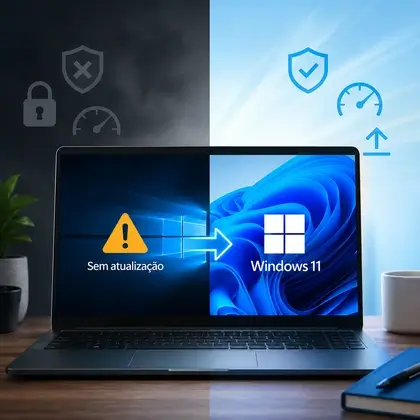
Atualize quando houver sintoma: tela azul recorrente, falha de rede, desempenho gráfico abaixo do esperado, peça que não aparece. Atualize também depois de uma migração de versão do Windows, assunto de migrar para o Windows 11.
Deixe quieto quando a máquina está estável e faz o que você precisa. Driver não é como aplicativo: versão nova não traz recurso que você vá usar, traz risco de regressão.
A exceção é o driver de vídeo em máquina usada para jogos, que ganha otimizações reais a cada versão.
Atualização de BIOS é outro assunto
A BIOS merece um parágrafo separado porque o risco é diferente. Atualizar corrige incompatibilidades reais, como suporte a disco novo ou controle térmico, mas uma interrupção durante o processo pode deixar o notebook sem iniciar.
Regras mínimas: só atualize se houver um motivo declarado nas notas da versão, faça com a bateria carregada e com o carregador conectado, e não desligue no meio. O que acontece quando dá errado está descrito em notebook sem vídeo após atualização de BIOS e em BIOS bloqueada ou corrompida.
Como conferir o que está faltando
Abra o Gerenciador de Dispositivos e procure por ícones de alerta. Dispositivo desconhecido significa driver ausente. Clicando nele, na aba de detalhes, a propriedade de identificadores de hardware mostra um código que identifica a peça, e esse código é o que resolve os casos difíceis.
Se sobrar um dispositivo desconhecido depois de instalar tudo pela página do fabricante, costuma ser um controlador de gerenciamento da marca, resolvido pelo utilitário do fabricante. Se persistir com sintoma real, aí sim vale a avaliação técnica, porque peça com defeito também some da lista.
Para aprofundar o assunto, veja também o que fazer quando as portas USB do notebook param de funcionar, o que fazer quando o notebook não dá imagem no monitor externo ou na TV e o que verificar quando o notebook está sem som. Entre os temas próximos, vale conferir ainda o que fazer quando o notebook não conecta no Wi-Fi e o que fazer quando a webcam do notebook não funciona.
Perguntas frequentes
Onde baixar driver de notebook com segurança?
Na página de suporte do fabricante do notebook, buscando pelo número de série ou modelo exato. É a única fonte que garante a versão ajustada ao seu hardware.
Programas que atualizam todos os drivers funcionam?
Não recomendamos. Eles instalam versões erradas com frequência e os sintomas aparecem depois, como tela azul ou componente que some. Alguns ainda trazem programas indesejados junto.
Qual driver instalar primeiro?
Chipset, sempre. Ele prepara o Windows para reconhecer os barramentos. Depois vêm o utilitário da marca, vídeo, rede, áudio e o restante, reiniciando entre os principais.
O Windows Update instala tudo que eu preciso?
Instala uma versão funcional de quase tudo, o que ajuda logo após uma instalação limpa. Mas costuma ser a versão genérica, e recursos como teclas de função e controle de ventoinha ficam de fora.
Devo atualizar a BIOS junto com os drivers?
Só com motivo declarado nas notas da versão. A atualização corrige incompatibilidades reais, mas uma interrupção no processo pode deixar o notebook sem iniciar, e esse reparo é bem mais complexo.
Reversão de driver, tela azul recorrente e componente que sumiu têm solução. Avaliamos sem custo.