Notebook não conecta no Wi-Fi: do driver à antena
Falha de rede sem fio é o defeito que mais gera troca desnecessária de peça, porque o sintoma é sempre o mesmo e as causas são muitas. A saída é testar em camadas, de fora para dentro, e eliminar uma de cada vez.
As cinco camadas do problema
Todo problema de rede sem fio em notebook está em uma destas cinco camadas, e testar fora de ordem é o que faz a gente perder tempo:
| Camada | Exemplos |
|---|---|
| Rede externa | Roteador, provedor, canal congestionado, distância |
| Configuração | Senha alterada, perfil de rede corrompido, IP fixo errado, DNS |
| Sistema | Driver, atualização, economia de energia, serviço parado |
| Firmware e hardware lógico | Adaptador desativado na BIOS, interruptor físico, modo avião |
| Hardware físico | Placa de rede sem fio, cabo de antena rompido |
Primeiro: é o notebook ou é a rede?
Antes de mexer em qualquer configuração, faça o teste que separa metade dos casos: conecte um celular na mesma rede e veja se ele navega. Depois, tente conectar o notebook em outra rede, como o roteamento do próprio celular.
Se o notebook conecta em outra rede, o problema está no roteador ou na configuração daquela rede específica. Se ele não conecta em nenhuma, o problema é do equipamento. Esse teste de dois minutos evita horas de investigação no lugar errado.
Wi-Fi desativado por interruptor ou modo avião
Parece básico, e é justamente por isso que passa despercebido. Confira:
- Modo avião ligado, muitas vezes ativado sem querer por atalho de teclado.
- Tecla de função de rede, geralmente entre F2 e F12, com ícone de antena, pressionada por engano.
- Interruptor físico, presente na lateral de alguns modelos mais antigos.
- Adaptador desativado na BIOS, cenário raro mas real depois de manutenção ou reset de firmware.
Um detalhe importante: se o ícone de rede sem fio sumiu completamente das configurações do Windows, o sistema não está enxergando a placa. Isso muda o rumo do diagnóstico e aponta para driver ou hardware, não para configuração de rede.
Driver e adaptador que sumiu
Abra o Gerenciador de Dispositivos e localize Adaptadores de rede. O que você vê define o passo seguinte:
- Adaptador listado normalmente: o hardware está sendo reconhecido. Atualize ou reinstale o driver pelo site do fabricante, usando o número de série do equipamento.
- Adaptador com triângulo de alerta: driver com problema. Desinstale o dispositivo marcando a remoção do driver e reinicie.
- Adaptador ausente, com "Dispositivo desconhecido" na lista: falta driver ou a placa está em falha.
- Nada relacionado a rede sem fio: a placa não está sendo detectada. Aponta para hardware, conexão interna ou desativação na BIOS.
Vale ainda desativar a economia de energia do adaptador: nas propriedades do dispositivo, aba Gerenciamento de Energia, desmarque a opção que permite ao computador desligar o dispositivo. Essa configuração explica boa parte das quedas de conexão após suspensão.
Configuração do Windows e da rede
Se a placa aparece, a rede é vista, mas a conexão falha ou não navega, três ações resolvem a maioria dos casos:
- Esquecer a rede e conectar de novo. Perfis de rede guardam senha e configurações antigas, e corrompem com frequência.
- Redefinir a pilha de rede. No Prompt de Comando como administrador, execute
netsh winsock reset, depoisnetsh int ip resete reinicie. - Conferir IP e DNS. Nas propriedades do adaptador, garanta que a obtenção de IP e de DNS esteja automática, a menos que sua rede exija configuração manual.
Se a conexão fica com "sem internet" mas o sinal está ótimo, o problema costuma ser DNS ou o próprio provedor, e não o notebook.
Quando o problema está no roteador
Alguns comportamentos apontam direto para a rede, não para o equipamento:
- Só o notebook não conecta, mas ele conecta bem em outras redes. Pode ser filtro de endereço físico ou limite de dispositivos no roteador.
- A rede de 5 GHz não aparece, mas a de 2,4 GHz sim. Placas mais antigas não operam em 5 GHz, e alguns canais dessa faixa exigem suporte específico.
- A conexão cai em horários de pico. Normalmente é congestionação de canal, resolvida trocando o canal no roteador.
- Funciona perto do roteador e falha longe. É alcance, e vale investigar antena antes de culpar a placa.
Placa de rede e antena
Quando o sistema não enxerga a placa, ou quando o sinal é fraquíssimo mesmo ao lado do roteador, o caso é físico. Duas situações dominam.
A primeira é o cabo de antena rompido ou desconectado. As antenas ficam na tampa da tela, e os cabos passam justamente pela região da dobradiça. É comum que uma dobradiça comprometida rompa esses cabos, e também que eles fiquem soltos após uma manutenção mal remontada. O sintoma é característico: conecta bem colado ao roteador e perde tudo a poucos metros.
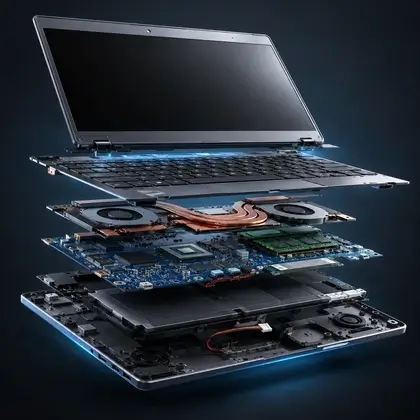
A segunda é a própria placa de rede sem fio. Em muitos modelos ela é um módulo removível no formato M.2, o que torna a substituição simples e barata. Em equipamentos mais recentes, a rede sem fio pode ser integrada à placa-mãe, e aí o caminho é reparo de placa ou o uso de um adaptador USB como solução alternativa.
Roteiro completo de diagnóstico
- Teste outro dispositivo na mesma rede e o notebook em outra rede.
- Confira modo avião, tecla de função e interruptor físico.
- Reinicie o notebook e o roteador, nessa ordem.
- Esqueça a rede e conecte novamente com a senha digitada manualmente.
- Verifique o adaptador no Gerenciador de Dispositivos.
- Atualize o driver pelo site do fabricante e desative a economia de energia do adaptador.
- Rode
netsh winsock resetenetsh int ip reset. - Teste com um adaptador USB de rede sem fio: se ele funciona, a placa interna é a suspeita.
- Se nada resolver, o caso é abrir o equipamento para conferir antena e módulo.
Esse último passo é bancada. Fazemos diagnóstico completo gratuito e, na maioria dos casos, o conserto é rápido e de baixo custo, porque envolve reconexão de antena ou troca de módulo.
Para aprofundar o assunto, veja também o que fazer quando o Bluetooth não funciona no notebook, onde baixar os drivers do notebook e em que ordem instalar e o que testar quando o microfone do notebook não funciona.
Perguntas frequentes
Meu notebook não encontra nenhuma rede Wi-Fi. O que fazer?
Verifique primeiro modo avião, tecla de função e interruptor físico. Se nada disso estiver ativo, abra o Gerenciador de Dispositivos: se o adaptador de rede sem fio não aparecer na lista, o problema é driver ou hardware, e não configuração de rede.
O Wi-Fi funciona perto do roteador e cai longe. É a placa?
Normalmente não. Esse padrão indica antena desconectada ou com cabo rompido, algo comum após manutenção mal remontada ou em equipamentos com dobradiça comprometida, já que os cabos de antena passam por essa região.
Por que meu notebook não vê a rede de 5 GHz?
Ou a placa de rede não tem suporte a essa faixa, o que é comum em equipamentos mais antigos, ou o canal configurado no roteador exige suporte que a placa não possui. Testar em outro canal de 5 GHz costuma esclarecer rapidamente.
Conecta no Wi-Fi mas aparece “sem internet”. O que significa?
Significa que a conexão com o roteador foi feita, mas o tráfego não chega à internet. As causas mais comuns são DNS, configuração manual de IP incorreta ou problema no provedor. Testar outro dispositivo na mesma rede esclarece de imediato.
Vale a pena usar adaptador USB de Wi-Fi em vez de consertar?
É uma solução válida e barata como paliativo, e serve inclusive como teste de diagnóstico. Como solução definitiva tem limitações: ocupa uma porta USB, costuma ter alcance menor e fica exposto a esbarrões.
Conferimos módulo, conexão de antena e continuidade dos cabos com o equipamento aberto em bancada. Diagnóstico gratuito.