Microfone do notebook não funciona: o que testar
Microfone de notebook falha muito mais por permissão e por saída errada do que por defeito físico. Antes de abrir o equipamento, existem quatro checagens que resolvem a maioria dos casos, e todas levam menos de cinco minutos.
Onde fica o microfone do seu notebook
Na maior parte dos modelos, o microfone é um par de cápsulas minúsculas na moldura da tela, ao lado da webcam, ligadas à placa pelo mesmo cabo que sobe pela dobradiça. Em alguns modelos ele fica na base, perto do teclado ou nas laterais.
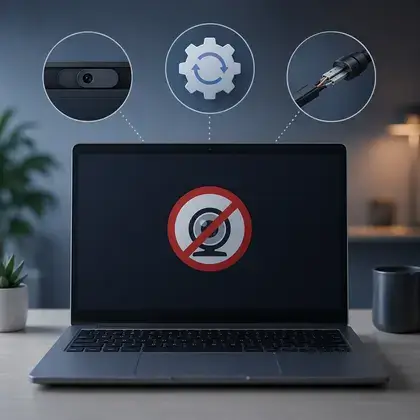
Essa proximidade com a webcam explica um padrão que vemos muito: quando o microfone e a câmera param juntos, a suspeita vai direto para o cabo da tampa ou para o módulo, e não para o sistema. Se só o microfone falhou, a investigação é outra. Vale comparar com webcam do notebook que não funciona.
Permissão do Windows: o campeão absoluto
O Windows tem um controle de privacidade que bloqueia o microfone por aplicativo, e ele muda de estado sozinho depois de atualizações. Quando está bloqueado, o aplicativo abre normalmente e simplesmente não capta nada.
- Abra as configurações do Windows, vá em privacidade e segurança e depois em microfone.
- Confira se o acesso ao microfone está ativado no nível do dispositivo.
- Confira se está ativado para aplicativos.
- Role a lista e confirme que o programa que você usa tem a permissão ligada. Programas instalados fora da loja aparecem em um grupo próprio, no fim da lista.
Depois disso, olhe a permissão dentro do próprio aplicativo de reunião. Navegador bloqueia microfone por site, e o cadeado ao lado do endereço mostra e libera isso.
Entrada de áudio errada
Do mesmo jeito que o Windows escolhe a saída de som errada, ele escolhe a entrada errada. Se você já usou um fone com microfone, uma webcam externa ou um dock, esse dispositivo pode ter ficado como padrão mesmo depois de desconectado.
Nas configurações de som, procure a lista de dispositivos de entrada e selecione o microfone interno. Fale em voz normal e observe a barra de volume de entrada se mexer. Se a barra reage ali e o aplicativo continua mudo, o problema é do aplicativo, não do hardware.
Use o gravador de voz do próprio Windows. Se a gravação sai com áudio, o microfone e o driver estão bons, e a investigação inteira se desloca para as permissões e a configuração do programa que estava falhando.
Tecla de mudo do microfone e o LED escondido
Modelos corporativos e boa parte dos lançamentos recentes têm uma tecla de função que corta o microfone por hardware, com um LED próprio, normalmente na tecla F4. Quando está ativa, nenhum ajuste de software faz o microfone voltar.
Alguns notebooks também trazem obturador físico da webcam que, em certos modelos, corta o microfone junto. Vale olhar a moldura da tela e a lateral antes de seguir.
Driver e o nível de entrada
Se a barra de entrada não reage com o microfone interno selecionado, o caminho é o driver:
- No Gerenciador de Dispositivos, na seção de entradas e saídas de áudio, o microfone precisa aparecer sem alerta.
- Desinstalar o dispositivo e reiniciar força a redetecção.
- Reinstale o driver de áudio do fabricante pelo modelo exato. O driver genérico do Windows às vezes não traz o microfone interno.
- Nas propriedades do microfone, confira o nível de entrada. Nível em zero, ou reforço desativado em modelos que dependem dele, deixa a captação inaudível.
Se o som de saída também sumiu, o problema pode ser único e está descrito em notebook sem som.
Quando é hardware
Depois de descartar permissão, entrada, tecla de mudo e driver, sobram três quadros:
- Cápsula obstruída. Poeira e sujeira no furinho da moldura abafam a captação. O som fica baixo e distante, não desaparece.
- Cabo da tampa. O mesmo cabo que leva vídeo e webcam leva o microfone em muitos modelos. Rompimento na dobradiça derruba o conjunto.
- Codec ou entrada de áudio na placa. Comum depois de líquido derramado, porque o conector de fone com microfone fica na borda.
Cápsula e cabo são troca de peça. Falha no circuito é reparo em nível de componente, com medição da alimentação do codec antes de qualquer substituição.
A saída provisória que funciona bem
Enquanto o reparo não acontece, qualquer fone com microfone resolve, seja pelo conector P2, por USB ou por Bluetooth. A qualidade costuma ser melhor do que a do microfone interno, porque a cápsula fica perto da boca em vez de ficar na moldura da tela.
Para quem faz reunião o dia inteiro, vale considerar isso como solução definitiva quando o defeito está na cápsula de um modelo com peça difícil. O orçamento dirá se o reparo compensa, e essa comparação está no artigo vale a pena consertar o notebook.
Perguntas frequentes
Meu microfone funciona no gravador mas não na reunião. Por quê?
É permissão. O hardware e o driver estão bons, e o bloqueio está nas configurações de privacidade do Windows para aquele aplicativo, ou na permissão do site dentro do navegador.
Microfone e webcam pararam juntos. É o mesmo defeito?
Muito provavelmente sim. Os dois compartilham o cabo que sobe pela dobradiça na maioria dos modelos, então rompimento ou conector solto derruba os dois de uma vez.
O som que sai de mim está muito baixo. Tem conserto?
Primeiro confira o nível de entrada nas propriedades do microfone e limpe o furinho da moldura. Se continuar abafado, a cápsula pode estar danificada, e a troca é feita junto com o conjunto da tampa.
Dá para trocar só o microfone interno?
Depende do modelo. Em alguns, a cápsula vem em um cabo próprio e é trocada isolada. Em outros, ela faz parte do conjunto de cabo e webcam, e a peça é o conjunto inteiro.
Usar um fone com microfone resolve de vez?
Resolve para uso e costuma soar melhor que o microfone interno. É uma alternativa legítima quando a peça do modelo é difícil de encontrar ou quando o reparo não compensa.
Se microfone e webcam falharam juntos, a suspeita é o cabo da tampa. Avaliamos o conjunto sem custo.