Touchpad do notebook não funciona: do atalho ao cabo flat
Boa parte dos touchpads que chegam à bancada não tem defeito nenhum: está desativado por atalho, por configuração ou por um driver que sumiu depois de uma atualização. Vale seguir a ordem certa antes de pensar em peça.
Cada sintoma aponta para um lado
| Sintoma | Suspeito principal |
|---|---|
| Não responde a nada, nem a toque nem a clique | Desativado, driver ou cabo flat |
| Move o cursor mas não clica | Botão físico, configuração de gestos ou driver |
| Cursor pula ou anda sozinho | Sujeira, umidade ou interferência de alimentação |
| Gestos de dois dedos pararam de funcionar | Driver genérico substituindo o driver de precisão |
| Funciona de forma intermitente | Cabo flat mal encaixado |
| Ficou duro, alto ou clicando sozinho | Bateria inchada por baixo |
| Parou logo após uma atualização do Windows | Driver |
Causa 1: desativado por atalho ou configuração
Quase todo notebook tem uma tecla de função que desativa o touchpad, normalmente entre F1 e F12, com um ícone de retângulo cruzado. Ela é acionada por engano com muita frequência, às vezes ao tentar ajustar o volume ou o brilho. Pressione a combinação com a tecla Fn e observe se aparece algum aviso na tela.
Alguns modelos também têm um ponto sensível no canto superior esquerdo do próprio touchpad: dois toques rápidos ali ligam e desligam a superfície. Se houver um LED discreto nesse canto, ele indica exatamente esse estado.
No Windows, confira ainda em Configurações, Bluetooth e dispositivos, Touchpad, se a chave está ligada. É simples, e resolve mais casos do que se imagina.
Causa 2: driver depois de uma atualização
Esse é o cenário mais comum entre os problemas reais. Uma atualização do Windows substitui o driver do fabricante por um driver genérico, e o touchpad passa a funcionar parcialmente: move o cursor, mas perde gestos, rolagem de dois dedos e ajuste de sensibilidade. Em alguns casos, para de funcionar por completo.
A correção é reinstalar o driver original, baixado do site do fabricante a partir do número de série do equipamento. No Gerenciador de Dispositivos, em Dispositivos de interface humana ou em Mouse e outros dispositivos apontadores, desinstale o dispositivo do touchpad marcando a remoção do driver, reinicie e instale o pacote oficial.
Se o problema começou logo após uma atualização específica, desinstalá-la também é uma saída válida enquanto o fabricante não publica um driver compatível.
Causa 3: desativado automaticamente com mouse externo
Muitos drivers têm a opção de desligar o touchpad quando um mouse USB ou Bluetooth é conectado. É útil no dia a dia, mas gera confusão quando o mouse foi desconectado sem que o sistema percebesse, ou quando um receptor sem fio ficou esquecido em uma porta USB.
Verifique nas configurações do touchpad se essa opção está ativa e desmarque-a temporariamente para testar. Retire também qualquer receptor USB conectado e reinicie.
Causa 4: sujeira, gordura e umidade
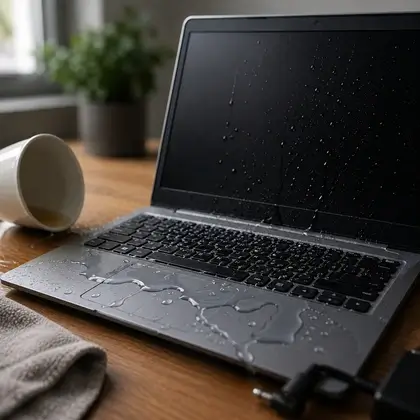
O touchpad é um sensor capacitivo: ele detecta a variação de campo elétrico causada pelo dedo. Gordura acumulada, resíduo de produto de limpeza e umidade na superfície alteram essa leitura e produzem cursor errático, cliques fantasmas e falha de gestos.
A limpeza correta é com pano de microfibra levemente umedecido em álcool isopropílico, com o notebook desligado, nunca com líquido aplicado direto na superfície. Mãos com creme ou suor também afetam a leitura, e isso explica o touchpad que "só falha às vezes".
Causa 5: cabo flat solto ou rompido
O touchpad se conecta à placa por um cabo flat fino, preso por um conector de trava. Ele se solta com queda, com pressão na base e, com frequência, depois de uma manutenção mal remontada. O sintoma clássico é o touchpad que funciona de forma intermitente, ou que para de funcionar depois que o equipamento foi aberto por alguém.
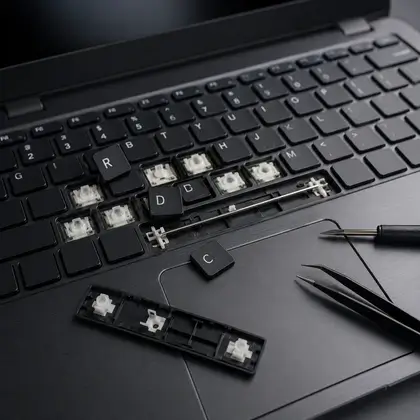
Reencaixar esse cabo é um serviço rápido de bancada, mas exige desmontagem da base, que em vários modelos passa pelo teclado e pelo apoio de mãos. Se o flat estiver rompido ou com trilhas rachadas, a peça é substituída. É o mesmo tipo de trabalho descrito no artigo sobre teclado de notebook com problema, já que os dois conjuntos costumam compartilhar a mesma região.
Causa 6: bateria inchada pressionando o touchpad
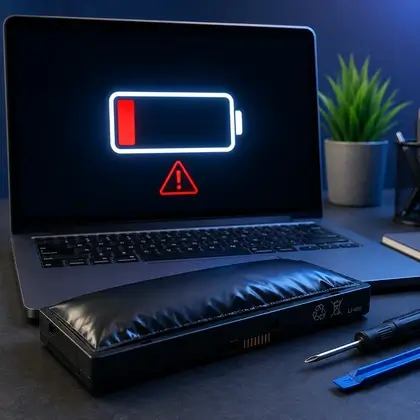
Em boa parte dos notebooks, a bateria fica exatamente sob o touchpad. Quando ela incha, empurra a superfície para cima, e o resultado é um touchpad duro, alto, com clique preso ou clicando sozinho.
Touchpad estufado quase sempre significa bateria inchada. Pare de usar o equipamento, não o deixe carregando sem supervisão e leve para troca. Célula de lítio deformada traz risco real de vazamento e incêndio.
O tema está detalhado no artigo sobre bateria viciada de notebook, e a troca é um dos serviços mais simples que fazemos.
Roteiro de testes
- Pressione a tecla de função do touchpad e observe o aviso na tela.
- Dê dois toques rápidos no canto superior esquerdo da superfície.
- Confira a chave do touchpad nas configurações do Windows.
- Remova mouses e receptores USB e reinicie.
- Limpe a superfície com pano de microfibra e álcool isopropílico.
- Reinstale o driver oficial do fabricante.
- Teste em outro sistema, por exemplo iniciando por um pendrive com Linux ao vivo: se funcionar ali, o problema é de software.
- Verifique se a base ou o touchpad estão estufados.
Se o touchpad continuar mudo depois disso, o caso é abrir para conferir o cabo flat. Fazemos essa verificação dentro do diagnóstico gratuito.
Para aprofundar o assunto, veja também o que fazer quando o Bluetooth não funciona no notebook, o que testar quando o microfone do notebook não funciona e o que fazer quando as portas USB do notebook param de funcionar. Quem usa um notebook Dell também pode querer saber como fazer o ponto de interrogação no teclado do notebook Dell.
Perguntas frequentes
Como reativar o touchpad do notebook?
Comece pela tecla de função com ícone de touchpad, pressionada junto com Fn. Depois confira a chave em Configurações, Bluetooth e dispositivos, Touchpad. Em vários modelos, dois toques rápidos no canto superior esquerdo da superfície também ativam e desativam.
O touchpad parou depois de uma atualização do Windows. O que fazer?
É o cenário mais comum. A atualização costuma substituir o driver do fabricante por um genérico. Baixe o driver oficial pelo número de série do equipamento, desinstale o dispositivo no Gerenciador de Dispositivos marcando a remoção do driver, reinicie e instale o pacote oficial.
O cursor pula sozinho enquanto eu digito. É defeito?
Nem sempre. Gordura, umidade ou sensibilidade alta na configuração produzem esse comportamento. Limpe a superfície com álcool isopropílico e ajuste o atraso de toque nas configurações. Se persistir com a superfície limpa, aí sim vale investigar o hardware.
Meu touchpad está duro e clicando sozinho. O que é?
Na maioria dos casos, bateria inchada pressionando o conjunto por baixo, já que ela costuma ficar exatamente sob o touchpad. Pare de usar o equipamento e leve para troca, porque bateria deformada traz risco de vazamento e incêndio.
Vale a pena trocar o touchpad ou usar mouse externo?
O mouse resolve o uso imediato e é uma boa saída temporária. Como o touchpad costuma ser uma peça de custo moderado, e em muitos casos o problema é apenas o cabo flat solto, vale pedir o diagnóstico antes de desistir da peça.
Conferimos cabo flat, conector e estado da bateria com o equipamento aberto, para descobrir se é peça ou só encaixe. Diagnóstico gratuito.