Portas USB do notebook pararam de funcionar
Porta USB que morre tem duas histórias bem diferentes. Se foi uma só, o assunto costuma ser mecânico e local. Se foram todas de uma vez, o notebook provavelmente está se protegendo de alguma coisa, e insistir com o mesmo acessório piora o quadro.
Primeiro: uma porta ou todas?
Pegue um pendrive que você sabe que funciona e teste porta por porta, anotando o resultado. Esse mapa muda todo o diagnóstico.
- Uma porta falha, as outras funcionam. Suspeita mecânica: conector frouxo, pino torto, sujeira ou solda fria. É o caso mais comum e o de reparo mais barato.
- Todas falham. Driver do controlador, configuração de energia ou proteção do barramento atuando. Software entra primeiro na fila.
- Um lado funciona, o outro não. Muitos notebooks dividem as portas em dois controladores. Quando um lado inteiro cai, a suspeita vai para esse controlador ou para a alimentação daquele grupo.
Suspensão seletiva: a causa que ninguém procura
O Windows pode desligar portas USB para economizar energia, e nem sempre as religa direito. O sintoma é traiçoeiro: funciona depois de ligar o notebook e para de funcionar depois de um tempo, ou depois de sair da suspensão.
- Abra as opções de energia e entre nas configurações avançadas do plano em uso.
- Localize as configurações USB e desative a suspensão seletiva.
- No Gerenciador de Dispositivos, em cada concentrador raiz USB, na aba de gerenciamento de energia, desmarque a permissão para o computador desligar o dispositivo.
Antes disso, vale o teste mais simples de todos: desligue o notebook, tire a fonte e a bateria quando removível, segure o botão de energia por trinta segundos e ligue de novo. Esse descarregamento rearma proteções e resolve uma parcela dos casos de barramento travado.
Driver do controlador e o que o gerenciador mostra
No Gerenciador de Dispositivos, abra os controladores USB. O que você vê ali diz bastante:
- Tudo listado, sem alertas. O hardware é reconhecido. O problema está mais adiante, na alimentação da porta ou no dispositivo.
- Dispositivo desconhecido com alerta. O notebook percebe algo conectado mas não consegue identificar. Pode ser driver ou o próprio acessório.
- Controlador com alerta. Desinstalar e reiniciar força a redetecção, e costuma resolver.
- Nada aparece ao conectar. O sinal não está chegando. Passa a ser suspeita de hardware.
Vale testar também com uma mídia de inicialização ou em outro sistema operacional. Se as portas funcionam fora do Windows instalado, o defeito é de software, e a solução pode ser tão simples quanto uma formatação com backup dos arquivos.
Porta frouxa, pino torto e solda fria
O conector USB é soldado na placa ou em uma placa auxiliar, e sofre alavancagem toda vez que alguém esbarra num pendrive. Com o tempo, as soldas que prendem o conector racham.
O sinal clássico é o dispositivo conectar e desconectar quando você mexe no cabo, com o som de conexão do Windows tocando repetidamente. Outro sinal é o pendrive precisar ficar torto para funcionar. Nos dois casos o reparo é ressolda do conector ou troca da peça, serviço localizado e de custo previsível.
Conector que já está com a solda rachada piora a cada tentativa, e o próximo estágio é a trilha da placa arrancar junto. Aí o reparo deixa de ser ressolda e passa a exigir reconstrução de trilha. Vale parar de usar aquela porta até a avaliação.
Quando todas param: a proteção do barramento
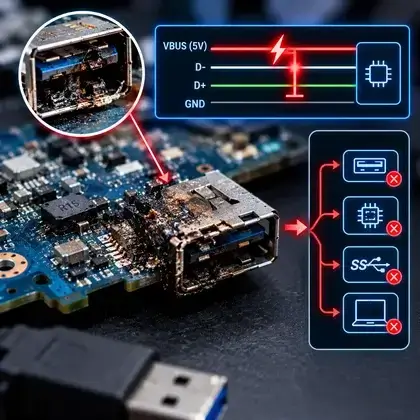
As portas USB são alimentadas por 5 V vindos da placa, com uma proteção que corta a alimentação quando detecta consumo acima do permitido. Um acessório em curto, um cabo com o fio descascado ou líquido dentro do conector fazem essa proteção atuar e derrubar todas as portas do grupo.
Nesse quadro, o procedimento é retirar tudo o que está conectado, desligar completamente, fazer o descarregamento e ligar sem nenhum acessório. Se as portas voltam, o culpado é um dos acessórios, e ele precisa ser identificado ligando um de cada vez.
Se a proteção continua atuando sem nada conectado, o curto é interno, e o caminho passa a ser a bancada. O assunto está detalhado em porta USB queimada e curto no barramento.
USB-C que carrega mas não transfere
A porta USB-C acumula funções que são independentes entre si: energia, dados e vídeo. É perfeitamente possível que a carga funcione e os dados não, porque são pinos e circuitos diferentes dentro do mesmo conector.
Antes de concluir defeito, teste com outro cabo. Muito cabo USB-C vendido como cabo de dados é, na prática, apenas cabo de carga, com os pinos de dados ausentes. É um erro tão comum que vale ser o primeiro teste.
O que o reparo envolve
Conector solto ou com pino torto é ressolda ou substituição da peça, com prazo curto. Quando as portas de um lado inteiro caem, a medição procura a proteção daquele grupo e a linha de 5 V que alimenta o conjunto, e o reparo é a troca do componente específico.
O que quase nunca acontece é a placa inteira precisar ser trocada por causa de USB. Esse é um dos reparos em nível de componente mais bem resolvidos na bancada, justamente porque o circuito é acessível e bem documentado.
Perguntas frequentes
Só uma porta USB parou. Vale a pena consertar?
Vale, porque costuma ser reparo local de baixo custo, com ressolda ou troca do conector. Deixar para depois tem um risco: o conector frouxo acaba arrancando trilha da placa, e aí o reparo fica bem mais trabalhoso.
Todas as portas pararam de uma vez. É grave?
Nem sempre. Em boa parte dos casos é a proteção do barramento atuando por causa de um acessório em curto, e ela rearma sozinha depois de desligar tudo e fazer o descarregamento. Se não rearma, aí o curto é interno.
O pendrive conecta e desconecta sozinho. O que é?
Sinal clássico de mau contato mecânico no conector. Se acontece ao mexer no pendrive, o conector está com a solda rachada e precisa de ressolda.
Meu cabo USB-C carrega mas não transfere arquivos. É a porta?
Provavelmente é o cabo. Muitos cabos USB-C só têm os fios de energia, sem os pinos de dados. Teste com outro cabo antes de suspeitar do notebook.
Derramei líquido e as portas pararam. Tem conserto?
Costuma ter. Líquido no conector causa curto e corrosão localizada, e o reparo passa por limpeza, remoção da oxidação e substituição do que estiver danificado. Quanto antes o equipamento chegar à bancada, menor o estrago.
Se caíram todas de uma vez, o notebook pode estar se protegendo de um curto. Avaliamos o barramento sem custo.