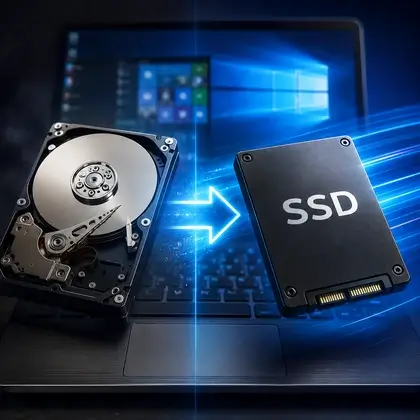
Notebook não reconhece o SSD ou o HD: o que verificar
Quando o notebook não enxerga o armazenamento, a primeira pergunta não é se o disco morreu, e sim onde ele deixou de ser visto: no firmware, no gerenciamento de discos ou apenas no explorador de arquivos. Cada resposta leva a um caminho diferente.
Onde o disco deixou de aparecer
Antes de qualquer coisa, localize o ponto exato da falha. Entre na configuração do firmware do notebook, a BIOS ou UEFI, e veja se o disco está listado ali. O resultado divide o diagnóstico em dois mundos:
| Situação | Onde investigar |
|---|---|
| Não aparece na BIOS | Encaixe, alimentação, modo de operação ou falha do disco |
| Aparece na BIOS, mas o sistema não inicia | Partições, gerenciador de inicialização ou sistema corrompido |
| Aparece no Gerenciamento de Disco sem letra | Partição sem letra atribuída ou sistema de arquivos não reconhecido |
| Disco secundário não aparece no explorador | Disco novo não inicializado ou sem partição |
Se você não sabe como entrar no firmware do seu equipamento, o guia como entrar na BIOS do notebook traz as teclas por marca.
Não aparece na BIOS
Quando nem o firmware vê o disco, o problema é físico ou de configuração de baixo nível. Verifique nesta ordem:
- Encaixe. Em SSDs M.2, o módulo precisa estar totalmente inserido antes de ser preso pelo parafuso. Encaixe parcial é a causa mais comum em instalações recentes.
- Slot correto. Alguns notebooks têm dois slots M.2, e nem sempre ambos aceitam o mesmo tipo de módulo. Há slots que funcionam apenas com NVMe e outros apenas com SATA.
- Tipo de módulo. M.2 NVMe e M.2 SATA são fisicamente parecidos e eletricamente diferentes. Instalar um em slot que não o suporta resulta em disco invisível, sem nenhum erro.
- Modo de operação. Se o firmware estiver configurado em modo RAID ou Intel RST, o disco pode não aparecer como unidade individual. Mudar para AHCI resolve, mas atenção: com o Windows já instalado, essa mudança impede a inicialização se não for feita com o preparo correto.
- Cabo ou conector, nos modelos com disco de 2,5 polegadas ligado por conector intermediário. Ele se solta com queda e com manutenção mal remontada.
Alternar entre RAID e AHCI com o Windows instalado costuma causar tela azul na inicialização. Se o disco de sistema estiver criptografado, tenha a chave do BitLocker em mãos antes de qualquer alteração no firmware.
SSD novo que não aparece
Esse é o cenário mais comum e o mais fácil. Um SSD de fábrica vem sem inicialização e sem partição, e por isso não aparece no explorador de arquivos, embora esteja perfeitamente visível para o sistema.
O caminho é o Gerenciamento de Disco do Windows: clique com o botão direito no menu Iniciar, escolha Gerenciamento de Disco, e o disco novo aparecerá como não inicializado. Inicialize com o esquema de partição GPT, crie um volume simples e formate. Em minutos ele estará disponível.
Se ele não aparece nem no Gerenciamento de Disco, volte à verificação de encaixe e de compatibilidade de slot descrita acima. Fazemos instalação de SSD com clonagem justamente para eliminar esses passos, preservando sistema e programas.
Aparece na BIOS mas não no Windows
Se o firmware vê o disco e o Windows não, o problema está na camada lógica:
- Partição sem letra atribuída. Acontece principalmente com discos secundários. Basta atribuir uma letra no Gerenciamento de Disco.
- Sistema de arquivos não reconhecido. Discos formatados em Linux ou macOS aparecem como espaço não alocado no Windows. Cuidado: formatar apaga o conteúdo.
- Tabela de partições corrompida. Nesse caso o disco aparece com espaço não alocado mesmo tendo dados. Não formate: esse é o cenário de recuperação de dados.
- Driver de armazenamento. Alguns modelos exigem driver específico de controlador para enxergar unidades NVMe durante a instalação do Windows.
Mensagem de dispositivo de inicialização não encontrado
Mensagens como "No bootable device", "Boot device not found" ou "Operating system not found" indicam que o firmware não encontrou um sistema para carregar. Isso pode significar disco ausente, mas também pode ser apenas ordem de inicialização.
Verifique três coisas no firmware: se o disco aparece na lista de dispositivos, se a ordem de inicialização aponta para ele, e se o modo de inicialização está coerente com a instalação, ou seja, UEFI para instalações modernas e Legacy apenas para sistemas antigos. Um reset de configurações padrão do firmware às vezes altera esse modo sem que o usuário perceba, e o sistema deixa de iniciar mesmo com o disco intacto.
Se o disco aparece e o sistema ainda não inicia, o gerenciador de inicialização pode estar corrompido. A recuperação do Windows tem opções de reparo, e o assunto se conecta ao artigo sobre formatar sem perder arquivos.
Sinais de disco realmente em falha
- Disco aparece na BIOS de forma intermitente, ora sim, ora não.
- Nome do modelo aparece truncado ou com caracteres estranhos no firmware.
- Capacidade exibida bem menor que a real.
- Em HD mecânico, ruído de clique repetido.
- Sistema congelando por longos períodos antes de perder o disco.
- SMART com setores realocados em crescimento acelerado.
Se qualquer um desses sinais aparecer e houver dados importantes, a prioridade muda: primeiro a cópia, depois o conserto. Insistir em ligar e tentar reparos automáticos é o que mais reduz a chance de recuperação.
Roteiro de verificação
- Entre no firmware e confira se o disco está listado.
- Se não estiver, desligue, remova a energia e reencaixe o módulo com cuidado.
- Confirme se o tipo do módulo é compatível com o slot.
- Verifique o modo de operação do controlador no firmware.
- Se aparecer no firmware, abra o Gerenciamento de Disco do Windows.
- Atribua letra, inicialize ou crie partição, conforme o caso.
- Confira a ordem e o modo de inicialização.
- Se houver sinal de falha física, pare e priorize a cópia dos dados.
Fazemos essa verificação dentro do diagnóstico gratuito, incluindo teste do disco em bancada com outro equipamento, que é o jeito mais rápido de separar falha do disco de falha da placa.
Para aprofundar o assunto, veja também como clonar o HD para o SSD sem reinstalar o Windows, NVMe, SATA ou M.2: qual SSD cabe no seu notebook, como ler o SMART e checar a saúde do disco e como ler a tela azul no Windows 11.
Perguntas frequentes
Meu SSD novo não aparece no Windows. O que fazer?
Provavelmente ele está sem inicialização e sem partição, o que é normal em unidades de fábrica. Abra o Gerenciamento de Disco, inicialize a unidade com esquema GPT, crie um volume simples e formate. Se nem ali ele aparecer, revise o encaixe e a compatibilidade do slot.
O disco sumiu da BIOS. Ele morreu?
Não necessariamente. Encaixe parcial, slot incompatível com o tipo de módulo e modo de operação configurado como RAID produzem o mesmo sintoma. Só depois de descartar esses pontos é que a falha do disco vira a suspeita principal.
Qual a diferença entre M.2 SATA e M.2 NVMe?
São formatos fisicamente parecidos, mas eletricamente diferentes. O NVMe usa linhas PCI Express e é muito mais rápido; o SATA usa a interface tradicional. Um slot que suporta apenas um dos dois simplesmente não enxerga o outro, sem exibir erro.
O que significa a mensagem “No bootable device”?
Que o firmware não encontrou um sistema operacional para carregar. Pode ser disco ausente, ordem de inicialização apontando para outro dispositivo, modo de inicialização incompatível ou gerenciador de inicialização corrompido.
Posso trocar o modo de RAID para AHCI na BIOS?
Tecnicamente sim, mas com o Windows já instalado essa mudança costuma causar tela azul na inicialização, a menos que o sistema seja preparado antes. Se o disco estiver criptografado, tenha a chave do BitLocker em mãos antes de qualquer alteração.
Testamos a unidade em outro equipamento para separar falha do disco de falha da placa, e priorizamos seus dados. Diagnóstico gratuito.