Clonar o HD para SSD sem reinstalar o Windows
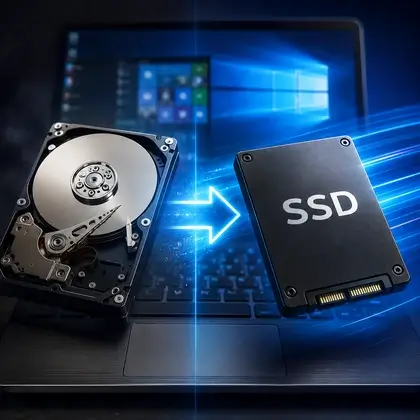
Clonar é copiar o disco inteiro, com sistema, programas, configurações e arquivos, para o disco novo. Quando dá certo, você liga o notebook e nada mudou, exceto a velocidade. Quando dá errado, costuma ser por um dos quatro motivos que estão aqui.
Clonar não é copiar arquivos
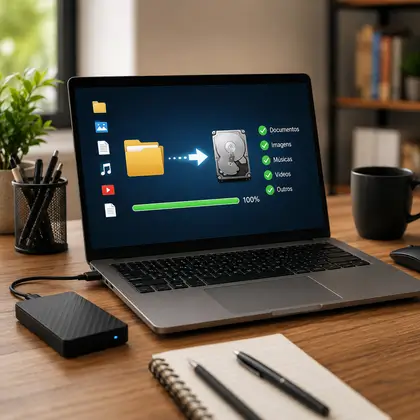
Arrastar pastas para um disco novo copia os arquivos, mas não torna esse disco inicializável. Faltam a partição de inicialização, a área reservada do sistema e os registros que dizem ao computador onde começar.
A clonagem copia tudo isso: estrutura de partições, setor de inicialização, sistema e dados, preservando a capacidade de dar boot. É por isso que existe software próprio para o serviço, e por isso o resultado é um disco novo que se comporta exatamente como o antigo.
Quando clonar e quando instalar do zero
Clonar vale quando a instalação atual está saudável e existe muita coisa configurada: programas com licença, ambiente de trabalho, impressoras, certificados digitais, sistemas que exigem instalação assistida.
Instalar do zero vale quando o sistema já está problemático. Clonar um Windows lento e cheio de erros entrega um Windows lento e cheio de erros, só que mais rápido para carregar os problemas. Nesse caso, a formatação com backup dos arquivos entrega um resultado muito melhor.
Se o notebook está lento por causa do disco mecânico, clone. Se está lento com travamentos, erros e comportamento estranho, o problema é a instalação, e o disco novo merece um sistema novo.
O detalhe do espaço ocupado
Não é preciso que o SSD novo seja igual ou maior que o disco antigo. O que importa é que ele seja maior que o espaço realmente ocupado, com folga. Um HD de 1 TB com 300 GB usados cabe em um SSD de 480 GB sem problema.
Antes de clonar, vale limpar: esvaziar a lixeira, remover pontos de restauração antigos, apagar arquivos temporários e, principalmente, mover vídeos e fotos que não precisam estar no disco do sistema. Além de permitir um SSD menor, isso encurta bastante o tempo do processo.
Um ponto que confunde: se o disco antigo tem mais espaço do que o novo, o software precisa redimensionar as partições durante a clonagem. É um recurso comum, mas é onde a maioria dos erros aparece quando a ferramenta é ruim.
Como o serviço é feito na bancada
- Verificação do disco de origem. Antes de clonar, o disco antigo é testado. Clonar de um disco com setores defeituosos propaga o problema, e às vezes a clonagem falha no meio.
- Conferência do destino. O SSD novo precisa ser compatível com o encaixe do notebook, assunto de qual SSD cabe no seu notebook.
- Clonagem com os dois discos conectados. Em notebook com um slot só, um dos discos vai para um adaptador externo.
- Primeira inicialização pelo disco novo. É aqui que se confirma que a ordem de boot e o sistema estão corretos.
- Ajustes pós-clonagem. Confirmar que o alinhamento e o modo de operação estão certos e que os recursos de SSD estão ativos.
- Guarda do disco antigo. Ele volta para o cliente intacto, o que é a melhor rede de segurança possível.
Os quatro motivos que fazem a clonagem falhar
- Disco de origem com defeito. Setores ilegíveis interrompem a cópia. É o motivo mais comum, e o mais frustrante, porque costuma aparecer no meio do processo.
- Modo de inicialização diferente. Sistemas instalados no modo antigo e placas configuradas no modo moderno, ou o contrário, resultam em disco clonado que não inicia. Ajustar isso na configuração da máquina resolve.
- Espaço insuficiente no destino. Clonagem sem limpeza prévia esbarra nisso o tempo todo.
- Partição de recuperação do fabricante. Algumas ferramentas ignoram essa partição e o disco novo perde a recuperação de fábrica. Não impede o uso, mas é bom saber antes.
Existe ainda um caso à parte: disco criptografado. Se o BitLocker estiver ativo, a clonagem exige a chave de recuperação, e o assunto merece uma leitura em BitLocker e a chave de recuperação antes de começar.
O que muda depois da troca
A diferença aparece logo no primeiro boot: o tempo até a área de trabalho cai de minutos para segundos em máquinas que vinham de disco mecânico. Abertura de programas, busca de arquivos e atualização do sistema melhoram na mesma proporção.
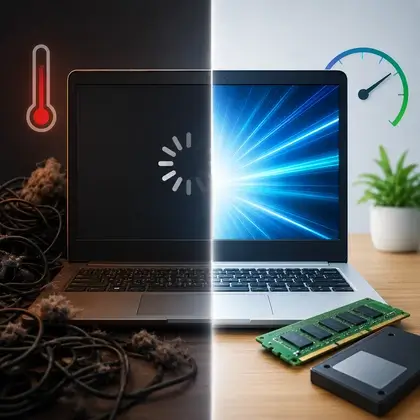
O que não muda é o que depende de outras peças. Memória insuficiente continua causando lentidão ao abrir muitas abas, e superaquecimento continua derrubando o desempenho. Por isso o upgrade de disco costuma vir acompanhado de uma avaliação de memória e de refrigeração, assunto que está em notebook lento, as causas reais.
O que fazer com o disco antigo
Guarde por algumas semanas antes de qualquer coisa. Se algo tiver ficado para trás, ele é a cópia intacta do seu sistema anterior. Depois disso, as opções são usá-lo como disco externo em uma gaveta ou, se ele já apresentava sinais de falha, aposentá-lo.
Se o disco vai sair da sua mão, seja para venda, doação ou descarte, apague antes de forma adequada. O procedimento está em descarte e apagamento seguro.
Para aprofundar o assunto, veja também o que verificar quando o notebook não reconhece o SSD ou o HD e como fazer o backup antes de deixar o notebook na assistência.
Perguntas frequentes
Clonar apaga meus arquivos?
Não. A clonagem copia do disco antigo para o novo e o antigo permanece intacto. Ele volta para você, e é a melhor garantia de que nada se perdeu.
O SSD precisa ser do mesmo tamanho do HD?
Não, precisa apenas ser maior que o espaço ocupado, com folga. Um HD de 1 TB com 300 GB usados cabe tranquilamente em um SSD de 480 GB.
Vou precisar reinstalar meus programas?
Não, essa é justamente a vantagem da clonagem. Sistema, programas, licenças e configurações vão junto e o notebook liga do jeito que estava, só que mais rápido.
Vale mais a pena clonar ou instalar o Windows do zero?
Se a instalação atual está saudável, clonar poupa muito trabalho. Se o sistema já dá erros e travamentos, instalar do zero entrega um resultado bem melhor, com backup dos arquivos antes.
Meu HD está fazendo barulho. Ainda dá para clonar?
Se ele ainda lê, a clonagem pode ser tentada e a prioridade passa a ser copiar os dados o quanto antes. Se o disco já está fisicamente danificado, a recuperação é trabalho de laboratório especializado, que não é um serviço que oferecemos.
Clonamos o sistema inteiro para o SSD novo e devolvemos o disco antigo intacto. O diagnóstico é gratuito.