Formatar notebook sem perder arquivos: o passo a passo seguro
Formatar é seguro quando a preparação é boa e arriscado quando não é. A perda de dados quase nunca acontece no momento da instalação: ela acontece por causa de algo que ficou para trás antes dela.
Antes de tudo: formatar resolve o seu problema?
Formatar resolve muita coisa e não resolve outras tantas. Vale ter clareza antes de investir horas nisso:
| Problema | Formatar resolve? |
|---|---|
| Sistema lento por software acumulado | Sim |
| Infecção por vírus ou adware persistente | Sim, na maioria dos casos |
| Erros de sistema e travamentos após atualização | Sim |
| Lentidão por HD mecânico | Não |
| Superaquecimento e throttling | Não |
| Memória RAM com defeito | Não |
| Disco com setores defeituosos | Não, e pode agravar |
| Falha elétrica na placa | Não |
Se o seu caso está na metade de baixo da tabela, formatar só adia o diagnóstico. Vale ler antes o guia de notebook lento, que mostra como identificar o gargalo real.
Passo 1: backup de verdade
Backup não é copiar a pasta Documentos. Faça uma lista do que realmente precisa sobreviver:
- Pastas do usuário: Documentos, Imagens, Vídeos, Música, Downloads e a Área de Trabalho.
- Favoritos e senhas do navegador. Ative a sincronização da conta ou exporte os favoritos para arquivo.
- E-mails locais. Contas configuradas em programa de e-mail podem guardar mensagens só no computador.
- Chaves de licença de programas pagos, e os e-mails de compra correspondentes.
- Configurações de programas específicos, como perfis de edição, modelos e projetos.
- Pastas fora do perfil do usuário, criadas direto na raiz do disco. São as mais esquecidas.
Use dois destinos sempre que possível: um disco externo e a nuvem. E faça a verificação que quase ninguém faz: depois de copiar, abra alguns arquivos no destino. Backup que nunca foi testado é só uma esperança.
Passo 2: chave do BitLocker e licenças
Se a criptografia do BitLocker estiver ativa, e ela vem ativa de fábrica em muitos equipamentos, você precisa da chave de recuperação antes de mexer no sistema, no firmware ou no disco. Sem ela, um simples reset de configurações pode deixar seus dados inacessíveis para sempre. O artigo sobre chave de recuperação do BitLocker explica onde encontrá-la e como guardá-la.
Sobre a licença do Windows: em equipamentos de fábrica, ela costuma estar vinculada à placa-mãe e é reconhecida automaticamente após a reinstalação. Ainda assim, vale associar a licença à sua conta Microsoft antes de formatar, porque isso facilita muito a reativação em caso de troca de peça.
Passo 3: drivers e mídia de instalação
Antes de apagar qualquer coisa, baixe os drivers do seu modelo pelo site do fabricante e guarde-os no mesmo pendrive ou disco externo do backup. Os essenciais são rede sem fio, rede cabeada, chipset e vídeo.
O motivo é simples e frequente: se o Windows recém-instalado não tiver o driver de rede, você fica sem internet justamente no momento em que precisa baixar os drivers. Ter o pacote salvo antes elimina esse impasse.
Para a mídia, use a ferramenta oficial de criação de mídia da Microsoft e um pendrive de pelo menos 8 GB, lembrando que ele será apagado no processo.
Os três métodos e quando usar cada um
Redefinir este PC mantendo arquivos. Reinstala o Windows preservando as pastas do usuário, mas removendo programas. É o método mais rápido e resolve boa parte dos problemas de sistema. Não é backup: continue fazendo o seu.
Redefinir este PC removendo tudo. Deixa o sistema como novo. É o indicado quando há infecção séria ou quando o equipamento será repassado a outra pessoa. Nesse caso, escolha a opção de limpar a unidade.
Instalação limpa pelo pendrive. É o método mais completo, com formatação da partição de sistema e recriação das partições. Recomendado quando o sistema está muito danificado, quando você vai trocar de disco ou quando a recuperação embutida falha.
O passo a passo da reinstalação
- Faça e verifique o backup em dois destinos.
- Salve a chave de recuperação do BitLocker e as licenças.
- Baixe os drivers do modelo e guarde-os junto do backup.
- Crie o pendrive de instalação com a ferramenta oficial.
- Conecte a fonte de energia e mantenha o equipamento na tomada durante todo o processo.
- Inicie pelo pendrive, usando a tecla de menu de inicialização do seu modelo.
- Na tela de partições, apague apenas as partições da unidade de sistema, com muita atenção para não selecionar o disco errado se houver mais de um.
- Conclua a instalação e faça o primeiro login.
- Instale primeiro o driver de rede, depois chipset, vídeo e o restante.
- Rode o Windows Update até não sobrar nada pendente.
- Restaure seus arquivos a partir do backup.
- Confira a ativação do Windows em Configurações, Sistema, Ativação.
Depois de formatar: a ordem certa
Instale antes de tudo o que protege e o que conecta: driver de rede, atualizações e antivírus. Só depois venha com os programas do dia a dia, um a um, testando o comportamento da máquina. Instalar tudo de uma vez esconde qual programa é responsável por eventual instabilidade.
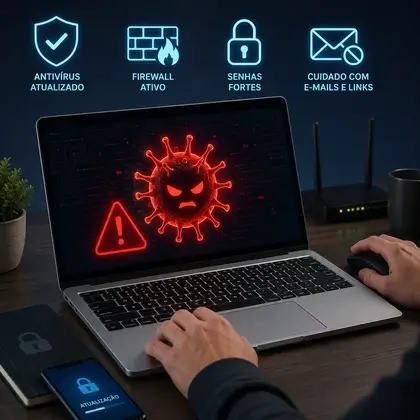
Aproveite para não repetir a bagunça anterior: mantenha a inicialização enxuta, evite instalar dois antivírus e desconfie de aplicativos de otimização. O artigo sobre como os antivírus funcionam ajuda a escolher bem essa parte.
Erros que causam perda de dados
- Formatar sem a chave do BitLocker. É a causa número um de perda definitiva.
- Confiar na partição de recuperação. Ela pode ter sido removida ou corrompida, e você só descobre na hora.
- Apagar o disco errado quando há mais de uma unidade instalada.
- Formatar um disco com setores defeituosos. Se o disco está em falha, o esforço da formatação pode inviabilizar a recuperação. O certo é ler o SMART antes, tema tratado em recuperação de dados.
- Esquecer pastas fora do perfil do usuário, criadas direto na raiz do disco.
- Interromper a instalação por falta de energia. Mantenha a fonte conectada do começo ao fim.
Se você tem dúvida em qualquer um desses pontos, ou se o equipamento apresenta sinal de falha física, vale fazer o serviço com acompanhamento técnico. Fazemos formatação com backup, clonagem e reinstalação de drivers, e você pode conferir todos os nossos serviços.
Para aprofundar o assunto, veja também onde baixar os drivers do notebook e em que ordem instalar, o que testar quando o microfone do notebook não funciona, o que fazer quando as portas USB do notebook param de funcionar e os caminhos legítimos quando a senha do Windows é esquecida. Entre os temas próximos, vale conferir ainda o que verificar quando o notebook está sem som, como descartar e apagar com segurança notebooks de empresa e como ler a tela azul no Windows 11.
Perguntas frequentes
Formatar apaga todos os meus arquivos?
Depende do método. A opção Redefinir este PC mantendo arquivos preserva as pastas do usuário e remove apenas os programas. Já a instalação limpa pelo pendrive apaga tudo na partição de sistema. Em qualquer cenário, faça backup antes: nenhum método é infalível.
Preciso da chave do BitLocker para formatar?
Se a criptografia estiver ativa, sim. Sem a chave de recuperação, alterações no sistema, no firmware ou no disco podem tornar os dados inacessíveis de forma definitiva. Localize e guarde a chave antes de iniciar qualquer procedimento.
Vou perder a licença do Windows ao formatar?
Em equipamentos de fábrica, não. A licença costuma estar vinculada à placa-mãe e é reconhecida automaticamente após a reinstalação. Associar a licença à sua conta Microsoft antes de formatar facilita a reativação caso haja troca de peça.
Formatar deixa o notebook mais rápido?
Deixa quando a lentidão vem de software acumulado, e o ganho pode ser grande. Não muda nada se o gargalo for HD mecânico, memória insuficiente ou superaquecimento, e nesses casos a lentidão volta em pouco tempo.
Posso formatar sem pendrive?
Pode, usando a opção Redefinir este PC dentro das configurações de recuperação do Windows, que utiliza a imagem interna do sistema. O pendrive vira necessário quando essa recuperação falha, quando o sistema não inicia ou quando você quer uma instalação limpa de verdade.
Fazemos backup, formatação, reinstalação de drivers e devolução dos seus arquivos no lugar. Sem surpresa e sem perda de dados.