Windows 10 sem atualização: o que muda no seu notebook e como migrar para o Windows 11
O suporte ao Windows 10 terminou em outubro de 2025 e o programa de atualizações estendidas para uso doméstico se encerra em outubro de 2026. Seu notebook continua ligando normalmente, e é justamente isso que confunde: o problema não aparece na tela, aparece no que deixou de chegar.
O que exatamente acabou em outubro de 2025
No dia 14 de outubro de 2025, a Microsoft encerrou o suporte ao Windows 10. Não houve tela azul, bloqueio nem aviso de que o sistema pararia de funcionar. O notebook liga igual, abre os mesmos programas e imprime no mesmo lugar. Foi por isso que muita gente concluiu, com razão aparente, que aquilo não mudava nada.
O que acabou foi outra coisa: o fluxo mensal de correções de segurança do sistema. Toda segunda terça-feira do mês, a Microsoft publicava correções para as falhas descobertas naquele ciclo. Essas falhas continuam sendo descobertas. O que não existe mais é o remendo chegando até você.
É uma diferença sutil e desconfortável. Um notebook sem atualização não fica pior a cada dia por conta própria. Ele fica exposto a cada nova falha divulgada, e essa lista só cresce. Passado quase um ano do fim do suporte, o acúmulo já é considerável.
O sistema não expira, não trava e não deixa de ativar. Continua sendo seu e continua funcionando. O que se encerrou foi o compromisso do fabricante de corrigir problemas de segurança nele. A decisão sobre o que fazer a partir daí passou a ser inteiramente sua.
O que ainda chega e o que parou de vez
Existe muita informação solta sobre isso, e a confusão faz gente boa tomar decisão errada. Este é o quadro real hoje, em outubro de 2026:
| Componente | Situação atual | Até quando |
|---|---|---|
| Correções de segurança do Windows 10 | Encerradas para quem não aderiu | Terminaram em 14/10/2025 |
| Atualizações estendidas (uso doméstico) | Só para quem se inscreveu no programa | 13 de outubro de 2026 |
| Atualizações estendidas (empresas) | Contratação anual e paga | Até outubro de 2028 |
| Novos recursos do sistema | Encerrados | Não voltam |
| Definições do Microsoft Defender | Continuam sendo publicadas | Anunciadas até outubro de 2028 |
| Microsoft 365 (Office) no Windows 10 | Recebe correções de segurança | Até outubro de 2028 |
| Navegador Microsoft Edge | Continua atualizando | Até outubro de 2028 |
| Suporte técnico da Microsoft | Encerrado para o Windows 10 | Terminou em 14/10/2025 |
Repare no ponto que mais engana. O antivírus continuar atualizando dá uma sensação de proteção que não corresponde ao risco real. Definição de antivírus reconhece ameaça conhecida. Correção de segurança fecha a porta por onde a ameaça entra. São camadas diferentes, e só uma delas continua ativa. Explicamos essa distinção em detalhe no artigo sobre como os antivírus funcionam de verdade.
O prazo de outubro de 2026 e por que ele importa
Para uso doméstico, a Microsoft abriu um programa de atualizações estendidas que empurrou o prazo por mais um ano, até 13 de outubro de 2026. Quem se inscreveu continuou recebendo correções críticas nesse período.
Se você aderiu, vale entender o que isso significa na prática: faltam poucos dias. Depois dessa data, o notebook cai na mesma situação de quem nunca se inscreveu, com uma diferença importante. Quem não aderiu já teve tempo de perceber o problema. Quem aderiu costuma ser pego de surpresa, porque até ontem estava tudo normal.
É por isso que agora é o momento certo para decidir. Migrar com calma, escolhendo a data e com backup pronto, é muito diferente de migrar às pressas depois de um susto.
Para empresas existe um caminho pago, contratado por ano e por máquina, que estende as correções até 2028. Faz sentido quando há sistema legado amarrado ao Windows 10, mas é medida de transição, não de acomodação: o custo sobe a cada renovação, justamente para desestimular a permanência.
O risco real de continuar parado no Windows 10
Vale separar o alarmismo do problema concreto. Ninguém invade um notebook doméstico porque o sistema saiu de suporte. O que acontece é mais banal e mais provável:
- Falhas divulgadas viram ferramenta pronta. Quando uma correção sai para o Windows 11, ela indica exatamente onde está o problema. Se a mesma falha existe no Windows 10 sem correção, o caminho fica documentado para quem quiser usá-lo.
- Programas param de suportar o sistema. Navegadores, aplicativos de banco, ferramentas de trabalho e drivers novos vão deixando de dar suporte a sistemas fora de linha. Não é um dia específico: é um funil que aperta aos poucos.
- Periféricos novos podem não instalar. Impressoras, scanners e adaptadores lançados de agora em diante tendem a vir com driver apenas para Windows 11.
- Dados de terceiros no seu notebook. Se você é autônomo ou atende clientes, o equipamento guarda informação de outras pessoas. Aí o assunto deixa de ser preferência pessoal e entra em obrigação de proteção prevista na LGPD.
Do outro lado, também não é honesto dizer que o notebook virou inutilizável. Uma máquina isolada, usada para uma função específica, sem navegação e sem dados sensíveis, pode seguir por um bom tempo. O que não dá é usar essa exceção como justificativa para o notebook principal, aquele que abre o banco e guarda tudo.
Seu notebook aceita o Windows 11?
Antes de qualquer decisão, é preciso saber onde a sua máquina se encaixa. O Windows 11 tem uma lista de exigências que pega muita gente de surpresa, porque inclui itens que ninguém olhava antes.
| Requisito | Mínimo exigido | Como conferir |
|---|---|---|
| Processador | Precisa estar na lista oficial. Na prática, Intel de 8ª geração ou superior e AMD Ryzen série 2000 ou superior | Configurações, Sistema, Sobre |
| Memória RAM | 4 GB, mas 8 GB é o mínimo para usar bem | Gerenciador de Tarefas, aba Desempenho |
| Armazenamento | 64 GB livres | Explorador de Arquivos |
| TPM | Versão 2.0 ativa | Rodar tpm.msc |
| Secure Boot | Compatível e habilitado | Rodar msinfo32 |
| Modo de BIOS | UEFI, sem CSM ou Legacy | Rodar msinfo32 |
| Vídeo | Compatível com DirectX 12 | Rodar dxdiag |
O jeito mais rápido de ter a resposta pronta é usar o aplicativo Verificação de Integridade do PC, distribuído pela própria Microsoft. Ele testa tudo de uma vez e, quando reprova, diz qual item falhou. Guarde essa informação, porque o próximo passo depende exatamente dela.
Reprovado por TPM ou Secure Boot: quase sempre é ajuste
Este é o cenário mais comum entre os notebooks que chegam até nós, e é uma boa notícia. Máquinas de 2018 em diante costumam ter TPM 2.0 e Secure Boot, só que desativados de fábrica ou desligados em alguma configuração antiga. O hardware está lá. Falta ligar.
Rode msinfo32 e olhe duas linhas específicas da janela que abre:
Estado da Inicialização Segura: Ativado se estiver "Sem suporte", verifique o modo de BIOS primeiro
Depois rode tpm.msc. Se a janela mostrar "O TPM está pronto para uso" e versão 2.0, esse requisito já está resolvido. Se disser que não foi encontrado um TPM compatível, o chip provavelmente existe mas está desligado no Setup, com nomes diferentes conforme o fabricante: PTT em placas Intel, fTPM em placas AMD, Security Chip em Lenovo e TPM Security em Dell.
Mudar TPM, Secure Boot ou modo de boot em um notebook com BitLocker ligado faz o Windows pedir a chave de recuperação no próximo boot. Antes de qualquer ajuste, confira se o disco está criptografado e suspenda a proteção, seguindo o passo a passo do nosso guia sobre BitLocker e chave de recuperação.
Se o notebook estiver em modo Herdado com disco no padrão MBR, a conversão para UEFI e GPT é feita com a ferramenta mbr2gpt, já incluída no Windows. É um procedimento que funciona bem, mas mexe na tabela de partições, então backup antes deixa de ser recomendação e vira condição.
Máquina realmente incompatível: os quatro caminhos
Quando a reprovação é por processador, não existe ajuste que resolva. Não há upgrade de CPU em notebook, porque o processador é soldado na placa. Sobram quatro caminhos honestos, e a escolha depende mais do seu uso do que da máquina.
Faz sentido para uso leve e por tempo limitado. Exige navegador atualizado, antivírus ativo, backup em nuvem e nenhum dado sensível gravado localmente. É prorrogação, não solução.
SSD e mais memória RAM não liberam o Windows 11, mas transformam a experiência no Windows 10 e valem a pena se a máquina vai ficar mais um ou dois anos em uso.
Opção real para quem usa navegador, e-mail e documentos. Distribuições atuais rodam bem em máquinas de 2015 em diante e continuam recebendo correções de segurança.
Indicado quando a máquina já soma outros problemas: bateria no fim, dobradiça folgada, teclado falhando. Aí a conta do conserto se aproxima do valor de um aparelho novo.
Existe também a instalação forçada do Windows 11 em hardware não suportado, contornando a verificação. Funciona em muitos casos, mas a Microsoft avisa que essas máquinas podem não receber atualizações e ficam sem garantia de compatibilidade. Ou seja, você troca um problema conhecido por um imprevisível. Não é o caminho que indicamos para o notebook de trabalho de ninguém.
Mande o modelo e o ano do aparelho pelo WhatsApp. A gente responde se ele passa nos requisitos, se é só ajuste de Setup e o que vale a pena fazer no seu caso.
Checklist antes de apertar o botão de atualizar
A atualização do Windows 10 para o Windows 11 preserva arquivos e programas, e na maior parte das vezes corre sem incidente. O problema é que "maior parte das vezes" não é garantia, e quem paga a conta do imprevisto é sempre o dono dos arquivos.
- Faça backup completo. Nuvem para os documentos e um HD externo para o volume maior. Fotos e trabalho não podem depender de um único lugar.
- Salve a chave do BitLocker. Se o disco estiver criptografado, guarde os 48 dígitos fora do notebook antes de começar.
- Deixe espaço livre. Menos de 30 GB livres é receita para a atualização falhar no meio.
- Atualize a BIOS pelo site do fabricante. Muitos travamentos pós-migração vêm de firmware antigo, não do Windows.
- Confira drivers no site da marca. Vídeo, rede e touchpad são os que mais dão trabalho depois. Baixe antes, para não depender da internet se a rede não subir.
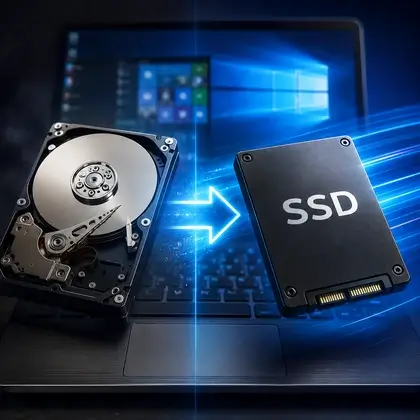
- Verifique se há SSD. Windows 11 em HD mecânico é uma experiência ruim de verdade. Se ainda for HD, faça a troca por SSD antes da migração, não depois.
- Reserve tempo. Entre a atualização e o ajuste fino de drivers, conte com uma manhã. Não faça isso na véspera de uma entrega.
Depois de migrar, o sistema mantém por um período limitado a opção de voltar para o Windows 10 sem perder arquivos. Se algo essencial não funcionar, esse é o caminho de saída, e ele tem prazo. Vale testar tudo o que você usa nos primeiros dias, não no primeiro mês.
Se a máquina ficou lenta depois da migração, quase sempre é memória insuficiente ou disco lento, e não o sistema em si. O roteiro de ajustes está no guia sobre como melhorar o desempenho do seu Windows, e a decisão entre remendar ou fazer upgrade está detalhada em vale a pena trocar o HD por SSD.
Passo a passo: como atualizar do Windows 10 para o Windows 11
Com o checklist feito e o notebook aprovado nos requisitos, existem dois caminhos oficiais. O primeiro é o mais simples e preserva arquivos, programas e configurações:
- Abra Configurações e entre em Atualização e Segurança, depois Windows Update.
- Clique em Verificar atualizações. Se o equipamento for elegível, aparece o aviso de que a atualização para o Windows 11 está disponível.
- Clique em Baixar e instalar e deixe o notebook na tomada. O computador reinicia algumas vezes durante o processo, que pode levar bem mais que uma hora em máquinas com disco mecânico.
- Ao final, faça login, confira se os programas abriram e rode o Windows Update novamente para receber as atualizações pendentes e os drivers.
Se a atualização não aparecer pelo Windows Update mesmo com o equipamento aprovado, a Microsoft oferece o Assistente de Instalação do Windows 11 e uma ferramenta para criar mídia de instalação, ambos em seu site oficial. Use sempre a fonte oficial: versões modificadas do sistema vindas de terceiros são uma das maiores portas de entrada para malware, assunto tratado em vírus de computador: como se proteger.
Atualizar ou instalar do zero: qual escolher
| Critério | Atualizar por cima | Instalação limpa |
|---|---|---|
| Arquivos e programas | Preservados na maioria dos casos | Apagados; exigem backup e reinstalação |
| Tempo de preparo | Menor | Maior, com drivers e programas a reinstalar |
| Sistema muito antigo, lento ou com histórico de vírus | Leva junto a bagunça acumulada | Recomeça limpo, o que costuma ser a melhor opção |
| Disco trocado por SSD | Possível, após clonar o disco | Indicado quando se aproveita para recomeçar |
| Risco de perder dados | Baixo, mas existe | Alto sem backup |
Quando a escolha é a instalação limpa, o caminho passa por backup, criação de mídia de instalação, entrada na BIOS para ajustar o boot e instalação de drivers. Para quem prefere não fazer isso sozinho, o artigo sobre como formatar o notebook sem perder arquivos explica o processo, e o guia de como entrar na BIOS mostra a tecla de cada marca. Para baixar drivers com segurança, consulte drivers de notebook: onde baixar. Se o disco ainda é HD, vale clonar o HD para SSD sem reinstalar antes de migrar.
A semana do fim das atualizações estendidas
Em 13 de outubro de 2026 termina o programa de atualizações estendidas para uso doméstico. Se o seu notebook está nessa situação, o plano é simples e deve ser feito antes da data:
- Notebook aprovado nos requisitos: faça o backup e a migração agora, com calma, e não deixe para depois do prazo.
- Notebook reprovado só por TPM, Secure Boot ou modo de boot: ajuste o Setup (com a proteção do BitLocker suspensa, se houver) e migre em seguida.
- Notebook de processador incompatível: defina o caminho entre manter o Windows 10 por tempo limitado, trocar para Linux, melhorar o hardware ou trocar de aparelho, conforme a seção dos quatro caminhos.
- Dados de clientes ou de trabalho no equipamento: priorize esse notebook, porque é onde o risco pesa mais.
Depois da data, quem ficar no Windows 10 sem cobertura continua usando o equipamento, mas passa a depender de camadas de proteção sem a correção de falhas do sistema: navegador atualizado, antivírus ativo, conta sem privilégio de administrador, backup frequente e cuidado redobrado com e-mails e downloads.
Depois de migrar: o que conferir nos primeiros dias
- Drivers de vídeo, rede, áudio e touchpad. Se algo estiver estranho, atualize pelo site do fabricante do notebook, não por programas de "atualização automática" de terceiros.
- Impressora e scanner. Teste antes de precisar imprimir um documento importante.
- Bateria. Observe se a autonomia mudou. Se caiu muito, a causa quase sempre é driver ou plano de energia, mas a bateria envelhecida também aparece nessa hora; veja bateria viciada.
- Temperatura e ventoinha. A reindexação logo após a atualização pode esquentar o equipamento por algumas horas. Se a ventoinha não se acalma depois de um ou dois dias, confira notebook superaquecido.
- Voltar atrás. O Windows guarda por poucos dias a versão anterior para permitir o retorno ao Windows 10 sem perder arquivos. Teste tudo o que você usa dentro desse prazo.
- Chave do BitLocker. Confirme que ela está salva fora do notebook; veja BitLocker e chave de recuperação.
Windows 11 em notebook modesto: 4 GB, HD e processador antigo
Os requisitos da Microsoft são os mínimos para instalar, não para trabalhar bem. Um notebook com 4 GB de memória e disco mecânico pode até passar pela verificação, mas oferece uma experiência lenta, com abertura de programas demorada e travamentos. Antes de migrar, o ideal é combinar os dois upgrades que mais mudam o resultado: SSD e mais memória RAM, respeitando o limite do modelo. Se o equipamento ainda tem a placa-mãe saudável, os dois upgrades prolongam a vida útil por mais alguns anos.
Se a conta do upgrade somada a outros reparos se aproxima do valor de um notebook novo, a análise de consertar ou trocar de notebook ajuda a decidir sem arrependimento.
Informe marca, modelo e ano no WhatsApp. A equipe confere a compatibilidade e indica o caminho, com diagnóstico e orçamento gratuitos. Formatação e instalação de sistema seguem o prazo de referência de 1 a 3 dias úteis.
Parque de notebooks: o problema muda de tamanho
O que é uma decisão pessoal em um notebook vira projeto quando são vinte. Em empresa, a pergunta deixa de ser "atualizo ou não" e passa a ser em que ordem, com qual orçamento e sem parar a operação.
O caminho que funciona é sempre o mesmo: levantar o parque máquina por máquina, separar em três grupos e tratar cada grupo de um jeito.
- Grupo verde: aprovado nos requisitos. Migrar em lotes pequenos, começando pelas áreas menos críticas.
- Grupo amarelo: reprovado só por TPM, Secure Boot ou modo de boot. Ajuste de Setup, muitas vezes acompanhado de SSD e memória, e a máquina volta para o grupo verde.
- Grupo vermelho: processador fora da lista. Entra no plano de substituição, com prioridade para quem lida com dado sensível.
Na Notehelp, esse levantamento faz parte do atendimento para empresas, com relatório por equipamento e ordem sugerida de migração. Para os casos individuais, o diagnóstico completo é gratuito e já sai com a resposta sobre compatibilidade, estado do disco e memória disponível.
Perguntas frequentes
Meu notebook para de funcionar por estar no Windows 10?
Não. O sistema continua ligando, ativado e rodando os mesmos programas. O que terminou foi a publicação de correções de segurança pela Microsoft, em 14 de outubro de 2025. O risco é de exposição a falhas que não serão mais corrigidas, e não de o equipamento parar sozinho.
A atualização para o Windows 11 é gratuita?
Sim, para quem tem uma licença válida do Windows 10 e uma máquina que atende aos requisitos. A atualização preserva arquivos, programas e configurações. O custo, quando existe, aparece no hardware: SSD, memória adicional ou a troca do aparelho quando o processador está fora da lista.
Como sei se o meu notebook tem TPM 2.0?
Pressione as teclas Windows e R, digite tpm.msc e pressione Enter. Se a janela informar que o TPM está pronto para uso e a versão da especificação for 2.0, o requisito está atendido. Se disser que nenhum TPM compatível foi encontrado, o chip pode estar apenas desativado no Setup, com o nome PTT em placas Intel ou fTPM em placas AMD.
O que acontece em 13 de outubro de 2026?
Encerra o programa de atualizações estendidas para uso doméstico. Quem se inscreveu e continuou recebendo correções críticas passa a ficar na mesma situação de quem nunca aderiu, sem novas correções de segurança para o sistema. Para empresas, existe contratação paga que estende esse prazo até 2028.
Posso instalar o Windows 11 em um notebook não compatível?
Tecnicamente é possível contornar a verificação de requisitos, e em muitos casos o sistema roda. Mas a Microsoft não garante atualizações nem compatibilidade nessas máquinas, o que troca um risco conhecido por um risco imprevisível. Para notebook de trabalho, não é o caminho que indicamos.
Vale mais a pena atualizar ou trocar de notebook?
Depende de onde está a reprovação. Se for TPM, Secure Boot ou modo de boot, é ajuste e a migração vale muito a pena. Se for processador, a conta muda: some o custo de SSD, memória e bateria nova e compare com o valor de um aparelho atual. Quando o conserto passa de metade do preço de um equipamento novo, a troca costuma sair na frente.
Perco meus arquivos ao migrar para o Windows 11?
A atualização é feita para preservar arquivos, programas e configurações, e na maioria dos casos é isso que acontece. Ainda assim, backup completo antes é obrigatório: falta de espaço, interrupção de energia ou driver incompatível podem interromper o processo no meio. Se o disco tiver BitLocker, salve também a chave de recuperação.
Como atualizar do Windows 10 para o Windows 11 passo a passo?
Com o backup feito e o notebook aprovado nos requisitos, abra Configurações, Atualização e Segurança, Windows Update, clique em Verificar atualizações e, se aparecer a oferta do Windows 11, em Baixar e instalar. Deixe o notebook na tomada, conte com várias reinicializações e atualize os drivers depois.
Dá para voltar ao Windows 10 depois de atualizar?
Dá, por um período curto após a atualização: o Windows mantém a versão anterior e permite o retorno sem perder arquivos. Por isso vale testar tudo o que você usa nos primeiros dias. Passado esse prazo, voltar exige reinstalar o sistema, com backup.
O Windows 11 roda com 4 GB de RAM?
O mínimo oficial é 4 GB, mas 8 GB é o patamar para usar sem lentidão. Com 4 GB e HD mecânico a experiência costuma ser ruim. Se o modelo aceitar, combinar SSD e mais memória melhora muito o resultado.
Vale instalar o Windows 11 do zero ou atualizar por cima?
Atualizar por cima preserva arquivos e programas e é mais rápido. A instalação limpa entrega um sistema sem a bagunça acumulada e é melhor para máquinas lentas ou com histórico de vírus, mas exige backup e reinstalação de programas e drivers.