Notebook não dá imagem no monitor externo ou na TV
Monitor sem sinal raramente é a porta HDMI queimada. Na ordem em que os casos chegam, vem primeiro o atalho do Windows, depois o cabo ou o adaptador, depois a porta USB-C que nunca transmitiu vídeo. A porta danificada é a última hipótese, não a primeira.
Comece pelo atalho, não pelo cabo
Pressione as teclas Windows e P juntas. Aparece um painel lateral com quatro opções: apenas tela do computador, duplicar, estender e apenas segunda tela. Escolha duplicar e observe o monitor.
Esse atalho resolve uma parte grande dos chamados. O Windows guarda a escolha anterior, então quem usou "apenas tela do computador" em uma reunião volta para casa e conclui que o HDMI quebrou. Se o modo mudar e a imagem aparecer, acabou o problema.
Se o painel abrir mas o monitor continuar sem sinal, siga para o cabo.
Cabo e adaptador: os dois suspeitos mais baratos
Cabo HDMI falha, e falha calado: sem sinal nenhum, sem imagem intermitente. Troque por outro cabo antes de qualquer conclusão, de preferência um que você saiba que funciona em outro aparelho.
- Cabo longo demais. Acima de cinco metros, cabo de baixa qualidade perde o sinal em resolução alta. Funciona em 1080p e some em 4K.
- Adaptador passivo onde precisa de ativo. Adaptadores de USB-C ou DisplayPort para HDMI nem sempre convertem o sinal. Os passivos dependem de o aparelho emitir o sinal já no formato certo.
- Hub barato. Hubs USB-C com muitas portas costumam ser o elo fraco. Teste ligando direto no notebook, sem hub.
- Entrada errada no monitor. Confira no menu da TV ou do monitor se a fonte selecionada é a mesma porta onde o cabo está.
A porta USB-C que não transmite vídeo
Esse é o ponto que mais gera frustração, e não é defeito. Nem toda porta USB-C de notebook carrega vídeo. Para transmitir imagem, a porta precisa ter suporte ao modo alternativo de DisplayPort, e muitos modelos têm esse recurso em apenas uma das portas, ou em nenhuma.
O indicativo costuma ser um pequeno símbolo de DisplayPort ou de raio ao lado da porta. Na dúvida, o manual do modelo diz quais portas têm vídeo. Se o notebook tem uma porta com vídeo e outra sem, ligar o adaptador na errada resulta exatamente no seu sintoma: o adaptador acende, o monitor não recebe nada.
Se o notebook tem HDMI e USB-C, teste os dois. Se a imagem sai pelo HDMI e não sai pelo USB-C, a porta USB-C provavelmente não tem vídeo, e não há defeito nenhum no equipamento.
Resolução e taxa de atualização acima do que o caminho aguenta
Um monitor 4K a 60 Hz exige mais do cabo, do adaptador e da saída do notebook do que um monitor 1080p. Quando algum elo da corrente não dá conta, o resultado costuma ser tela preta, piscadas periódicas ou sinal que cai depois de alguns segundos.
Para testar, conecte o monitor e, nas configurações de vídeo do Windows, reduza a resolução ou a taxa de atualização do monitor externo. Se estabilizar, o problema é de capacidade do caminho e não de defeito. Cabo certificado para a resolução que você quer resolve.
Driver de vídeo e a placa híbrida
Notebooks com duas placas de vídeo, uma integrada ao processador e outra dedicada, muitas vezes ligam a saída HDMI fisicamente à dedicada. Se o driver da dedicada está com falha, ou se ela está desabilitada por economia de energia, a porta simplesmente não entrega imagem.
- Atualize o driver de vídeo pelo site do fabricante do notebook, não apenas pelo Windows Update.
- No painel de controle da placa dedicada, verifique se o monitor externo aparece na lista de telas detectadas.
- Em notebook gamer, confira se há uma opção de modo híbrido ou modo dedicado na BIOS. Trocar esse modo muda qual placa comanda a saída de vídeo.
Se você não sabe entrar na configuração da máquina, o caminho está em como entrar na BIOS do notebook.
Quando é a porta ou a placa
Depois de descartar atalho, cabo, adaptador, porta sem vídeo, resolução e driver, sobra o hardware. Os quadros que vemos na bancada:
- Conector HDMI mecanicamente danificado. Pinos tortos ou o conector solto da placa, geralmente depois de um tranco no cabo. Dá para ver com lupa e costuma ter reparo por ressolda ou troca do conector.
- Linha de sinal interrompida. Trilha rompida entre o conector e a placa de vídeo, comum após queda ou oxidação. O assunto aparece em trilha rompida em placa-mãe.
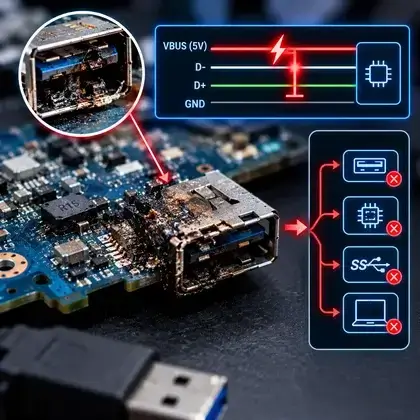
- Proteção do barramento atuando. Alguns modelos derrubam a saída de vídeo quando detectam sobrecorrente, o que costuma vir acompanhado de outras portas com problema.
A ordem de testes, resumida
- Windows e P, modo duplicar.
- Trocar o cabo por outro que funcione.
- Conferir a entrada selecionada no monitor.
- Testar a outra porta de vídeo do notebook.
- Ligar direto, sem hub ou dock.
- Baixar a resolução e a taxa do monitor externo.
- Reinstalar o driver de vídeo do fabricante.
- Testar o mesmo monitor e cabo em outro computador.
O passo oito é o que fecha o diagnóstico em casa: se o conjunto monitor e cabo funciona em outro equipamento e não funciona no seu, o problema está mesmo no notebook.
Para aprofundar o assunto, veja também o que fazer quando as portas USB do notebook param de funcionar e o teste da lanterna quando a tela fica escura mas o notebook liga.
Perguntas frequentes
Meu USB-C carrega o notebook mas não manda imagem. É defeito?
Na maioria das vezes não. Carga e vídeo são funções independentes na USB-C, e muitos modelos têm apenas uma porta com saída de vídeo, ou nenhuma. O manual do modelo informa quais portas transmitem imagem.
A TV diz sem sinal mesmo com o cabo novo. O que mais testar?
Confira a entrada selecionada na TV, teste a outra porta do notebook e experimente reduzir a resolução. Se o mesmo cabo e a mesma TV funcionarem com outro computador, o problema está no notebook.
Funciona em 1080p e some em 4K. Por quê?
O caminho não está dando conta da banda necessária. Cabo de baixa qualidade, muito longo ou adaptador limitado são as causas comuns. Um cabo certificado para a resolução desejada costuma resolver.
A porta HDMI quebrada tem conserto?
Tem, na maioria dos casos. Conector solto ou com pinos danificados pode ser ressoldado ou substituído, e o reparo é bem mais barato do que trocar a placa.
Uso o notebook com a tampa fechada no monitor. Tem problema?
Não, desde que a configuração de energia esteja ajustada para não hibernar ao fechar a tampa e que a saída de ar não fique obstruída. Notebook fechado esquenta mais, então a limpeza interna em dia passa a importar bastante.
Conferimos a porta, o caminho do sinal na placa e o comportamento com monitor de bancada. O diagnóstico é gratuito.