Notebook sem vídeo após atualização de BIOS: o que fazer
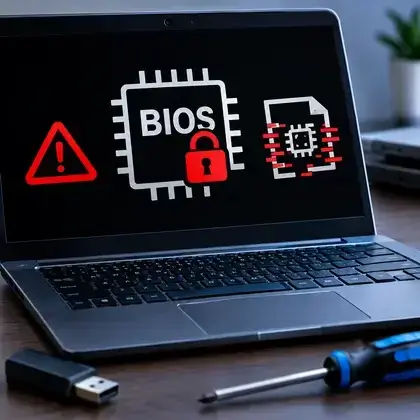
A tela apaga, a ventoinha gira e a luz fica acesa. Do lado de fora parece que o notebook morreu; do lado de dentro, na maioria das vezes, é firmware pela metade. E firmware pela metade tem caminho de volta.
O que acontece durante uma atualização
Atualizar a BIOS não é copiar um arquivo. O utilitário apaga blocos inteiros da memória e escreve conteúdo novo por cima, em uma operação que precisa terminar. Em muitos fabricantes, o mesmo pacote grava também o firmware do controlador embarcado e a região do subsistema de gerenciamento, o que multiplica os pontos onde algo pode ficar incompleto, tema de firmware EC e BIOS.
Enquanto isso acontece, o equipamento fica dependente de energia estável. Uma queda de luz, uma bateria que desliga, um travamento do sistema ou um desligamento forçado no meio do processo interrompem a escrita e deixam a memória com metade do conteúdo antigo e metade do novo. O resultado é uma máquina que liga eletricamente e não consegue mais executar o próprio código de inicialização.
Os cinco cenários mais comuns
- Gravação interrompida. Sem imagem, sem bipe, ventoinha girando em rotação fixa. É o caso mais frequente.
- Versão incompatível. O arquivo era de outra variante da mesma família, com placa ou vídeo diferente. A máquina liga e o vídeo interno nunca inicializa.
- Região de gerenciamento corrompida. O equipamento liga, dá imagem por alguns minutos e desliga sozinho, ou não dá imagem alguma. Esse comportamento aparece em clean ME.
- Vídeo híbrido mal resolvido. A tela interna fica preta, mas um monitor externo funciona. Costuma ser configuração de firmware, não hardware.
- Configuração perdida. A atualização zerou a NVRAM, o modo de disco mudou e o sistema não inicializa, ainda que a tela funcione. Aí o assunto é tela azul e ordem de inicialização, não firmware quebrado.
Conecte um monitor externo. Se a imagem aparece nele, o equipamento inicializou e o problema é de vídeo interno, tela ou configuração, não de BIOS corrompida. Esse teste de trinta segundos muda completamente o rumo do diagnóstico.
O que testar antes de abrir o equipamento
- Espere. Algumas máquinas fazem recuperação automática e levam de dez a quinze minutos com a tela apagada. Não interrompa nesse período.
- Descarga completa. Desconecte a fonte, remova a bateria se for externa e segure o botão de ligar por trinta segundos.
- Monitor externo. Por HDMI ou USB-C, para saber se existe vídeo.
- Sem periféricos. Remova pendrives, cartões e docas. Um dispositivo de inicialização confuso segura a partida.
- Uma memória só. Se o modelo tiver dois módulos acessíveis, teste com um de cada vez, no slot mais próximo do processador.
- Observe os LEDs. Padrões de piscada são código de erro em várias marcas. Nos equipamentos Dell isso é bem documentado, como mostramos em códigos de erro de notebook Dell.
Recuperação oficial por pendrive
Vários fabricantes preveem exatamente esse acidente e deixam um caminho de recuperação que dispensa abrir o equipamento. O princípio é o mesmo em todos: um pendrive formatado em FAT32, o arquivo de firmware com o nome exato esperado pela máquina, e uma combinação de teclas pressionada com o equipamento desligado e na tomada.
Na Dell, o arquivo costuma ser renomeado para BIOS_IMG.RCV na raiz do pendrive, com a máquina ligada segurando as teclas indicadas pelo manual do modelo. Na HP, o utilitário oficial cria o pendrive de recuperação e a combinação envolve as teclas Windows e B com o equipamento desligado. Na Lenovo, existe o procedimento de recuperação de emergência com o arquivo extraído do pacote de atualização. Na Asus, algumas linhas leem o arquivo direto da raiz do pendrive no primeiro ciclo.
Os nomes de arquivo e as teclas mudam por modelo, e usar o procedimento de outra linha não funciona. A fonte correta é a página de suporte do número de série do equipamento, não um vídeo genérico.
Quando é caso de bancada
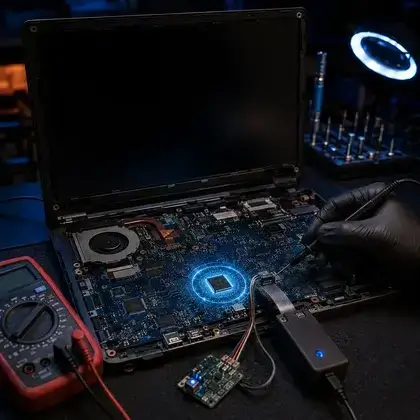
Se o recovery oficial não existe para o modelo, não é aceito ou não muda nada, o próximo passo é ler o firmware direto no chip. O procedimento está descrito em chip SPI Flash: leitura com clipe ou com o chip removido, comparação de dumps, correção apenas da região danificada e regravação preservando número de série e etiqueta do produto.
Nesse ponto entra a parte que separa o serviço bem feito do improviso. Uma imagem baixada da internet e gravada inteira faz a máquina voltar a ligar e apaga dados que existiam só ali. Quando o dump original ainda é legível, ele é a base do reparo, e a imagem de referência serve apenas para repor o pedaço corrompido.
Vale lembrar também que nem toda tela preta depois de uma atualização é firmware. Se a medição mostrar ausência de tensões principais, o assunto volta a ser elétrico, e o roteiro é o de sequência de power on.
Como não passar por isso de novo
Atualização de firmware só se justifica quando resolve um problema concreto: incompatibilidade com uma peça nova, correção de segurança específica, defeito conhecido do modelo. Atualizar por atualizar é risco sem contrapartida.
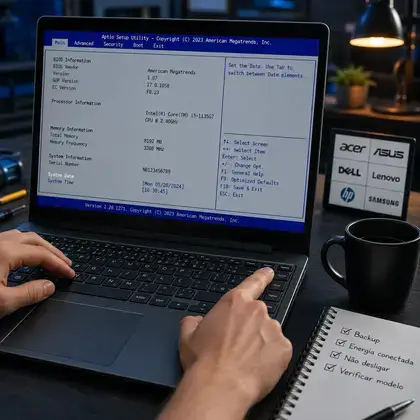
Quando for necessário, quatro cuidados eliminam quase todo o risco. Baixe o arquivo pela página de suporte do número de série, nunca por busca genérica. Mantenha o equipamento na tomada com bateria carregada. Feche tudo e não use o notebook durante o processo. E, se o disco estiver criptografado, tenha a chave de recuperação em mãos antes de começar, pelo motivo explicado em chave de recuperação do BitLocker.
Para aprofundar o assunto, veja também o caso de um Acer Nitro 5 que ligava sem vídeo e voltou com a regravação da BIOS e o que fazer quando o notebook não dá imagem no monitor externo ou na TV. Mais casos da bancada: Acer Aspire 3 A315-58 que liga e não dá vídeo, com a BIOS regravada no chip.
Perguntas frequentes
Notebook ligou e ficou sem imagem depois de atualizar a BIOS. Tem conserto?
Na maioria dos casos sim. Gravação interrompida deixa a memória com conteúdo incompleto, e isso se corrige com o procedimento oficial de recuperação ou com a regravação do chip na bancada.
Quanto tempo esperar antes de desligar na marra?
Dê pelo menos quinze minutos. Algumas máquinas fazem recuperação automática com a tela apagada, e interromper nesse período transforma um problema recuperável em um problema maior.
A tela interna ficou preta mas o monitor externo funciona. É a BIOS?
Provavelmente não é firmware corrompido, já que o equipamento inicializou. Costuma ser configuração de vídeo, cabo de tela ou a própria tela, e o teste do monitor externo é o que separa os casos.
Posso gravar uma BIOS baixada da internet?
Como último recurso e com ressalvas. A imagem de outro equipamento apaga número de série, etiqueta e outros dados exclusivos da placa. Quando o dump original ainda é legível, ele deve ser a base do reparo.
Vale a pena atualizar a BIOS por precaução?
Não. Atualização de firmware se justifica quando resolve um problema concreto. Sem motivo definido, o risco de interromper a gravação é maior que qualquer ganho.
Testamos o recovery oficial do modelo e, se não houver, lemos o chip e regravamos preservando os dados da placa. Diagnóstico gratuito.