Dell Inspiron 3567: troca do DC jack e SSD de 480 GB
O Inspiron 3567 teve o DC jack trocado e recebeu um SSD SATA de 480 GB. O carregador voltou a encaixar firme, e o sistema ficou rápido.
Carregador que falha e notebook lento
Dois defeitos muito comuns em notebooks de uso doméstico costumam aparecer juntos: o carregador deixa de fazer contato e o disco antigo deixa tudo lento. Os sinais são estes:
- Só carrega mexendo no plugue, ou o carregador desliga se o cabo é tocado. Veja falha no circuito do DC jack.
- Plugue folgado, que sai com facilidade, ou que esquenta.
- Bateria que não carrega, ainda que o carregador acenda.
- Windows que demora minutos para iniciar, e programas que travam. Veja notebook lento: como resolver.
O roteiro de diagnóstico para falha de energia está em notebook não carrega a bateria.
O Dell Inspiron 3567
O Inspiron 3567 é um notebook de 15,6 polegadas da linha 3000, de uso doméstico e de escritório. Ele aceita um SSD SATA de 2,5 polegadas na baia de disco, o mesmo formato dos HDs antigos. Para identificar o modelo do seu, veja como identificar o modelo do notebook.
O que foi feito na bancada
1. Troca do conector de energia
O conector de energia, ou DC jack, é a porta onde o plugue do carregador encaixa. Com o uso, o contato afrouxa, o cabo sofre e o notebook perde a alimentação. Foi feita a troca do conector por um novo, e o carregador passou a encaixar firme. O que é o circuito e como ele falha está em falha no circuito do DC jack.
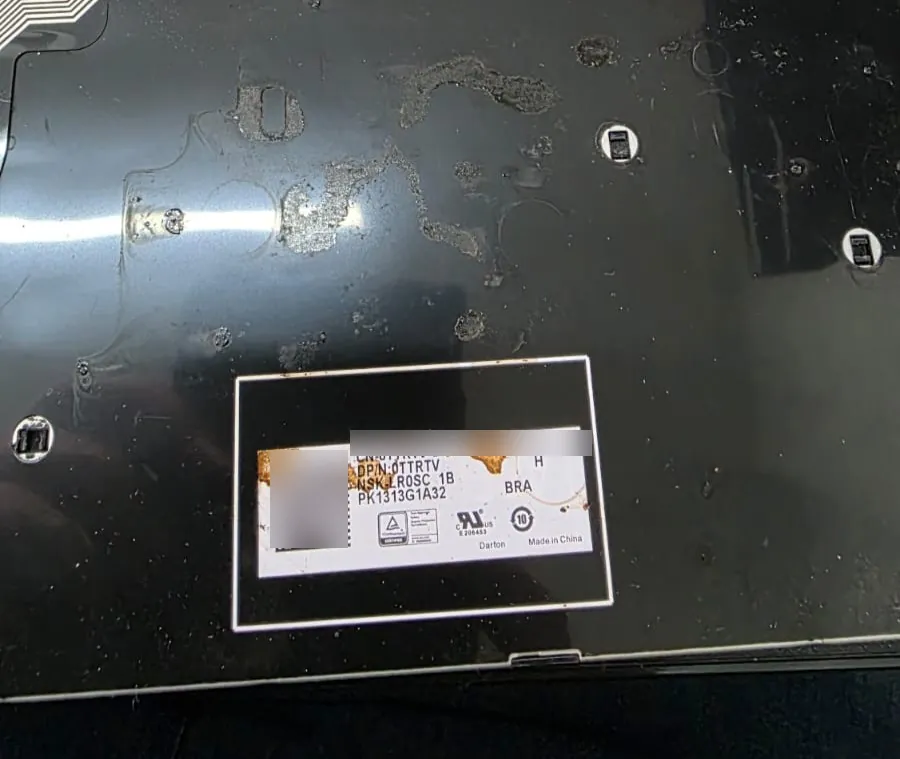
Para chegar ao conector, é preciso abrir o notebook. Durante a abertura, o teclado foi retirado, e a foto mostra o seu verso, com manchas de uso e a etiqueta da peça, de layout brasileiro.
2. SSD de 480 GB no lugar do disco antigo
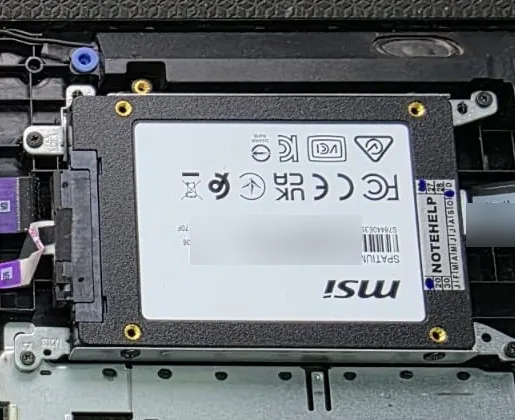
Com o notebook aberto, foi instalado um SSD SATA de 2,5 polegadas e 480 GB na baia de disco. O SSD não tem partes móveis e é muitas vezes mais rápido do que um HD: o Windows inicia em segundos, e os programas abrem sem a demora que o disco antigo impunha. Os benefícios estão em vale a pena trocar por SSD, e o serviço, em instalação de SSD em notebook em São Paulo.
3. Sistema e arquivos
Quando o SSD entra no lugar de outro disco, é possível clonar o sistema do disco antigo para o novo e manter o Windows e os programas do jeito que estavam. O caminho está em clonar HD para SSD sem reinstalar. Se o sistema for instalado do zero, o ideal é salvar os arquivos antes.
4. Teste final
Depois da remontagem, o carregador foi encaixado e testado, a bateria foi conferida e o desempenho do SSD foi verificado, com o notebook iniciando o sistema normalmente.
Os dois serviços exigem abrir o notebook, e o custo de abrir é o mesmo. Resolver a energia e a velocidade de uma vez evita uma segunda abertura, e devolve um notebook que carrega firme e responde rápido.
Por que o conector falha e o disco fica lento
- Plugue puxado de lado, que força o conector e afrouxa a solda.
- Cabo do carregador enrolado ou esticado, que gasta o plugue. Veja carregador de notebook, original ou paralelo.
- HD mecânico desgastado, que perde velocidade com os anos e pode falhar. Veja SMART, saúde do disco do notebook.
- Sistema carregado de programas, que pesa em um disco lento.
O que fazer agora e o que não fazer
- Não fique mexendo no plugue para achar o ponto: o conector gasta mais a cada tentativa.
- Não use carregador de outro modelo: a tensão errada pode danificar a placa.
- Faça cópia dos arquivos importantes antes de trocar o disco.
- Não abra o notebook se ele ainda estiver na garantia: o lacre pode ser perdido.
- Traga o notebook para o diagnóstico. Veja NVMe, SATA ou M.2: qual SSD cabe.
E os meus arquivos?
Na troca do conector, os arquivos ficam intactos. Na troca do disco, eles podem ser clonados para o SSD novo. Em qualquer dos dois casos, é boa prática ter uma cópia dos arquivos importantes. Veja backup antes da assistência técnica.
Ainda está na garantia da Dell?
Se o seu notebook ainda estiver coberto, acione a Dell, porque a Notehelp atende somente equipamentos fora da garantia. Mais sobre a marca em assistência técnica de notebook Dell.
Outros casos de DC jack trocado na bancada
- Dell Inspiron 3511, com troca de DC jack e regulagem das dobradiças.
- Dell Latitude 3520, com dobradiça quebrada e jack.
- Acer Nitro 5 AN517, com defeito no DC jack.
Perguntas frequentes
O que é o DC jack do notebook?
É o conector onde o plugue do carregador se encaixa. Com o uso, o contato afrouxa, e o notebook passa a perder a alimentação.
Precisa trocar a placa-mãe quando o jack falha?
Não. Em geral, só o conector é trocado, com solda na placa ou com o cabo, conforme o modelo.
Vale a pena trocar o HD por SSD no Inspiron 3567?
Vale. O SSD deixa o Windows e os programas muito mais rápidos, e é o upgrade de melhor custo-benefício em um notebook desse porte.
Perco os meus arquivos ao trocar o disco?
Não precisa perder. Com a clonagem, o sistema e os arquivos vão para o SSD novo. Mesmo assim, é bom ter uma cópia antes.
Quanto tempo demora?
Depende do estado do conector e da clonagem do disco. O diagnóstico e o orçamento são gratuitos, e nada é feito sem a sua aprovação.
Posso trocar o conector por conta própria?
Não é recomendável. O conector é soldado ou ligado à placa, e o risco de danificar as trilhas é alto. O trabalho é feito com estação de solda.
Traga o notebook: trocamos o conector de energia, instalamos o SSD e passamos o orçamento sem custo.