Acer Nitro 5 AN517 que não liga: o defeito no DC jack e a limpeza completa dos coolers
O Nitro 5 não dava sinal nenhum. A medição mostrou que o conector de energia não estava aterrando o sinal que libera a entrada de 19 V, e o notebook voltou depois da troca do DC jack e da limpeza dos coolers.
Não liga nada: o que isso quer dizer
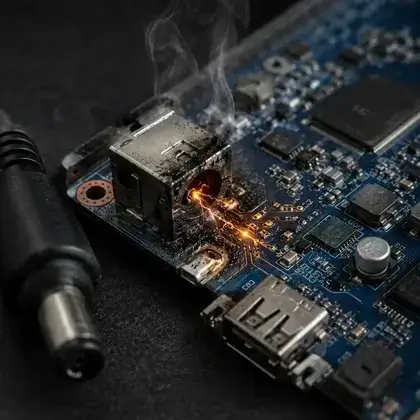
Quando um notebook gamer não dá sinal nenhum, sem luz de carga, sem ventoinha e sem tela, a primeira desconfiança costuma ser o carregador ou a bateria. Mas há um terceiro suspeito, que é o conector de energia da placa, o DC jack. O quadro que ele costuma causar:
- Nenhum sinal ao conectar o carregador, mesmo com a fonte boa.
- O notebook não reconhece que há um carregador ligado, e a luz de carga não acende.
- Funciona só numa posição do plugue, ou depois de mexer no cabo.
- Plugue folgado ou com aquecimento, sinais de contato ruim.
O conector faz mais do que passar energia: ele também avisa a placa de que o carregador foi plugado. O caminho completo de diagnóstico está em socorro, meu notebook não liga, e o defeito do conector em falha no circuito do DC jack.
O Nitro 5 AN517
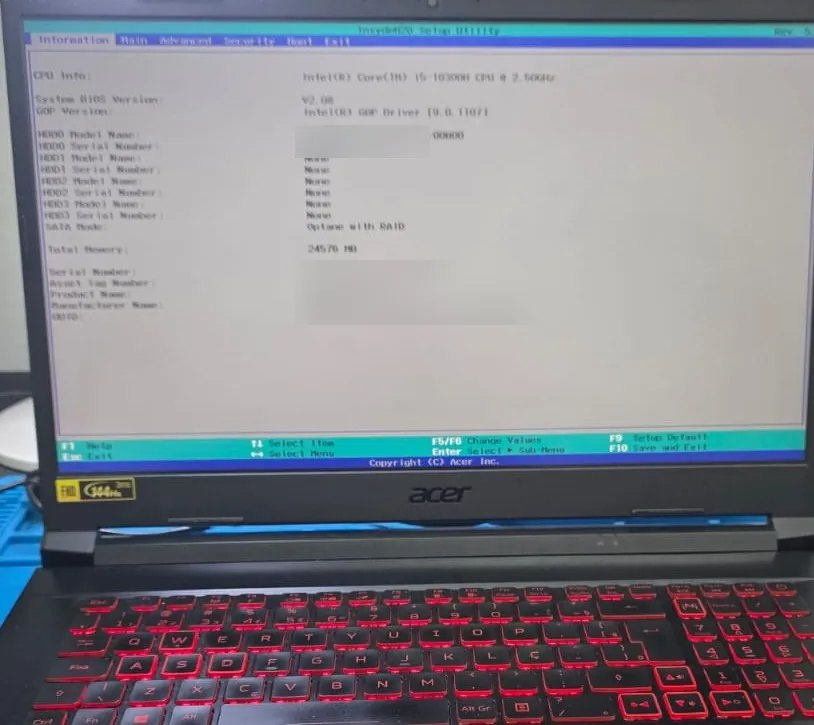
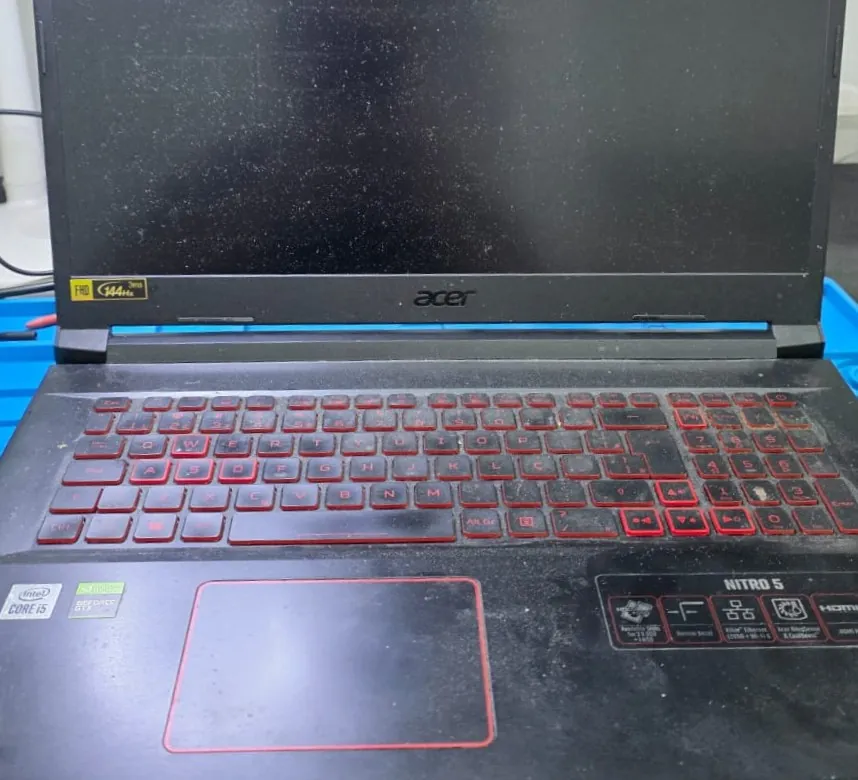
O Acer Nitro 5 AN517 é um notebook gamer de 17 polegadas, com teclado de letras vermelhas iluminado. A tela de BIOS do exemplar deste artigo, fotografada no fim do reparo, mostra o modelo AN517-52, um processador Intel Core i5-10300H, um SSD NVMe e 24 GB de memória.
Se você não sabe a versão exata do seu, veja como identificar o modelo do notebook.
O reparo na bancada
1. Medir antes de trocar
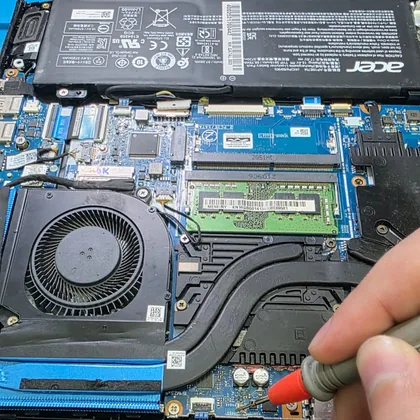
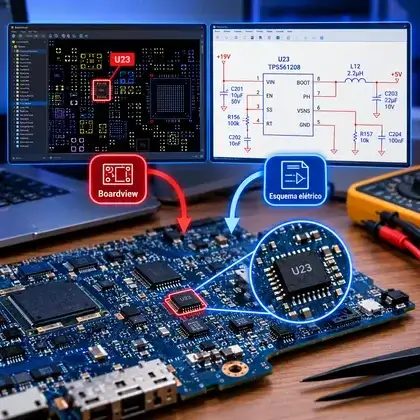
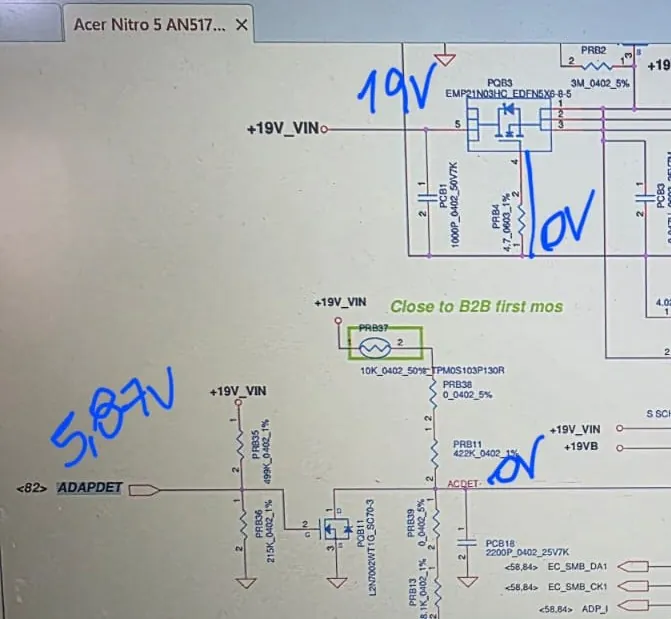
O diagnóstico começou pelas tensões, com o esquema elétrico do modelo aberto. A foto do esquema, com as medidas anotadas à mão, mostra três números: 19 V na entrada de energia, 0 V no ponto que deveria ir para o transistor de entrada e 5,87 V no sinal ADAPDET. O ADAPDET é o sinal que diz à placa que há um adaptador conectado, e, com esse valor, a placa continuava achando que não havia carregador.
2. Achar o pino que não estava aterrando
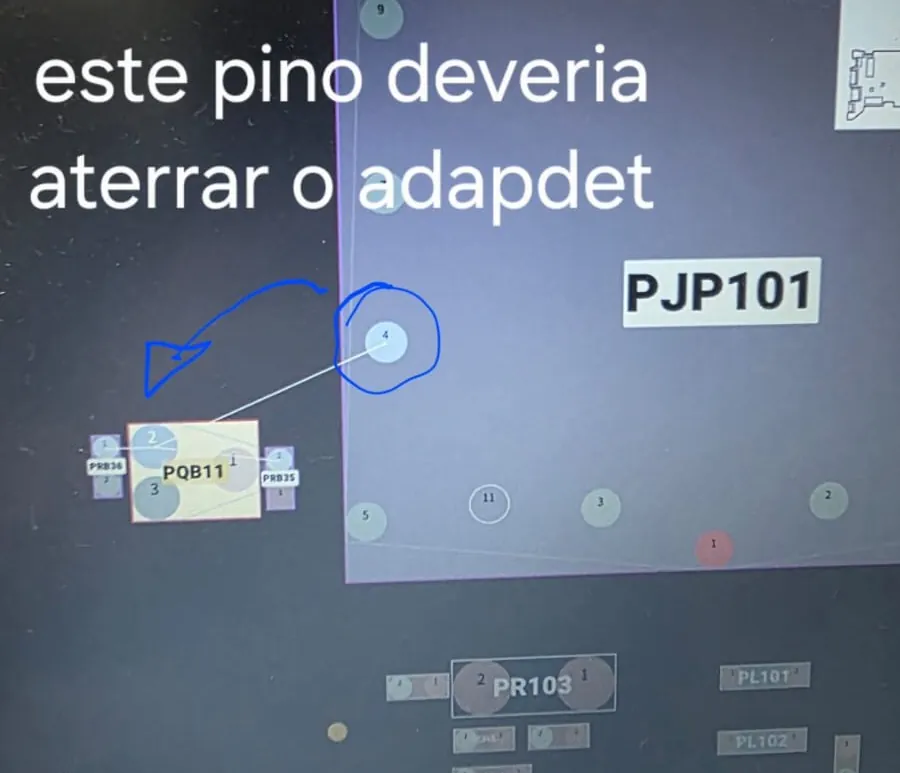
Pelo boardview, o técnico localizou o pino do conector que deveria aterrar o ADAPDET quando o plugue é inserido. É um contato do próprio DC jack que se fecha ao encaixar o plugue e leva o sinal para o terra. Se esse contato não fecha, a placa não libera os transistores de entrada, e a energia do carregador não passa.
3. O teste rápido que confirmou
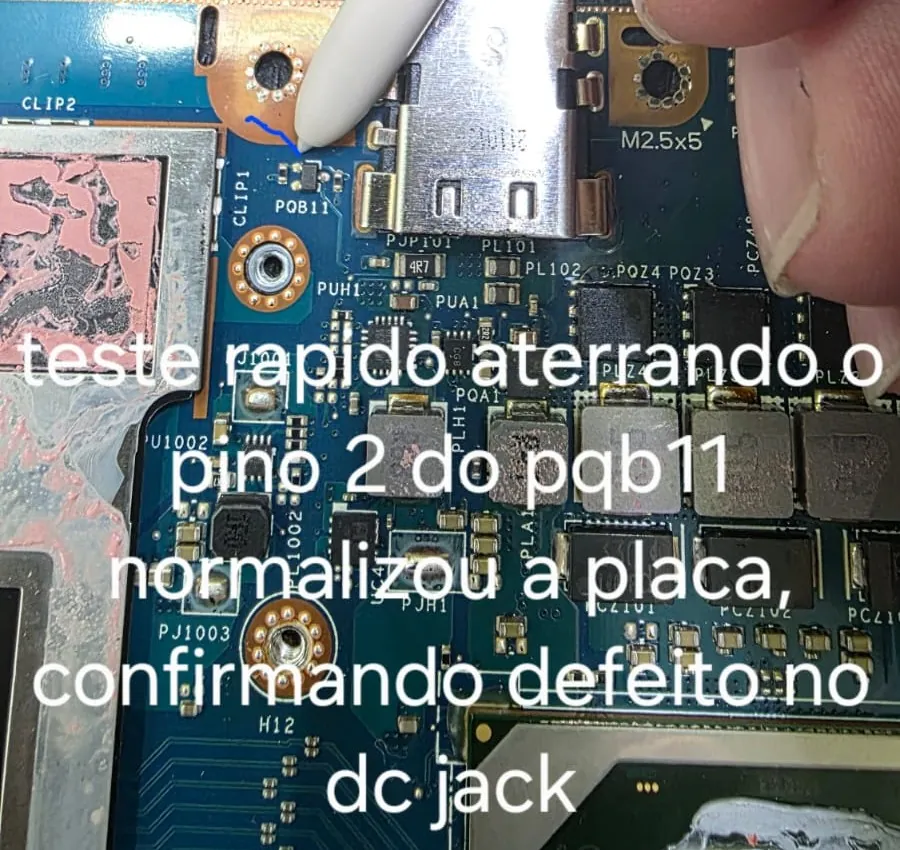
Para ter certeza de que o defeito estava no conector e não na placa, foi feito um teste simples: aterrar à mão o pino 2 do PQB11, imitando o contato que o jack deveria fazer. Com isso, a placa voltou a se comportar normalmente, e o defeito ficou confirmado no DC jack.
4. Troca do DC jack
O conector antigo foi retirado da placa com calor, com uma tira de papel alumínio protegendo os componentes vizinhos, e um conector novo foi soldado no lugar.
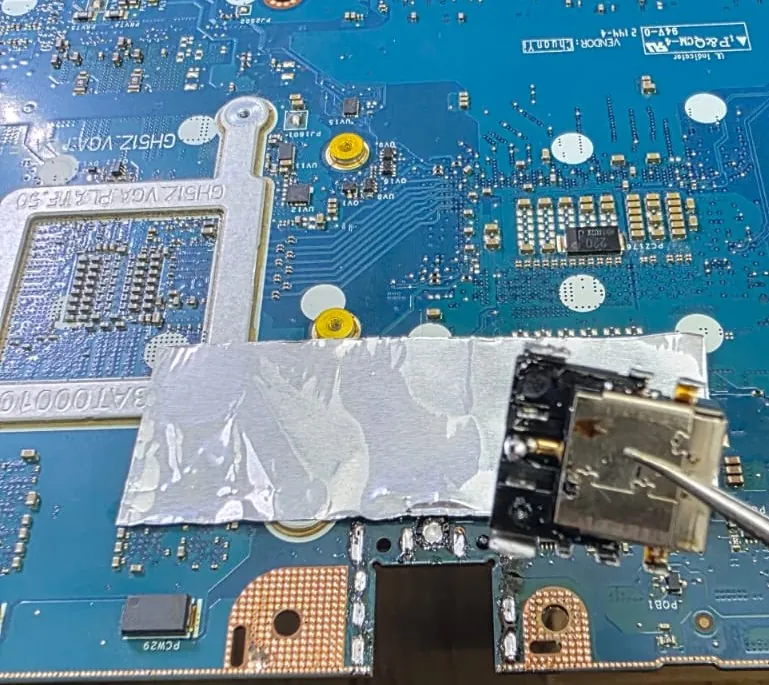
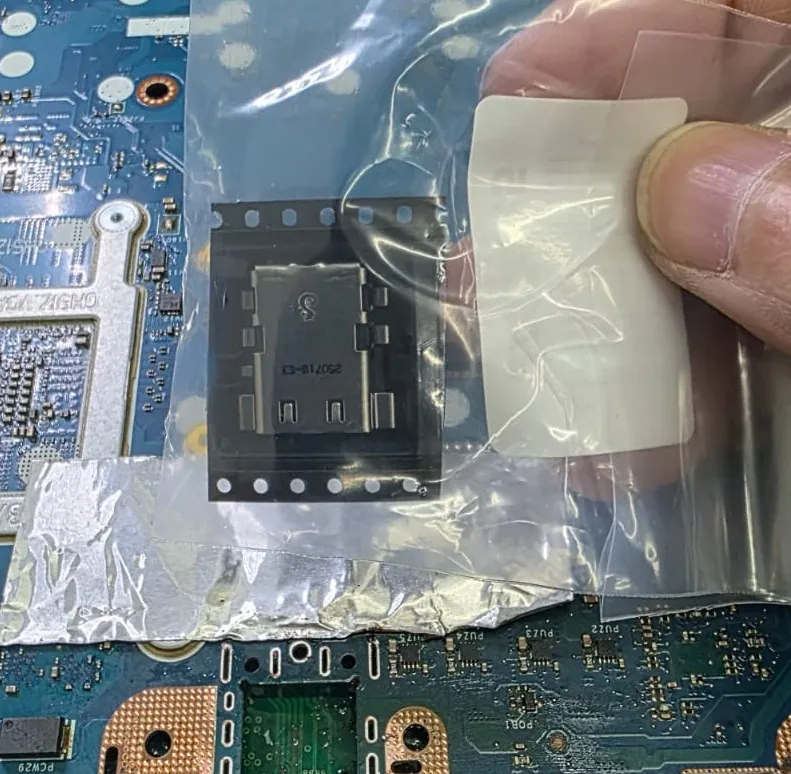
Trocar o conector sem confirmar é palpite, e a solda de uma peça grande como essa pode danificar a placa. O teste de aterrar o pino mostra, em segundos, se o problema é do contato do conector ou de outro ponto do circuito de entrada, como os transistores. O que são esses transistores está em MOSFET queimado em notebook.
A limpeza completa e a lubrificação dos coolers
Com o notebook aberto, aproveitou-se para a manutenção que um gamer pede: as ventoinhas estavam cobertas por uma camada escura de poeira e sujeira, e o conjunto de refrigeração tinha fiapos presos nas aletas do dissipador. Os coolers foram retirados, limpos por completo e lubrificados.
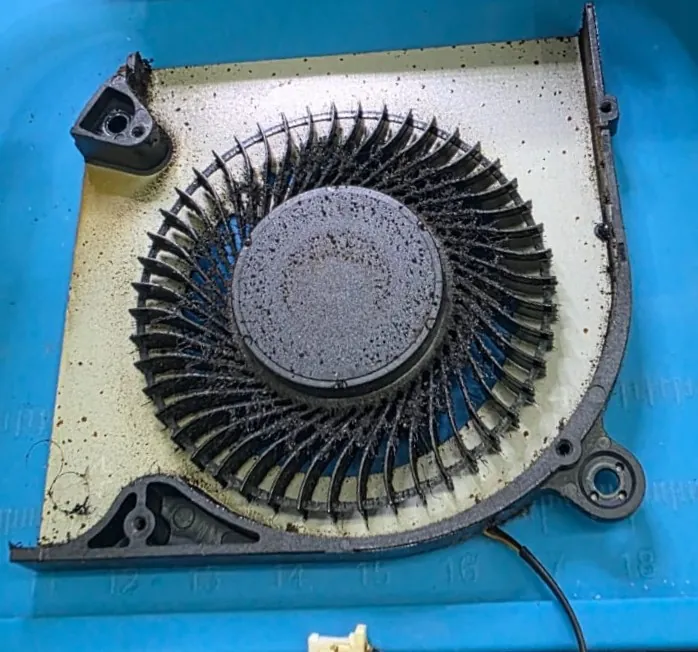
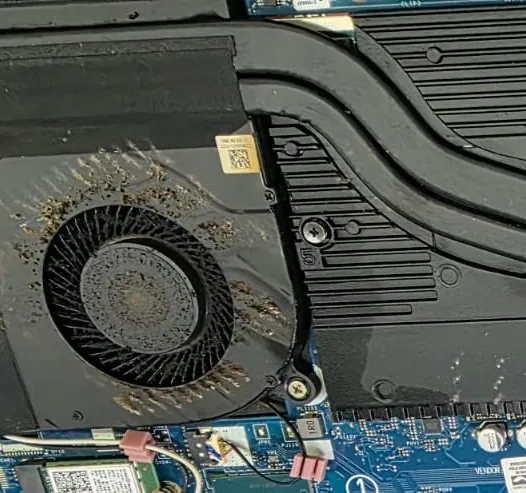
A poeira reduz a passagem de ar, e o notebook esquenta e fica mais barulhento. A lubrificação do eixo devolve o giro suave à ventoinha. A manutenção está descrita em limpeza interna de notebook e manutenção preventiva de notebook.
5. Teste final
Depois da remontagem, o notebook foi ligado com o carregador e passou a iniciar normalmente, como mostram a foto da BIOS e a do notebook funcionando.
Por que o conector falha
- Desgaste do plugue. A cada vez que o carregador é encaixado, os contatos internos se desgastam.
- Esforço no cabo. Puxar o cabo de lado ou deixar o notebook pendurado no carregador afrouxa o conector.
- Solda trincada. Os pinos do conector, soldados na placa, trincam com o uso e com o calor.
- Plugue de carregador paralelo. Um plugue de medida levemente diferente força os contatos. Veja carregador de notebook, original ou paralelo.
O raciocínio é o mesmo em outras marcas, e há um caso em Inspiron 3511: troca de DC jack e regulagem das dobradiças.
O que fazer agora e o que não fazer
- Teste o carregador em outro notebook, ou outro carregador compatível neste, para separar o defeito.
- Não force o plugue nem o mexa de lado para "achar o ponto": cada tentativa desgasta ainda mais o contato.
- Não troque o carregador por um de tensão diferente. O Nitro usa 19 V, e a tensão errada queima a entrada.
- Não abra e solde o conector sem experiência: a placa é de várias camadas, e o calor excessivo arranca trilhas. Veja trilha rompida: reparo com jumper.
- Traga o notebook e o carregador: o teste é feito com os dois.
E os meus arquivos?
O defeito do conector não tem relação com o disco, e o conteúdo do SSD não é alterado pelo reparo. Mesmo assim, com a sua autorização, o disco é testado e o conteúdo copiado antes de qualquer serviço. A recuperação de disco fisicamente danificado é trabalho de laboratório especializado e não é um serviço que a Notehelp oferece. Veja backup antes da assistência técnica.
Quando não é só o conector
- Curto na linha de 19 V. Se o conector novo também não resolve, há um curto depois dele. Veja o caso do Predator Helios 300 e análise de curto-circuito em placa-mãe.
- Transistores de entrada queimados. Se o conector foi forçado por um carregador errado, a placa precisa de reparo.
- Defeito no processador ou no chip de vídeo. Se exigir retrabalho de BGA, a Notehelp não faz reballing. Veja reballing e solda BGA.
Ainda está na garantia da Acer?
O Nitro 5 AN517 já tem alguns anos de mercado, e é provável que a garantia do fabricante tenha acabado. Confira antes de qualquer coisa: se ainda estiver coberto, acione a Acer, porque a Notehelp atende somente equipamentos fora da garantia do fabricante. Mais sobre a marca em assistência técnica de notebook Acer, e sobre o quadro de não ligar em notebook Acer não liga.
Como poupar o conector
- Plugue reto. Evite puxar o cabo em ângulo e deixe espaço para o cabo não ficar esticado.
- Cuidado em movimento. Não deixe o notebook ligado ao carregador pendurado na beirada da mesa.
- Carregador do modelo. Use o original ou um de qualidade, com a mesma tensão e o plugue certo.
- Limpeza dos coolers a cada ano ou dois. Um notebook gamer quente sofre mais em todos os componentes.
Perguntas frequentes
Meu Acer Nitro 5 não liga com o carregador. É o DC jack?
Pode ser, mas o carregador, a bateria e a placa também causam o mesmo quadro. O diagnóstico mede as tensões e confirma onde está o defeito antes de trocar qualquer peça.
O que é o sinal ADAPDET?
É o sinal que informa à placa que um carregador foi conectado. Em alguns modelos, o próprio conector faz o contato que leva esse sinal ao terra, e, se o contato falha, a placa não libera a entrada de energia.
Como se confirma que o defeito é do conector?
Com um teste simples: o pino de detecção é aterrado à mão, imitando o contato do conector. Se a placa passa a funcionar, o defeito está no conector.
A limpeza dos coolers é incluída?
Neste caso, o notebook foi limpo por completo e os coolers foram lubrificados junto com o reparo. O orçamento informa antes o que está incluso.
Quanto tempo demora a troca do DC jack?
Em geral de 2 a 4 dias úteis, dependendo da disponibilidade da peça. O diagnóstico e o orçamento são gratuitos, e nada é feito sem a sua aprovação.
Posso perder os meus arquivos?
Não. O conector é independente do disco, e o conteúdo não é afetado. Com a sua autorização, o conteúdo é copiado antes do reparo.
Traga o notebook e o carregador: medimos as tensões, confirmamos se o defeito é do conector e passamos o orçamento sem custo.