Razer RZ09-0330: limpeza e troca de pasta térmica
O Razer RZ09-0330 passou por limpeza completa e troca de pasta térmica, e o conjunto de refrigeração voltou a ter o caminho livre para o calor sair.
Quando o notebook pede limpeza e pasta nova
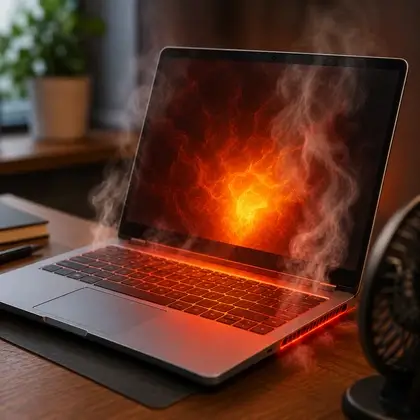
Notebooks finos e potentes, como os da linha Razer, esquentam muito em um espaço pequeno, e o ar quente sai por poucas aberturas. Com o tempo, a pasta térmica resseca e a poeira se acumula. Os sinais mais comuns são estes:
- Ventoinhas em rotação alta o tempo todo, mesmo em tarefas leves. Veja notebook fazendo barulho.
- Jogos e programas pesados que perdem desempenho depois de alguns minutos.
- Base e teclado muito quentes, principalmente perto das saídas de ar.
- Desligamentos ou travamentos sob carga. Veja sensor de temperatura e desligamento térmico.
O que está por trás desse quadro está em notebook superaquecido: o que fazer.
O Razer RZ09-0330
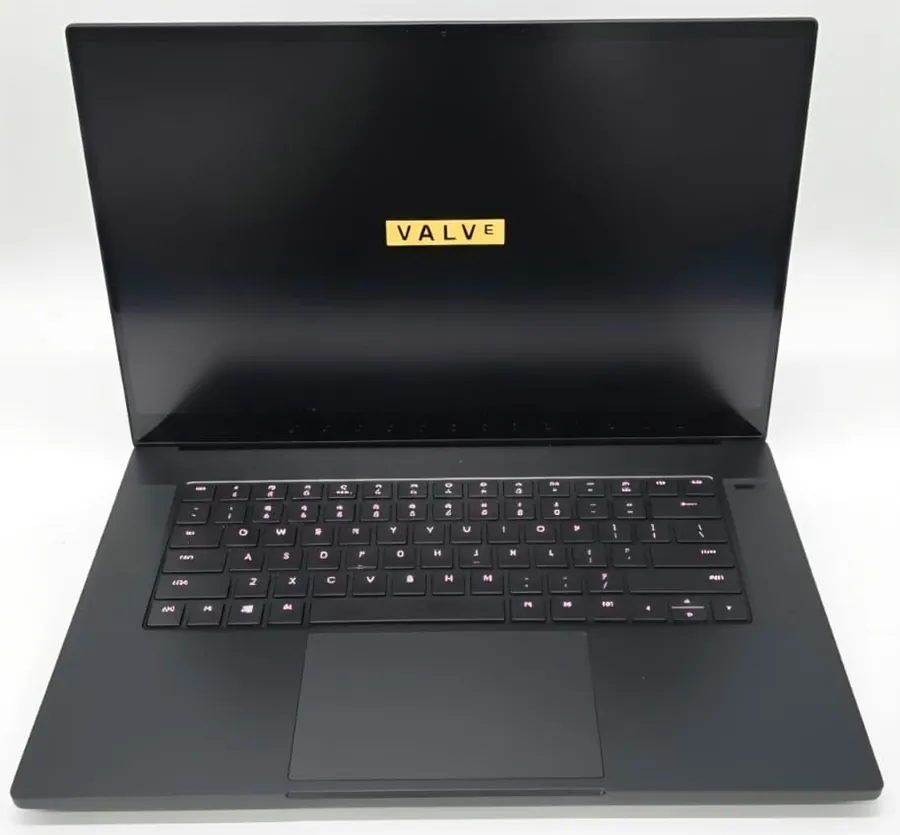
O RZ09-0330 é o código de um notebook Razer, de linha gamer e de corpo fino, com carcaça preta e teclado iluminado. O processador e o chip gráfico dividem um dissipador de cobre, com almofadas térmicas sobre as memórias e os reguladores de tensão. Para identificar o modelo do seu, veja como identificar o modelo do notebook.
O que foi feito na bancada
1. Abrir e retirar o dissipador
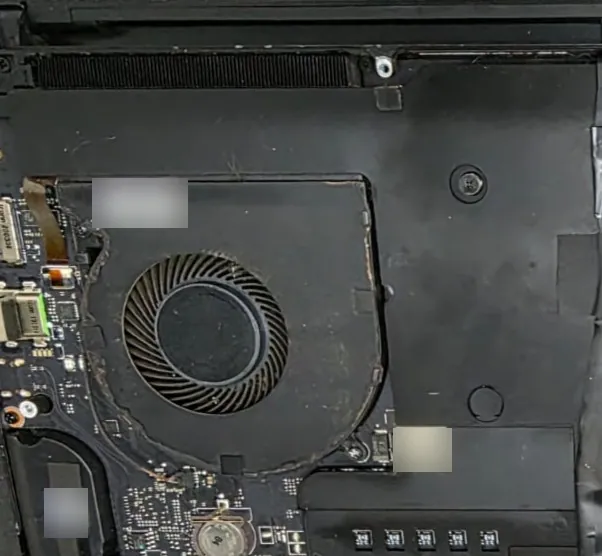
Com a tampa traseira aberta, a bateria é desligada e o dissipador de cobre é retirado, com cuidado para não soltar as almofadas térmicas. Ele tem dois recortes: um para o processador e outro para o chip gráfico. A foto mostra a ventoinha e a saída de ar, vistas com o notebook aberto.
2. Olhar a pasta antiga
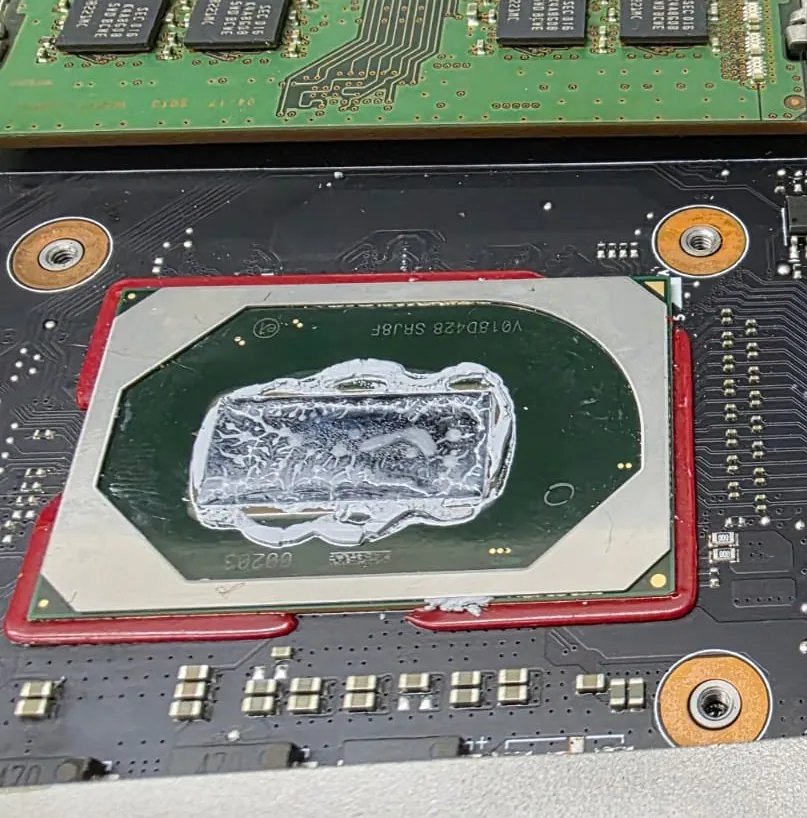
Com o dissipador fora, o processador aparece com a pasta térmica antiga, espalhada de forma irregular sobre o chip. Uma moldura vermelha contorna o chip. Pasta ressecada ou mal distribuída conduz menos calor, o que explica o aquecimento.
3. Limpeza do dissipador e do processador
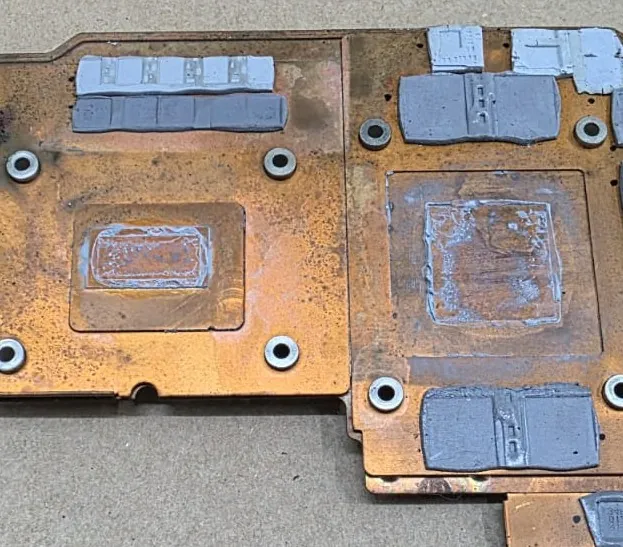
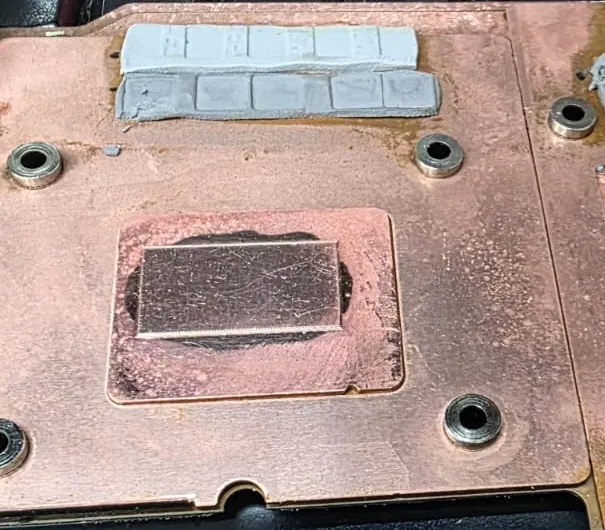
A pasta antiga foi retirada do processador, do chip gráfico e da base de cobre do dissipador. A primeira foto mostra a base com os resíduos de pasta, e a segunda, depois da limpeza, com o cobre limpo e as almofadas térmicas no lugar. O passo a passo geral está em limpeza interna do notebook.
4. Pasta térmica nova e teste
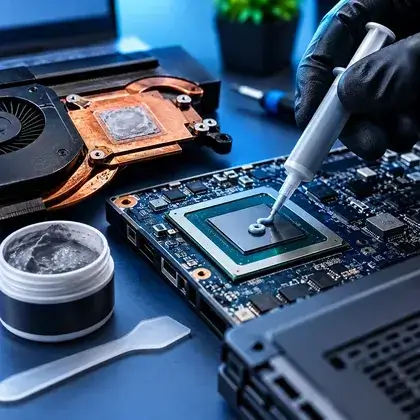
Na remontagem, uma pasta nova foi aplicada, e o dissipador foi apertado de modo uniforme. Isso devolve o contato entre o chip e o metal, que é o que faz o calor sair. Mais sobre o assunto em troca de pasta térmica do notebook. Depois do serviço, o notebook foi ligado e testado na bancada.
O calor sai do chip pela pasta térmica e segue pelo cobre até as aletas, de onde o ar sai. Se a pasta está seca ou as aletas estão entupidas, o calor fica preso, as ventoinhas aceleram e o processador reduz a velocidade. Limpar e renovar a pasta devolve o caminho livre.
Por que o Razer esquenta tanto
- Pasta térmica ressecada, que perde a capacidade de conduzir calor.
- Poeira nas aletas e na ventoinha, que bloqueia a saída do ar.
- Corpo fino, com pouco espaço para o ar circular.
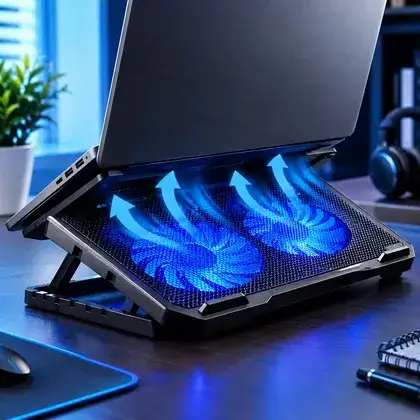
- Uso sobre cama, sofá ou colo, que tapa as entradas de ar da base. Veja base cooler para notebook.
O que fazer agora e o que não fazer
- Use o notebook sobre uma superfície dura e plana, com as entradas de ar da base livres.
- Não use aspirador de pó em contato com a placa: a estática pode danificar componentes.
- Não abra o notebook se ele ainda estiver na garantia: o lacre pode ser perdido.
- Não passe pasta térmica demais: o excesso vaza e atrapalha em vez de ajudar.
- Leve o notebook para a limpeza com a pasta nova a cada 1 a 2 anos. Veja manutenção preventiva de notebook.
E os meus arquivos?
A limpeza e a troca de pasta não mexem no SSD, e os arquivos ficam intactos. Mesmo assim, é boa prática ter uma cópia dos arquivos importantes. Veja backup antes da assistência técnica.
Ainda está na garantia da Razer?
Se o seu notebook ainda estiver coberto, acione a Razer, porque a Notehelp atende somente equipamentos fora da garantia. Mais sobre a marca em assistência técnica de notebook Razer.
Outros casos de limpeza e pasta térmica na bancada
- Dell G15 5515, com limpeza, pasta nova e memória DDR4 de 16 GB.
- Dell Inspiron 15 5510, com a BIOS regravada e a pasta trocada.
- Acer Nitro 5 AN517, com limpeza dos coolers.
Perguntas frequentes
Com que frequência devo trocar a pasta térmica do Razer?
Em geral a cada 1 a 2 anos, ou antes, se o notebook começar a esquentar demais e as ventoinhas ficarem sempre aceleradas.
A limpeza resolve o barulho das ventoinhas?
Na maioria dos casos sim, porque o barulho vem do esforço para empurrar o ar por aletas entupidas. Se a ventoinha estiver gasta, ela pode precisar de troca.
A limpeza e a pasta nova apagam os meus arquivos?
Não. O serviço é feito no conjunto de refrigeração, e o conteúdo do SSD não é alterado.
Por que um notebook fino esquenta mais?
Porque o espaço interno é pequeno, e o ar quente tem poucos caminhos para sair. Qualquer poeira ou pasta ressecada pesa mais do que em um modelo grosso.
Quanto tempo demora a limpeza com troca de pasta?
Depende do modelo e do estado do conjunto. O diagnóstico e o orçamento são gratuitos, e nada é feito sem a sua aprovação.
Posso limpar o Razer em casa?
É possível, mas há risco de soltar as almofadas térmicas, quebrar encaixes ou aplicar pasta demais. Se não tiver prática, é mais seguro levar a uma assistência.
Traga o notebook: fazemos a limpeza, trocamos a pasta térmica e passamos o orçamento sem custo.