GPU integrada ou placa de vídeo dedicada no notebook: o que muda e como funciona o vídeo híbrido
Entenda onde fica a GPU no notebook, o que muda entre integrada e dedicada, como o vídeo híbrido escolhe qual usar e quando vale a pena pagar por uma dedicada.
Resumo: integrada e dedicada
Todo notebook tem uma GPU, a parte que desenha a imagem. Na maioria, ela está integrada ao processador, divide a memória RAM com ele e gasta pouca energia. Os modelos para jogos, edição e projetos pesados têm, além dela, uma GPU dedicada: um chip separado, com memória de vídeo própria, mais potente e que esquenta bem mais. Muitos notebooks trazem as duas e alternam entre elas.
- GPU integrada fica no processador e divide a RAM.
- GPU dedicada é um chip separado, com VRAM própria, mais potente e mais quente.
- O vídeo híbrido alterna entre as duas conforme a tarefa.
- A GPU costuma ser soldada e não pode ser trocada.
As diferenças na prática
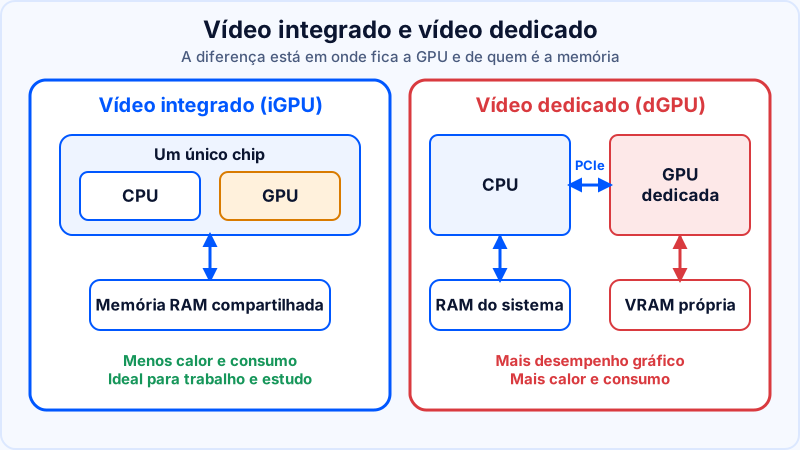
- Desempenho: a dedicada vence com folga em jogos, renderização e programas de edição. Para trabalhar, estudar, assistir e navegar, a integrada resolve.
- Consumo e bateria: a integrada gasta pouco, e a dedicada puxa muito mais, o que reduz a autonomia.
- Calor e barulho: a dedicada exige cooler maior, e o notebook fica mais pesado e mais quente.
- Preço: o notebook com dedicada custa mais, e o ganho só aparece se o uso exigir.
- Reparo: a dedicada é um componente a mais na placa, e quando falha, a imagem pode sumir ou apresentar artefatos.
A memória de vídeo também importa. A integrada usa uma parte da RAM do sistema, e por isso o desempenho gráfico melhora com memória em dois módulos, como mostra dual channel no notebook. A dedicada tem VRAM própria e não depende disso.
Vídeo híbrido: como o notebook escolhe
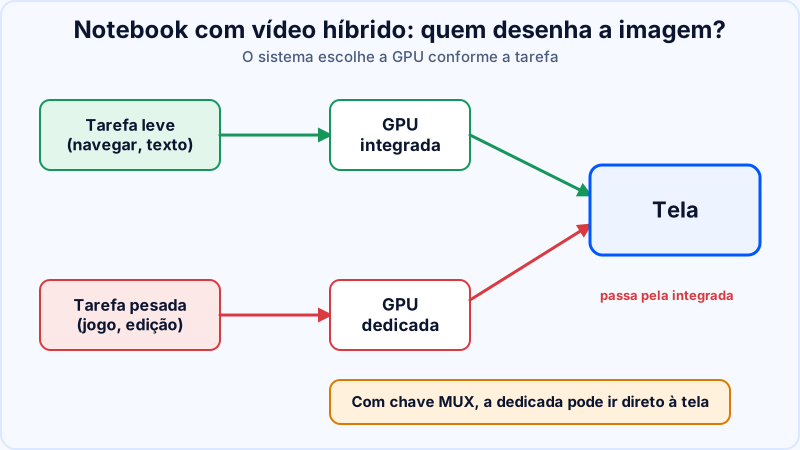
Nos notebooks com as duas GPUs, o Windows e o driver escolhem qual usar por programa. Em uma das formas de funcionamento, a imagem gerada pela dedicada é copiada para a integrada, que a envia à tela. Alguns modelos têm uma chave chamada MUX, que liga a dedicada direto à tela e ganha um pouco de desempenho, em troca de mais consumo.
Você mesmo pode indicar qual GPU usar para cada programa nas configurações gráficas do Windows ou no painel do fabricante da GPU.
Sintomas de problema na GPU
- Imagem com quadriculados, linhas coloridas ou formas estranhas que aparecem durante jogos ou tarefas pesadas.
- Tela azul ou travamentos com tarefas gráficas, e funcionamento normal no uso leve.
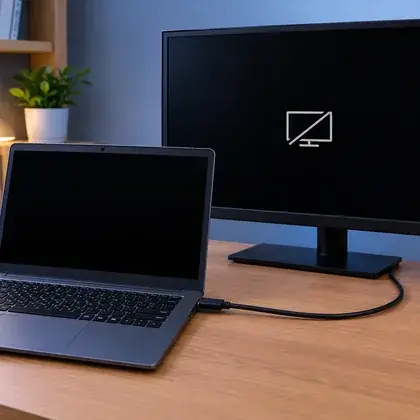
- Notebook liga, mas sem imagem, ou imagem só em monitor externo. Veja notebook sem imagem no monitor externo.
- Jogo ou programa usando a GPU errada, o que dá lentidão apesar de ter placa dedicada.
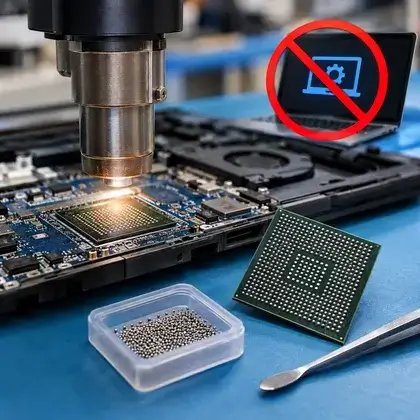
Na maioria dos notebooks, a GPU é soldada na placa e não pode ser trocada. Quando o defeito é na GPU, o reparo é feito na placa, com técnicas avançadas. Para entender por que isso é delicado, leia reballing e solda BGA no notebook.
Antes de escolher um notebook, defina o uso. Se for para trabalho comum, a integrada basta e rende mais bateria. Se for para jogos ou edição, procure a dedicada e um bom sistema de refrigeração, como orienta como escolher um notebook. O ajuste de desempenho térmico está em TDP, boost e throttling.
Mitos e verdades sobre a GPU do notebook
"Mais memória de vídeo sempre significa mais desempenho"
Não necessariamente. A quantidade de VRAM importa quando o programa precisa carregar texturas e dados grandes, mas o desempenho também depende do chip, da potência que o notebook permite à GPU e da refrigeração. Uma placa com muita VRAM e pouca potência liberada pode perder para outra mais equilibrada.
"Placas com o mesmo nome rendem igual em qualquer notebook"
Também é falso. Os fabricantes de notebook podem configurar o limite de potência da GPU, e isso muda bastante o resultado. Um modelo fino costuma limitar mais que um modelo grande de jogos. Por isso, compare o desempenho de cada notebook, e não só o nome da placa.
"A integrada é ruim"
Para uso diário, a integrada atual dá conta de vídeo em alta resolução, trabalho em escritório, navegação e jogos leves. Ela gasta pouco e esquenta pouco, o que é uma vantagem real para bateria e silêncio.
"Se tem placa dedicada, tudo roda nela"
No vídeo híbrido, o sistema usa a integrada para tarefas leves e só aciona a dedicada quando necessário ou quando você escolhe. Isso explica por que um jogo às vezes roda lento: ele pode estar usando a GPU errada.
"Atualizar o driver nunca faz diferença"
Faz diferença em alguns casos, como correção de falhas gráficas, melhor compatibilidade com jogos novos e problemas de troca entre as duas GPUs. Mas baixe sempre de fontes confiáveis, como orienta drivers de notebook, onde baixar.
Como testar a GPU em casa e quando escolher cada tipo
Confirmando qual GPU está em uso
- Abra o Gerenciador de Tarefas e vá à aba Desempenho. Se houver duas GPUs, aparecem como GPU 0 e GPU 1.
- Abra o jogo ou programa pesado e observe qual das duas sobe o uso.
- Se só a integrada trabalha, vá em Configurações do Windows, Sistema, Tela, Elementos gráficos, e defina o programa para usar a GPU de alto desempenho.
- Repita o teste e compare a fluidez.
Separando defeito de imagem de defeito de tela
Conecte um monitor externo ou uma TV. Se a imagem fica perfeita no externo, a GPU provavelmente está bem, e o problema está na tela ou no cabo flat, assunto de conector eDP e cabo flat. Se o defeito aparece também no monitor externo, a suspeita recai sobre a GPU, a memória de vídeo ou o software. Quando o notebook liga mas a tela fica preta, veja tela escura, mas o notebook liga.
Artefatos que só surgem com o notebook quente e somem quando ele esfria apontam para calor ou para uma solda enfraquecida. Isso não se resolve com driver, e vale parar de usar o equipamento sob carga para não agravar.
Quando faz sentido ter a dedicada
- Jogos modernos, edição de vídeo, modelagem 3D e renderização: a dedicada traz ganho grande e real.
- Programas de engenharia e design com aceleração por GPU: vale conferir se o programa realmente usa a GPU.
- Trabalho, estudo, vídeo e navegação: a integrada atende e entrega mais autonomia de bateria.
A memória do sistema também influencia a integrada. Memória em dois módulos ajuda, e a geração da memória importa, tema de DDR4 ou DDR5 no notebook. Calor alto prejudica as duas GPUs, e uma base cooler só ajuda de forma limitada.
Antes de comprar um notebook com dedicada, confira o limite de potência da GPU nas especificações, a refrigeração e se o modelo tem chave MUX. Procure análises do modelo específico, porque o mesmo nome de GPU rende diferente conforme o projeto do notebook.
Glossário rápido: os termos deste guia
- iGPU: GPU integrada ao processador.
- dGPU: GPU dedicada, em chip separado.
- VRAM: memória própria da GPU dedicada.
- MUX: chave que liga a GPU dedicada direto à tela.
- Optimus: nome de uma tecnologia de vídeo híbrido da Nvidia.
- Artefatos: falhas visuais, como quadriculados e formas estranhas, que indicam problema de GPU ou de memória de vídeo.
Perguntas frequentes
Qual a diferença entre placa de vídeo integrada e dedicada?
A integrada fica dentro do processador e usa a RAM do sistema. A dedicada é um chip separado, com memória própria, mais potente e com mais consumo e calor.
Preciso de placa de vídeo dedicada?
Só se for jogar, editar vídeo, fazer renderização 3D ou usar programas gráficos pesados. Para trabalho, estudo e entretenimento comum, a integrada é suficiente.
Dá para trocar a placa de vídeo do notebook?
Na maioria dos modelos, não. A GPU é soldada na placa-mãe. Só em alguns notebooks profissionais ou de jogos mais raros existe módulo removível.
O que é chave MUX no notebook?
É um circuito que permite ligar a GPU dedicada diretamente à tela, sem passar pela integrada, o que aumenta o desempenho em jogos.
Como saber qual GPU meu notebook está usando?
No Gerenciador de Tarefas do Windows, na aba Desempenho, aparecem as GPUs e quanto cada uma está sendo usada. As configurações gráficas do Windows permitem escolher por programa.
Traga o notebook: testamos a GPU, a tela e o monitor externo na bancada e passamos o orçamento sem custo.