TDP, boost e throttling: por que o notebook perde desempenho quando esquenta
Veja, com gráficos simples, por que o processador começa rápido e desacelera, o que é TDP e como manter o desempenho do seu notebook.
Resumo: por que o desempenho oscila
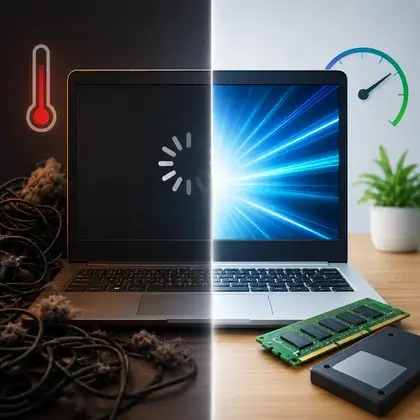
O processador do notebook não roda sempre na mesma velocidade. Ele sobe até o pico quando a tarefa começa, o chamado boost, e depois desce para um nível que o notebook consegue sustentar sem passar dos limites de potência e de temperatura. Se o calor passa do limite, o processador reduz a velocidade por conta própria, o throttling. Por isso dois notebooks com o mesmo processador podem ter desempenho bem diferente.
- O processador sobe ao pico no boost e depois desce para um regime sustentado.
- TDP é referência de projeto térmico, não o consumo exato.
- O menor entre os limites de potência, temperatura e corrente decide o desempenho.
- Limpeza, pasta nova e carregador original ajudam a manter a velocidade.
O que é TDP e por que ele confunde
TDP é a sigla para potência térmica de projeto, o valor em watts usado para dimensionar o sistema de refrigeração. Ele não é exatamente o consumo, e sim uma referência do calor que o cooler precisa tirar com o chip em carga sustentada. Um processador para notebook costuma ter faixas de 15 W, 28 W, 45 W ou mais, e o fabricante do notebook pode ajustar esse valor dentro de uma faixa, conforme o tamanho do cooler e da bateria. É por isso que a sigla do modelo do processador sozinha não diz como o notebook vai se comportar.
Boost, regime sustentado e throttling
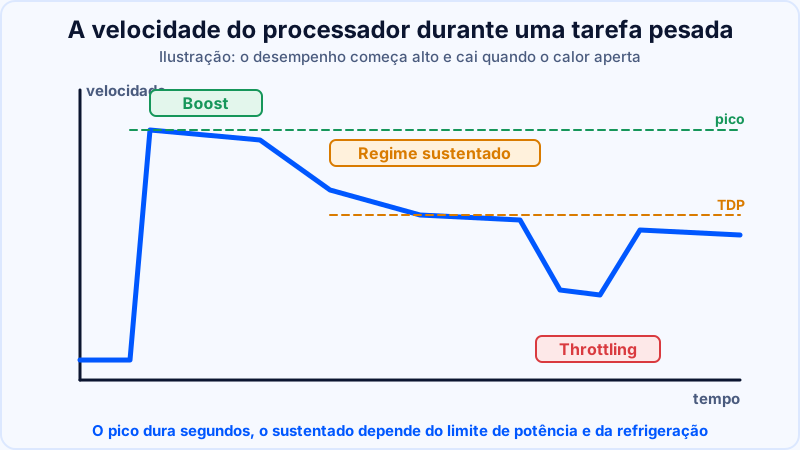
- Boost: no início de uma tarefa, o processador pode gastar mais potência por alguns segundos para responder rápido. Abrir um programa, por exemplo, se beneficia disso.
- Regime sustentado: depois, a potência cai para o limite de longo prazo. Renderizar vídeo ou jogar por horas acontece aqui.
- Throttling: se a temperatura passa do limite, o processador diminui a velocidade para se proteger. O notebook fica mais lento, mas evita danos.
Os três limites que decidem o desempenho
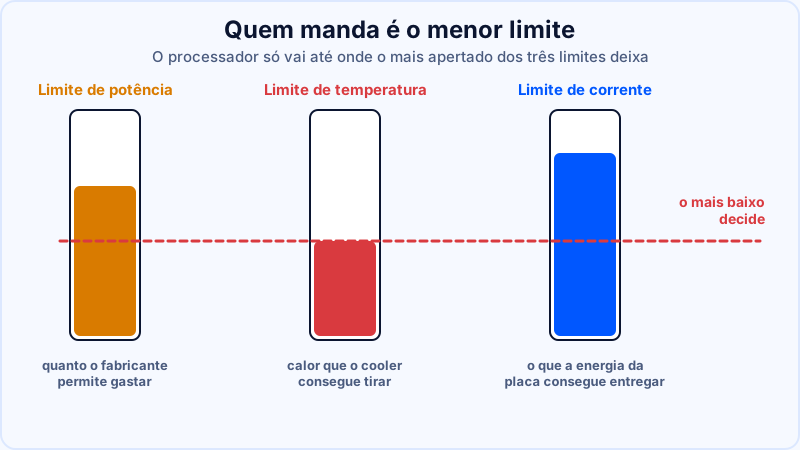
Na prática, o processador pode ser limitado por potência (configuração do fabricante), por temperatura (cooler sujo ou pasta seca) ou por corrente (carregador fraco ou circuito de energia da placa). Quando o limite que segura o notebook é a temperatura, a manutenção resolve. Quando é a potência ou a corrente, o desempenho é o do projeto.
Como saber se o seu notebook está com throttling
- O notebook começa rápido e fica lento depois de alguns minutos de uso pesado.
- O cooler fica no máximo e o notebook esquenta muito, inclusive na região do teclado.
- A velocidade do processador, vista no Gerenciador de Tarefas, cai quando a temperatura sobe.
- O desempenho piora quando o notebook está na bateria ou ligado em um carregador de menor potência que o original.
Antes de achar que o processador está ruim, limpe o cooler e troque a pasta térmica se for antiga. Em muitos notebooks, só isso devolve parte do desempenho. Veja como funciona a refrigeração do notebook e troca de pasta térmica.
O que fazer para manter o desempenho
- Mantenha o cooler e as aletas limpos e a saída de ar livre. O hábito está em manutenção preventiva de notebook.
- Use o carregador original ou um de mesma potência, para o processador ter corrente suficiente.
- No Windows, escolha o plano de energia e o modo de desempenho adequados ao que está fazendo.
- Se o notebook está lento mesmo frio, procure outras causas em notebook lento, como resolver.
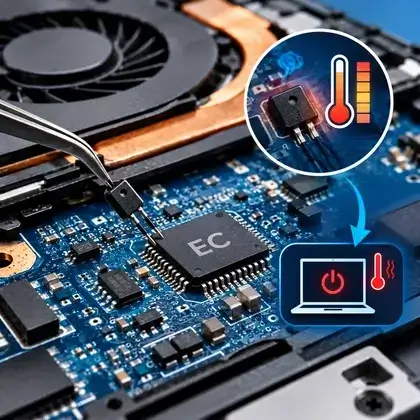
- Se desliga sozinho, siga sensor de temperatura e desligamento térmico.
Na hora de comprar, vale lembrar que o desempenho sustentado depende do projeto térmico, e não só do nome do processador. Veja como escolher um notebook.
Mitos e verdades sobre throttling
Muita confusão em torno do tema vem de ideias repetidas sem checagem. Vale separar o que é fato do que é folclore.
"Throttling é defeito do processador"
Em geral, não. É um mecanismo de proteção previsto no projeto: o chip reduz a velocidade para não passar do limite de temperatura ou de potência. O defeito, quando existe, costuma estar no que cerca o processador, como cooler entupido, pasta térmica seca ou carregador fraco. Também é normal que um notebook fino, com cooler pequeno, sustente menos desempenho que um modelo grande com o mesmo processador.
"Quanto mais gigahertz, mais rápido"
O número de gigahertz anunciado costuma ser o do pico, que dura pouco. O que pesa em tarefas longas é a frequência que o notebook mantém, e ela depende do limite de potência e da refrigeração. Dois notebooks com o mesmo processador podem manter frequências bem diferentes.
"Ficar quente é sempre sinal de problema"
Também não. Processadores modernos foram feitos para trabalhar perto do limite de temperatura quando a carga é alta, e isso é esperado. O sinal de alerta é calor excessivo em uso leve, cooler no máximo sem motivo ou desligamentos repentinos.
"Base cooler resolve tudo"
Uma base com ventoinhas pode ajudar um pouco ao melhorar a entrada de ar, mas não substitui limpeza nem pasta nova. Quando o problema é poeira acumulada, a base apenas empurra ar por fora de um sistema entupido. Veja a análise em base cooler para notebook, vale a pena?.
"Baixar a velocidade manualmente estraga o processador"
Limitar a velocidade máxima pelo plano de energia do Windows não danifica o processador. É uma forma legítima de reduzir calor e barulho, ao custo de desempenho em tarefas pesadas.
Como observar o throttling em casa, passo a passo
Dá para ter uma boa ideia do comportamento do seu notebook sem abrir nada e sem instalar nada de risco. O objetivo é comparar o início e o fim de uma carga longa.
- Feche programas desnecessários e deixe o notebook ligado na tomada, com o carregador original.
- Abra o Gerenciador de Tarefas (Ctrl + Shift + Esc) e, na aba Desempenho, selecione a CPU. Ali aparece a velocidade atual em GHz.
- Com o notebook em repouso, anote a velocidade e o uso. Em repouso ela deve ser baixa e o uso, pequeno.
- Inicie uma tarefa pesada e constante, como converter um vídeo longo ou rodar um jogo, e deixe por 10 a 15 minutos.
- Observe a velocidade ao longo do tempo. Uma queda logo nos primeiros minutos, seguida de estabilidade, é o boost cedendo ao regime sustentado e é normal. Uma queda contínua, junto com ventoinha no máximo e calor forte, indica limitação por temperatura.
- Repita na bateria e compare. Se o desempenho cair muito, o notebook está limitando a potência por causa da energia disponível.
Programas de monitoramento gratuitos mostram também a temperatura e a causa do limite, mas use apenas os de fontes conhecidas e não altere tensões nem limites por conta própria. Mexer nesses valores sem conhecimento pode causar instabilidade.
Erros comuns de quem tenta resolver sozinho
- Usar o notebook sobre cama, sofá ou colo, que bloqueia as entradas de ar na parte de baixo.
- Soprar ar comprimido com a ventoinha livre: ela pode girar além da conta, e a poeira só muda de lugar. Segure a hélice ao limpar.
- Trocar a pasta térmica por qualquer produto, em quantidade excessiva ou sem limpar a anterior.
- Usar carregador genérico de potência menor, o que limita o processador. Veja carregador original ou paralelo e como funciona o carregador do notebook.
- Culpar o processador antes de verificar o sistema, que pode estar lento por outros motivos. Confira como melhorar o desempenho do Windows.
Se o notebook desliga sozinho, o cooler faz barulho de atrito ou o calor é intenso mesmo em uso leve, pare de forçar a máquina. A limpeza interna, descrita em limpeza interna do notebook, é o caminho seguro, porque exige abrir o equipamento e tratar a refrigeração com cuidado.
Glossário rápido: os termos deste guia
- TDP: potência térmica de projeto, usada para dimensionar a refrigeração.
- Boost: aumento temporário de velocidade acima da base.
- Throttling: redução de velocidade por calor ou limite de potência.
- PL1 e PL2: nomes comuns dos limites de potência de longo e de curto prazo em processadores Intel.
- Frequência base: a velocidade garantida em uso sustentado.
- Undervolt: reduzir a tensão do processador para gerar menos calor, prática avançada e com riscos.
Perguntas frequentes
O que é TDP de um processador?
É a potência térmica de projeto, em watts, usada para dimensionar o sistema de refrigeração. É uma referência do calor em carga sustentada, e não o consumo exato do chip.
O que é throttling?
É a redução automática da velocidade do processador quando a temperatura ou a potência passa do limite, para evitar danos. O notebook fica mais lento enquanto isso.
Por que o notebook fica lento depois de alguns minutos?
Porque o boost inicial acaba e o processador cai para o regime sustentado, ou porque o calor acumulado forçou o throttling.
Limpar o notebook melhora o desempenho?
Quando o limite era a temperatura, sim. Cooler limpo e pasta térmica nova permitem ao processador manter velocidades maiores por mais tempo.
O carregador influencia o desempenho?
Pode influenciar. Com um carregador de potência menor que a do original, o notebook limita a potência do processador para não ultrapassar o que a fonte entrega.
Traga o notebook: medimos temperatura e desempenho, fazemos a limpeza e a pasta térmica e passamos o orçamento sem custo.