DDR4 ou DDR5 no notebook: as diferenças e como saber qual memória o seu aceita
Veja a diferença física e elétrica entre DDR4 e DDR5, por que uma não serve no lugar da outra e o passo a passo para descobrir qual memória o seu notebook aceita.
Resumo: DDR4 e DDR5 não são intercambiáveis
DDR4 e DDR5 são duas gerações de memória RAM, e nenhuma funciona no slot da outra. O módulo do notebook, chamado SODIMM, tem formato parecido nas duas gerações, mas o chanfro fica em posição diferente, a tensão muda e o controlador de memória do processador só entende uma delas. Por isso, a escolha da memória depende do que a placa-mãe do seu notebook suporta, e não do que está mais barato.
- DDR4 e DDR5 não se encaixam e não se misturam.
- O chanfro do módulo fica em posição diferente em cada geração.
- Memória soldada não pode ser ampliada, então confirme antes de comprar.
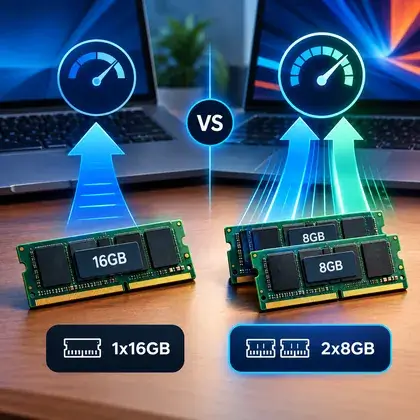
- Dois módulos iguais, em dual channel, rendem mais que um só.
As diferenças entre DDR4 e DDR5
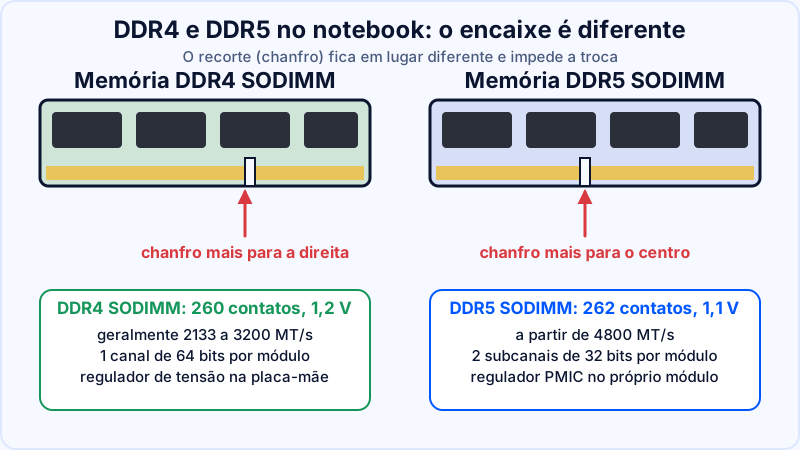
- Velocidade: módulos DDR4 de notebook costumam operar entre 2133 e 3200 MT/s, e os DDR5 começam em 4800 MT/s e sobem a partir daí.
- Tensão: 1,2 V na DDR4 e 1,1 V na DDR5, o que ajuda no consumo.
- Regulador de tensão: na DDR5, o chip regulador (PMIC) vem no próprio módulo, e não na placa-mãe.
- Organização: o módulo DDR5 divide o acesso em dois subcanais de 32 bits, enquanto o DDR4 usa um canal de 64 bits.
- Contatos: 260 na DDR4 e 262 na DDR5 em módulos SODIMM.
Maior velocidade não significa notebook proporcionalmente mais rápido. No uso comum, a quantidade de memória e o armazenamento em SSD pesam mais do que a geração, e jogos e programas pesados são os que mais aproveitam a DDR5.
Memória soldada, LPDDR e slot: o primeiro passo
Muitos notebooks finos têm a memória soldada na placa, em geral do tipo LPDDR, e não aceitam ampliação. Outros misturam: uma parte soldada e um slot livre. Há ainda os que trazem dois slots SODIMM. Antes de pensar em DDR4 ou DDR5, veja o que o seu modelo tem.
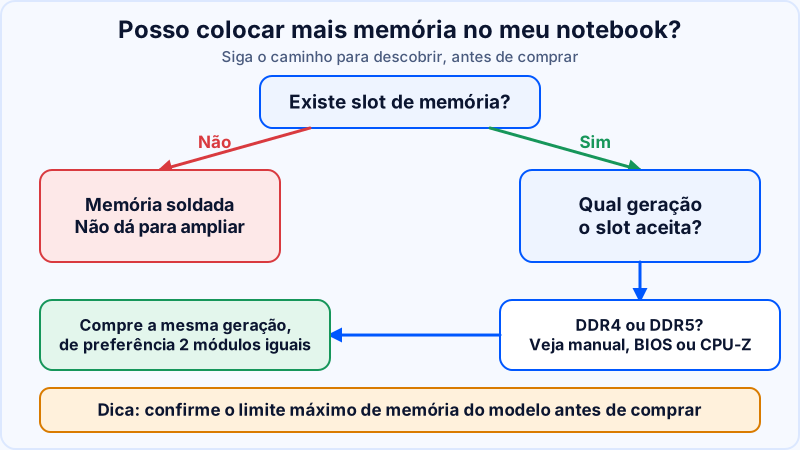
Como descobrir o tipo de memória do seu notebook
- Procure o modelo exato do notebook, com a etiqueta embaixo ou em como identificar o modelo do notebook.
- Consulte o manual ou a página do fabricante: ela informa o tipo, o número de slots e o máximo de memória.
- No Windows, programas de informação do sistema, como o CPU-Z, mostram o tipo e a velocidade dos módulos instalados.
- Se ainda houver dúvida, abra o notebook e leia a etiqueta do módulo, onde aparece a sigla DDR4 ou DDR5.
Dois módulos iguais valem mais que um grande
Com dois módulos de mesma capacidade e velocidade, o notebook usa o modo dual channel, que dobra a largura de acesso à memória. Em modelos com vídeo integrado, isso melhora o desempenho gráfico de forma perceptível. O assunto está em dual channel no notebook.
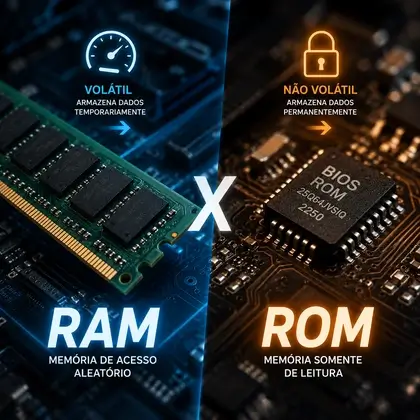
Tela azul, travamentos e notebook que liga sem imagem podem ter a memória como causa, e às vezes basta tirar e recolocar o módulo. Se for memória soldada, a falha exige reparo de placa. Veja também diferenças entre memória RAM e ROM.
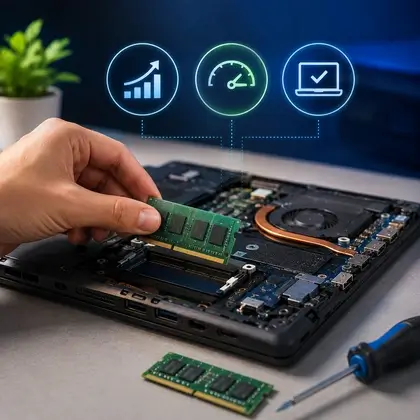
O passo a passo da instalação e os cuidados com a travinha lateral estão em upgrade de memória RAM do notebook, e a escolha de um modelo já pensando em expansão em como escolher um notebook.
Mitos e verdades sobre memória RAM no notebook
"Mais RAM sempre deixa o notebook mais rápido"
Só até o ponto em que a memória deixa de ser o gargalo. Se o notebook usa quase toda a RAM e começa a recorrer ao disco (arquivo de paginação), acrescentar memória costuma trazer ganho claro. Se já sobra memória, o ganho é pequeno. O gerenciador de tarefas do Windows mostra quanto está em uso durante o trabalho normal, e essa é a melhor referência para decidir. Outras causas de lentidão estão em notebook lento: como resolver.
"Posso misturar módulos de capacidades e velocidades diferentes"
Em geral funciona, mas com ressalvas. O sistema costuma ajustar tudo para a velocidade do módulo mais lento, e capacidades diferentes podem impedir o dual channel completo. Por isso a recomendação de dois módulos iguais, explicada em dual channel no notebook.
"Se o módulo encaixa, é compatível"
Não necessariamente. Além da geração (DDR4 ou DDR5), existem limites de capacidade por slot e por plataforma, definidos pela placa-mãe e pelo processador. Um módulo que encaixa pode não ser reconhecido, ou ser reconhecido só em parte da capacidade. O manual ou a página do fabricante informam o máximo suportado.
"Limpar os contatos da memória resolve tudo"
Contato sujo ou oxidado pode, sim, causar falha, e reencaixar o módulo às vezes resolve. Mas esse não é um método para todos os casos, e o uso de borracha ou de abrasivos pode danificar a camada de ouro dos contatos. Quando o notebook liga sem imagem ou reinicia em ciclo, a causa pode estar na placa, e o diagnóstico precisa distinguir entre módulo, slot e circuito de alimentação da memória.
Como testar e escolher a memória sem erro
Teste básico em casa
- Observe os sintomas: telas azuis variadas, fechamento de programas sem explicação e travamentos aleatórios são sinais clássicos de memória com problema, mas também podem vir de driver, sistema ou disco. Veja tela azul no Windows 11.
- Use a ferramenta de diagnóstico de memória do próprio Windows, que reinicia o computador e testa os módulos.
- Se há dois módulos, teste um de cada vez no mesmo slot, e depois troque o slot, para distinguir módulo de slot.
- Anote os resultados. Um módulo que falha em todos os slots tende a estar com defeito. Um slot que falha com todos os módulos aponta para a placa.
Esse teste não substitui o diagnóstico na bancada, mas ajuda a levar informação útil ao técnico.
Checklist antes de comprar
- Geração: DDR4 ou DDR5, conforme o seu notebook.
- Formato: SODIMM, o módulo de notebook, e não DIMM de desktop.
- Capacidade máxima por slot e total, no manual do fabricante.
- Velocidade: o notebook usará o que o processador e a placa suportarem, mesmo que o módulo seja mais rápido.
- Quantidade de slots livres, para decidir entre completar o par ou trocar os módulos.
Exemplo prático de ampliação
Ampliar a memória é uma das melhorias mais simples de um notebook com slots livres. Um exemplo documentado no blog é o upgrade de memória de um IdeaPad Gaming 3. Depois de qualquer ampliação, confira se a capacidade total foi reconhecida, no Windows ou na BIOS (veja como entrar na BIOS do notebook).
Se o modelo tem toda a memória soldada, não há módulo para comprar. Ampliar, nesse caso, exigiria trocar a placa ou o equipamento, e vale comparar o custo com a troca por outro notebook.
Glossário rápido: os termos deste guia
- SODIMM: o formato de módulo de memória usado em notebooks, menor que o de desktop.
- MT/s: megatransferências por segundo, a unidade que descreve a velocidade da memória.
- LPDDR: memória de baixo consumo, quase sempre soldada, comum em notebooks finos.
- PMIC: o regulador de tensão que, na DDR5, fica no próprio módulo.
- Dual channel: uso de dois módulos ao mesmo tempo para dobrar a largura de acesso.
- CAS latency: o atraso da memória em ciclos; menor é melhor, mas a diferença no uso comum é pequena.
Perguntas frequentes
Posso colocar memória DDR5 em um notebook DDR4?
Não. O módulo não encaixa por causa do chanfro e, mesmo que encaixasse, o processador e a placa-mãe só trabalham com uma geração de memória.
Qual a diferença entre DDR4 e DDR5 no notebook?
A DDR5 é mais rápida, usa 1,1 V no lugar de 1,2 V, tem regulador de tensão no módulo e divide o acesso em dois subcanais. As duas têm formato SODIMM, mas não são compatíveis entre si.
Como saber se a memória do meu notebook é soldada?
Pelo manual ou pela página do fabricante, que informam o tipo e a quantidade de slots. Também dá para abrir o notebook e ver se existe um módulo removível com travas laterais.
Vale mais colocar um módulo grande ou dois menores?
Em geral, dois módulos iguais, porque o modo dual channel melhora o desempenho. Só use um módulo único quando o notebook tiver apenas um slot.
O que significa MT/s na memória?
Significa megatransferências por segundo, a quantidade de dados que o módulo move por segundo. É a unidade mais correta que o MHz para falar de velocidade da DDR.
Traga o notebook: identificamos o tipo de memória, o limite do modelo e instalamos, com orçamento sem custo.