Lenovo IdeaPad Gaming 3: upgrade de memória de 8 GB para 24 GB
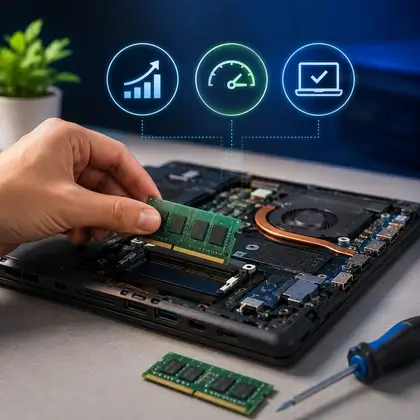
Este Lenovo IdeaPad Gaming 3 15ACH6 chegou com 8 GB de memória e saiu com 24 GB: o módulo original foi mantido e um de 16 GB entrou no slot que estava livre. Veja onde ficam os slots, o que muda ao somar módulos diferentes e o que conferir antes de comprar.
O caso: de 8 GB para 24 GB
Este é um Lenovo IdeaPad Gaming 3 15ACH6, um notebook gamer de 15,6 polegadas com processador AMD Ryzen 7 5800H. Ele chegou com 8 GB de memória, um único módulo, e saiu com 24 GB: o módulo original foi mantido e um módulo de 16 GB entrou no segundo slot, que estava livre. O resultado foi conferido na BIOS, que passou a informar 24576 MB de memória do sistema.
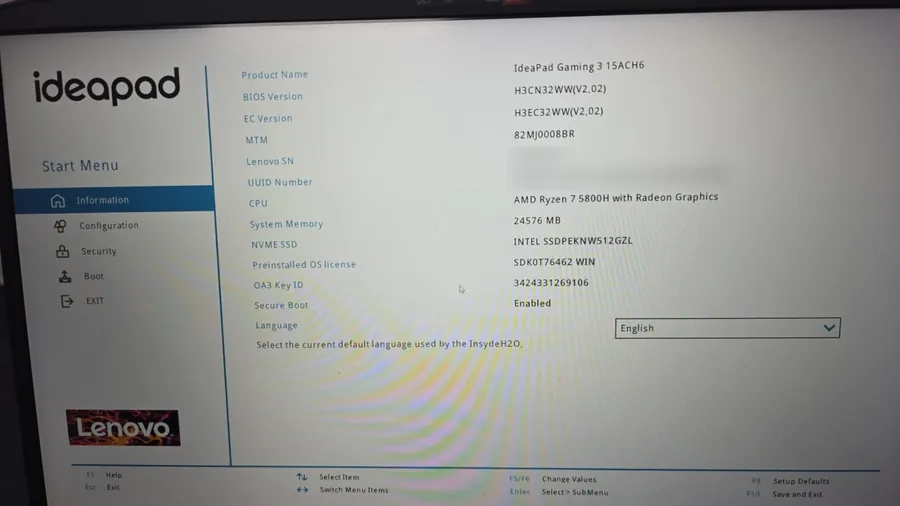
O 24 GB parece uma conta estranha, e é de propósito: 8 GB + 16 GB. Quando o notebook tem dois slots e um deles já está ocupado, a forma mais barata de ampliar é somar um módulo maior ao que já existe, em vez de descartar o módulo bom. Mais adiante explico o que se ganha e o que se perde com essa soma.
Antes do upgrade: um módulo e um slot livre
Na base do IdeaPad Gaming 3, os dois slots de memória ficam no centro da placa, entre as duas ventoinhas, escondidos por uma tampa metálica com espuma. Para chegar neles, é preciso abrir a base do notebook e retirar essa tampa.
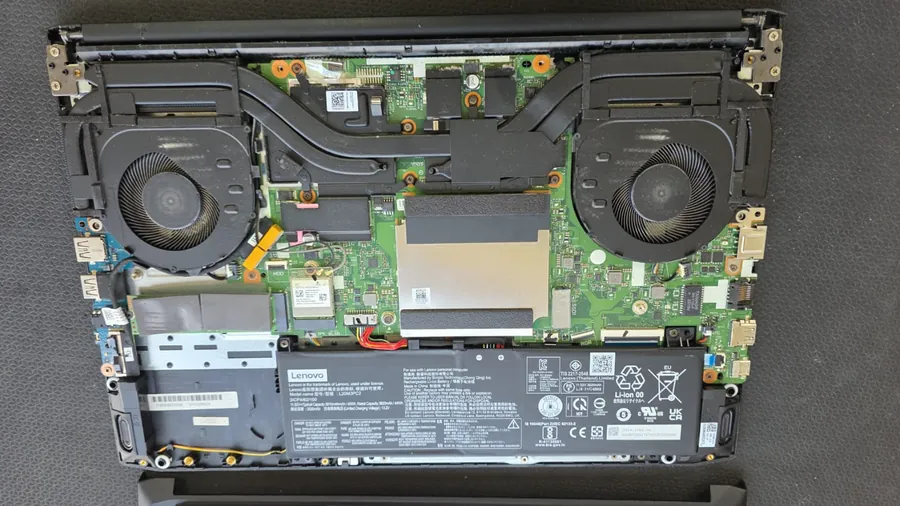
Com a tampa fora, aparece o que a configuração de fábrica deixou: um módulo DDR4-3200 de 8 GB no slot de cima e o slot de baixo vazio. Esse é o cenário ideal de upgrade, porque não exige retirar nada, só acrescentar.
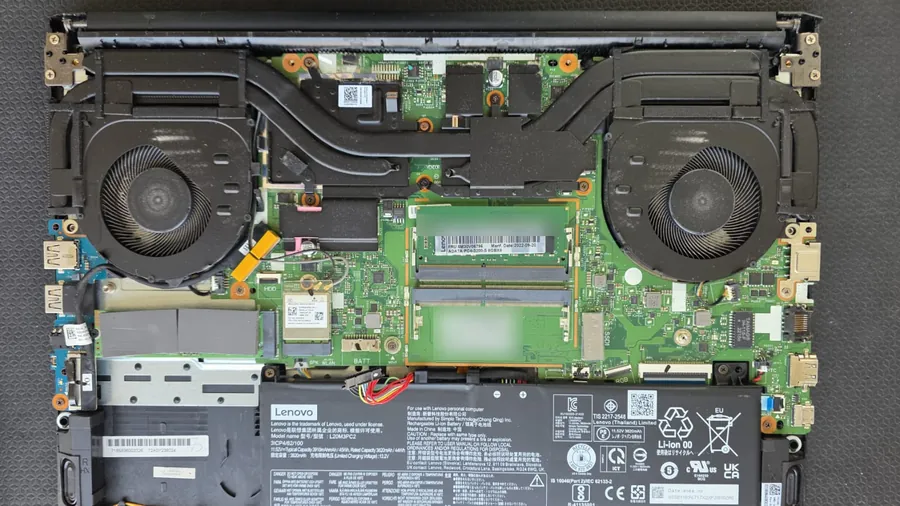
Notebook com um módulo só trabalha em canal simples, e esse detalhe pesa em jogos e em programas que movem muito dado, como explica o artigo sobre dual channel em notebook. Por isso, em um modelo gamer, a memória é um dos upgrades que mais compensam.
O que foi feito na bancada
- Notebook desligado e desconectado, com a bateria interna desligada da placa antes de mexer nos módulos.
- Base aberta e tampa metálica dos slots retirada.
- Módulo de 16 GB DDR4-3200 SO-DIMM encaixado no slot livre, em ângulo, e pressionado até as travas laterais fecharem.
- Tampa recolocada e base fechada.
- Conferência na BIOS da capacidade que o sistema enxergou: 24576 MB.
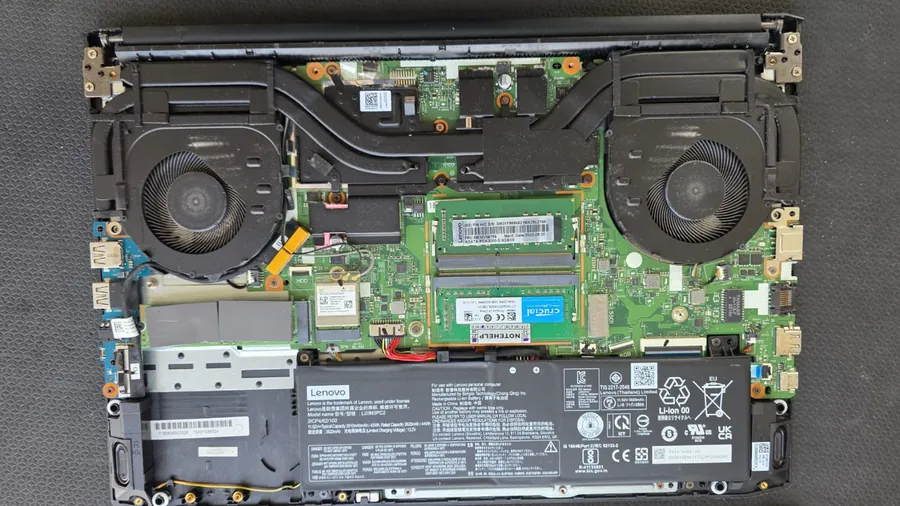
Com a base aberta, é também o momento de olhar o resto da máquina: ventoinhas, aletas e pasta térmica. Em notebook gamer, a poeira acumulada pesa mais do que a falta de memória, e a limpeza interna entra bem junto do upgrade. Veja limpeza interna de notebook.
Por que 8 GB + 16 GB e não dois módulos iguais
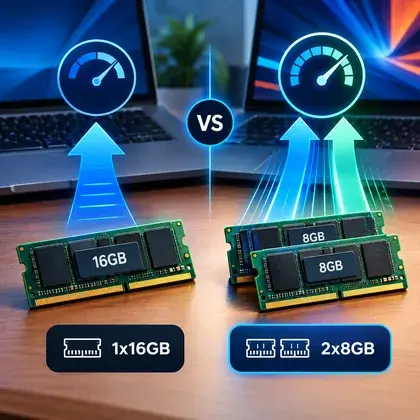
O ideal, para o desempenho, são dois módulos iguais, o que dá dual channel completo. Mas o ideal custa descartar o módulo de 8 GB que já funciona. Somar um módulo diferente tem vantagens e limites:
- Funciona e dá mais memória. Módulos de capacidades diferentes convivem, desde que sejam do mesmo padrão (aqui, DDR4-3200 SO-DIMM).
- Custa menos. Compra-se só um módulo, e o que já estava no notebook continua em uso.
- O dual channel pode ficar parcial. Com 8 GB + 16 GB, a parte equivalente entre os dois pode trabalhar em canal duplo e o restante em canal simples, dependendo do processador e da BIOS. É um modo menos eficiente que dois módulos iguais, mas melhor do que um módulo só.
- Marcas diferentes pedem um teste. A mistura costuma funcionar, mas é a combinação que mais gera instabilidade rara. Depois da troca, vale rodar um teste de memória e usar o notebook com carga.
Em notebook com vídeo integrado, os dois módulos iguais fazem diferença grande. Em um gamer com placa de vídeo dedicada, como o IdeaPad Gaming 3, a quantidade total de memória costuma importar mais do que o modo de canal, e por isso somar 16 GB ao que já existia é uma escolha razoável.
Se você quer dois módulos iguais, o caminho é trocar o de 8 GB por um segundo de 16 GB, para chegar a 32 GB. A conta e os limites de cada modelo estão em upgrade de memória RAM em notebook.
Quanta memória faz sentido em um notebook gamer
- 8 GB: hoje é o mínimo e já é curto. Jogo, navegador e Discord abertos juntos fazem o Windows recorrer ao disco como memória virtual, e a máquina engasga.
- 16 GB: o ponto em que a maioria dos jogos e das tarefas do dia a dia deixa de reclamar.
- 24 GB: mais folga para quem joga com navegador, streaming e programas abertos ao mesmo tempo, ou edita vídeo e usa máquina virtual.
- 32 GB: para edição pesada, desenvolvimento com contêineres e máquinas virtuais.
Memória além do que o seu uso pede não acelera nada. Antes de comprar, abra o Gerenciador de Tarefas, na aba Desempenho, e veja se a memória em uso vive perto do limite. Se quem vive em 100% é o disco, o gargalo é outro, e o SSD rende mais. Veja notebook lento: como resolver.
Como saber qual módulo o seu notebook aceita
Memória de notebook não é universal, e comprar errado é o erro mais comum do upgrade:
- Padrão. DDR3, DDR4 e DDR5 não se misturam e nem encaixam. Este IdeaPad Gaming 3 15ACH6 usa DDR4 SO-DIMM de 3200 MT/s.
- Capacidade por slot. Cada modelo tem um limite, e ele nem sempre coincide com o total. Confira a especificação do modelo no site da Lenovo.
- Slots livres. Nem todo notebook tem slot: em muitos ultrafinos a memória é soldada, e não há upgrade possível.
- Velocidade. Módulos mais rápidos funcionam na velocidade da placa, e mais lentos derrubam o conjunto todo.
A identificação do modelo exato está em como identificar o modelo do notebook, e o tipo de memória, em memória RAM e memória ROM.
Mexer na memória e a garantia da Lenovo
O IdeaPad Gaming 3 15ACH6 é um modelo de 2022, e a maioria dos exemplares já está fora da garantia. Se o seu ainda estiver, confira com a Lenovo o que ela exige antes de abrir a base. A Notehelp atende somente equipamentos fora da garantia do fabricante. Mais sobre a marca em assistência técnica de notebook Lenovo.
Erros que estragam o upgrade
- Comprar o padrão errado ou um módulo de desktop, que não encaixa.
- Encaixe incompleto. O módulo precisa entrar até o fim e as duas travas laterais fechar. Um módulo mal encaixado faz o notebook não ligar ou desligar sozinho.
- Abrir com a bateria ligada. Um toque de ferramenta na placa energizada pode causar curto.
- Esquecer a tampa. A tampa metálica com espuma protege e firma os módulos. Recoloque como estava.
- Não conferir depois. Entre na BIOS ou no Gerenciador de Tarefas e confirme se toda a memória foi reconhecida.
Perguntas frequentes
Dá para colocar 16 GB em um notebook que já tem 8 GB?
Dá, se o notebook tiver um slot livre e aceitar a capacidade. Neste IdeaPad Gaming 3 o módulo de 8 GB foi mantido e um de 16 GB entrou no segundo slot, somando 24 GB.
Posso misturar módulos de capacidades e marcas diferentes?
Na maioria dos casos, sim, desde que sejam do mesmo padrão. A parte de capacidade equivalente pode trabalhar em canal duplo e o restante em canal simples, e a mistura de marcas pede um teste depois da troca.
24 GB rende menos do que 16 GB em dois módulos iguais?
Em tarefas que dependem da largura de banda, como vídeo integrado, dois módulos iguais rendem mais. Em um notebook com placa de vídeo dedicada, a quantidade total costuma pesar mais, e 24 GB dá mais folga do que 16 GB.
O Windows vai mostrar exatamente 24 GB?
Quase. A BIOS informa 24576 MB, que são 24 GB, e o Windows pode mostrar um pouco menos como memória utilizável, porque parte fica reservada para o hardware.
Quanto tempo leva a instalação?
O encaixe em si é rápido. O tempo depende de abrir a base, conferir o módulo e testar. O orçamento é gratuito, e a Notehelp confere a compatibilidade antes de qualquer compra.
Preciso formatar ou reinstalar o Windows?
Não. O Windows reconhece a memória nova sozinho, e os arquivos e programas não são afetados.
Conferimos o modelo, o padrão e o limite de memória antes de qualquer compra, e fazemos a instalação. Orçamento sem custo.