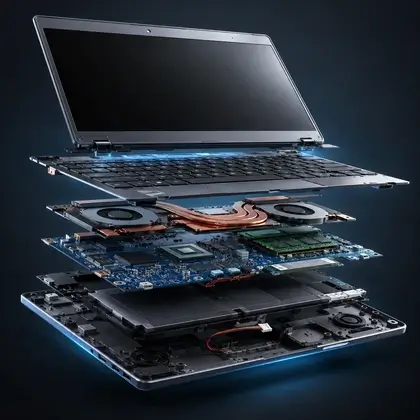
Por dentro do notebook: veja a desmontagem peça por peça na bancada da Notehelp
Role a página e veja um notebook se desmontar na bancada, peça por peça. Depois, entenda para que serve cada componente e que defeito ele costuma dar.
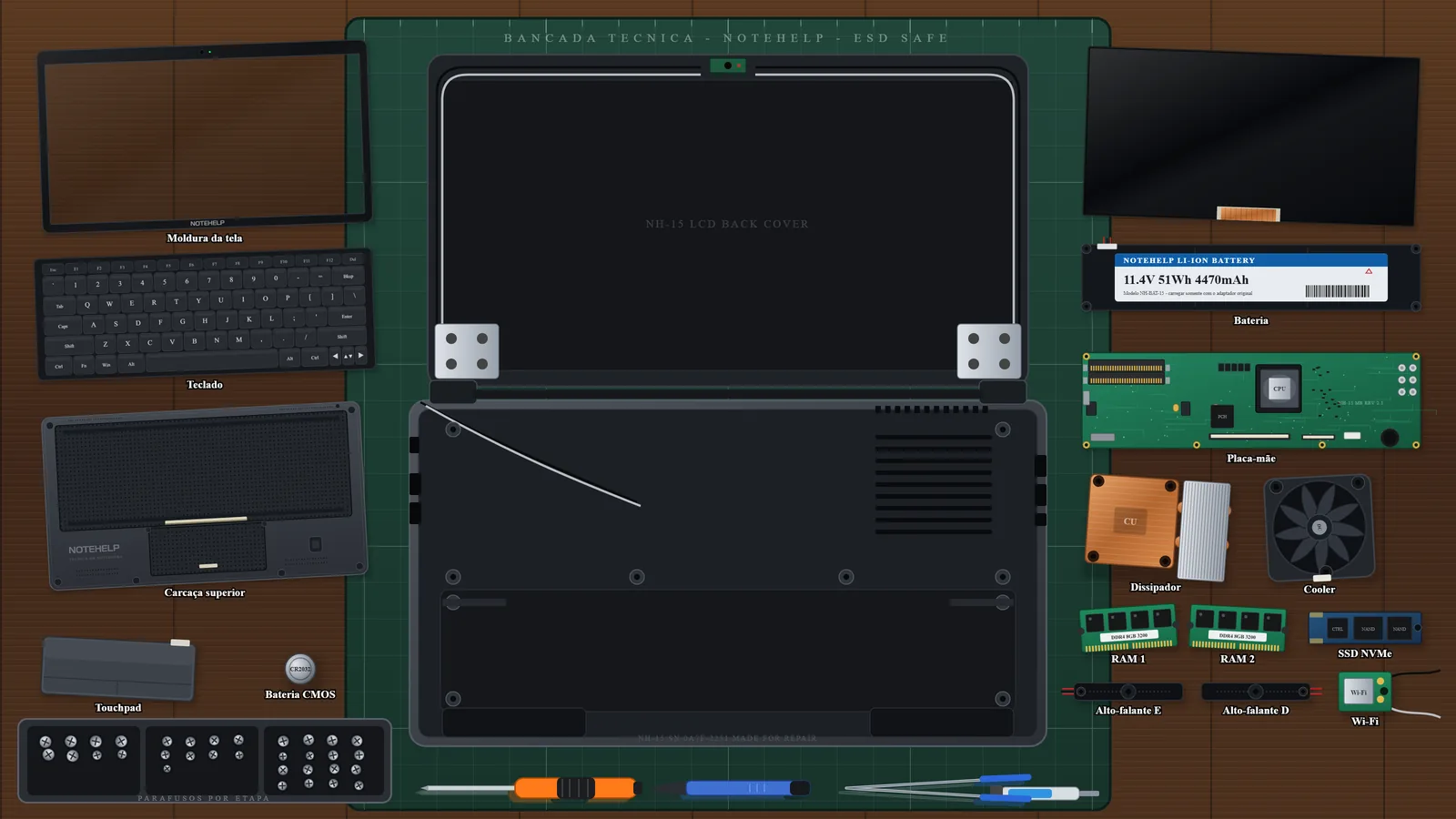
O que você está vendo na animação
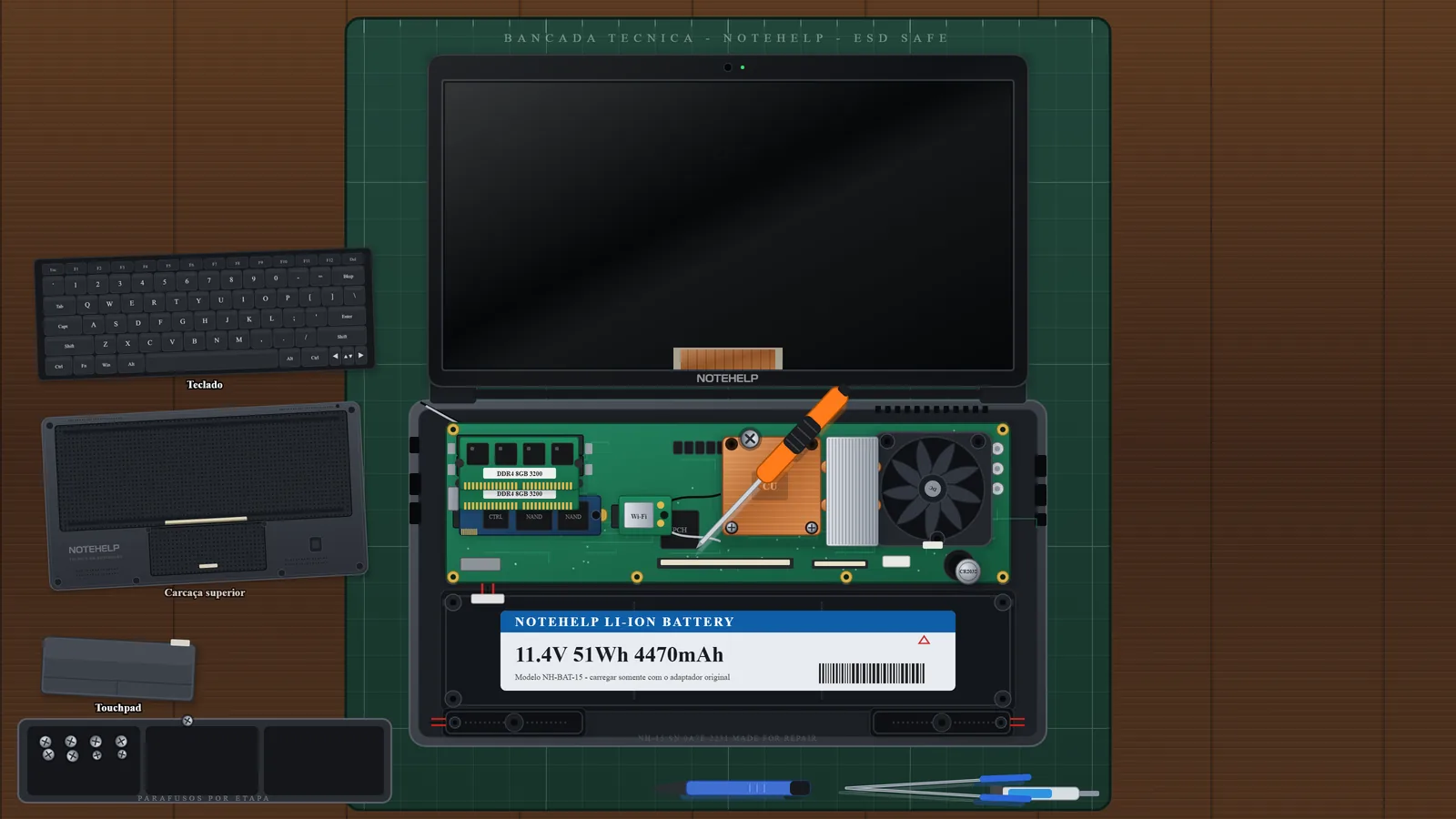
A animação acima mostra, em 13 etapas, a desmontagem de um notebook de 15 polegadas na bancada da Notehelp. Conforme você rola a página, cada peça sai do lugar na ordem em que um técnico a retiraria, e os parafusos vão para uma bandeja separada por etapa. É uma ilustração de um modelo genérico: a posição de cada peça muda de um notebook para outro, e alguns modelos têm a bateria interna ou a memória soldada, mas o caminho lógico é o mesmo.
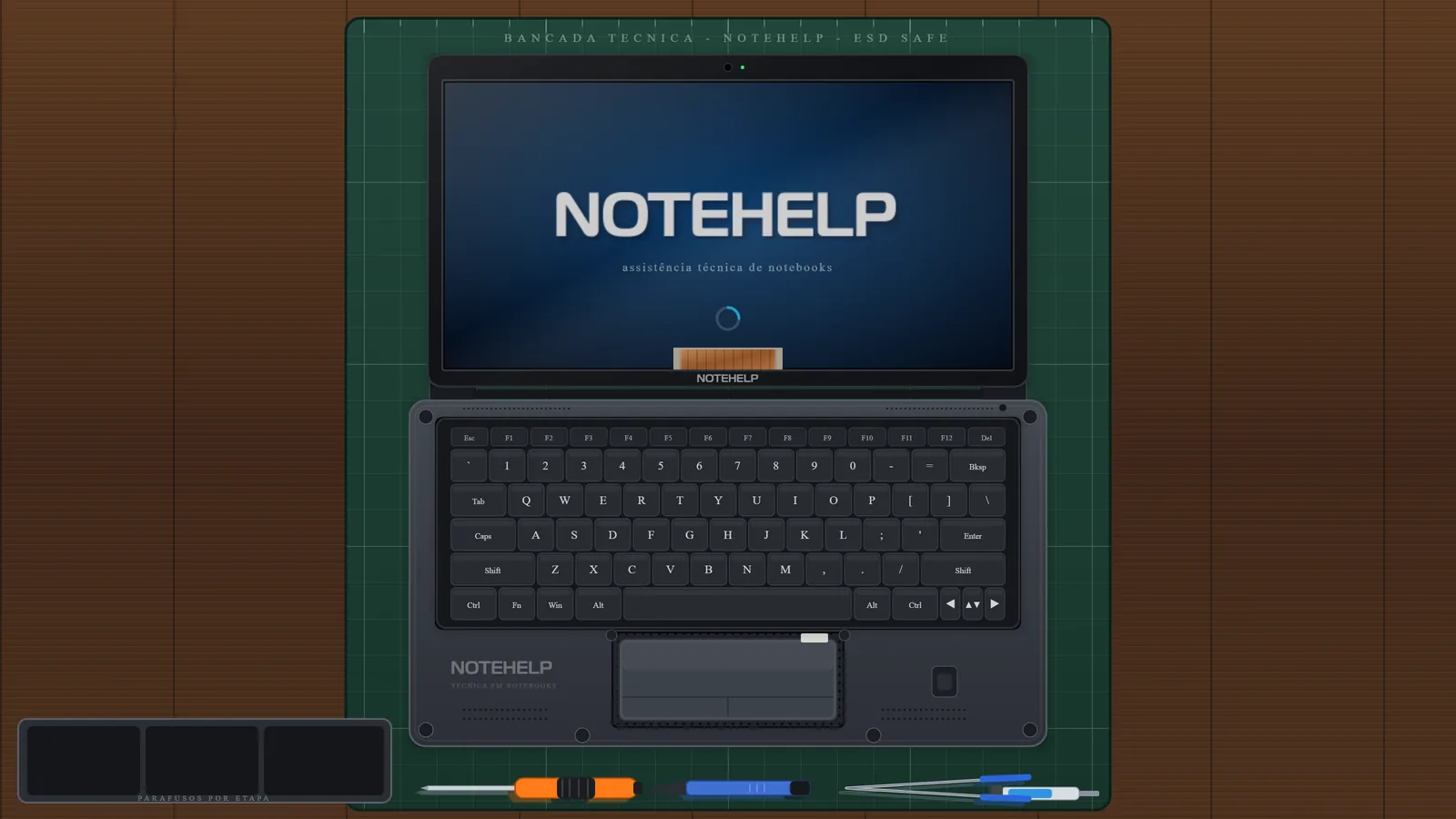
Se você só quer entender o que existe dentro da máquina, a animação resolve. Se o seu notebook está com defeito, o artigo abaixo explica para que serve cada peça e que sintoma ela costuma dar quando falha.
Por que a ordem da desmontagem importa
Um notebook é montado em camadas, e a camada de cima esconde a de baixo. Por isso, a ordem não é opcional: o teclado e a carcaça superior cobrem a placa, a placa cobre o chassi, e a tela fica ligada ao conjunto pelo cabo flat e pelas dobradiças. Antes de tirar o primeiro parafuso, o técnico segue quatro cuidados:
- Desligar de verdade, tirar o carregador e, quando a bateria é removível, tirá-la.
- Descarregar a energia estática com pulseira ou tocando em uma superfície metálica aterrada.
- Separar os parafusos por etapa, porque os tamanhos são diferentes e um parafuso comprido no lugar errado pode perfurar a placa ou a tela.
- Fotografar cada conector antes de soltar, para religar no lugar certo.
O roteiro de diagnóstico que antecede a abertura está em socorro, meu notebook não liga, e a sequência em que a energia percorre a placa em sequência de power-on do notebook.
Peça por peça: para que serve e o que costuma dar errado
1. Parafusos externos
Os primeiros parafusos ficam no fundo e, em alguns modelos, sob os pés de borracha ou sob etiquetas. Eles prendem a carcaça ao chassi. Sinal de que alguém já abriu o notebook: parafusos com a cabeça estragada ou de tamanhos misturados.
2. Teclado
O teclado é preso por presilhas plásticas ou parafusos e se liga à placa por um cabo flat bem fino, travado em um conector com aba. A espátula plástica solta as presilhas sem marcar. Falhas típicas: tecla que não responde, tecla repetindo ou todas as teclas mortas, em geral por líquido ou por conector mal encaixado. Veja troca de teclado de notebook.
3. Touchpad
Costuma ter dois ou três parafusos e um flat próprio. Quando o cursor pula, o clique falha ou o toque some, o problema pode ser o conector, o próprio módulo ou o clique que ficou preso. Mais em touchpad do notebook não funciona.
4. Carcaça superior
É a peça que forma o apoio das mãos e abriga o teclado e o touchpad. Ela solta por presilhas ao longo da borda, e é aí que a espátula faz diferença: quem força com chave de fenda deixa marcas. Quando está rachada ou empenada, o reparo está em reparo de carcaça de notebook.
5. Dissipador e pasta térmica
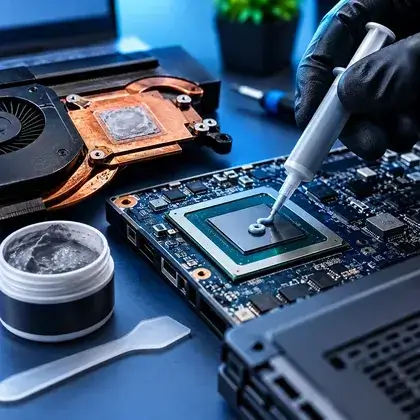
O dissipador é a peça de cobre e alumínio que tira o calor do processador. Os parafusos têm ordem numerada e devem ser soltos e apertados em cruz, para a pressão ficar uniforme. A pasta térmica entre o processador e o cobre seca com os anos, e notebook que esquenta e perde desempenho quase sempre pede limpeza e pasta nova. Veja troca de pasta térmica e notebook superaquecido.
6. Cooler
O cooler empurra o ar pelas aletas do dissipador. A poeira se acumula ali e bloqueia a saída de ar, o que gera barulho, aquecimento e desligamentos. A animação mostra o rotor girando para ilustrar o fluxo. Mais em notebook fazendo barulho.
7. Memória RAM e SSD
Em muitos modelos, as memórias entram em dois encaixes e saem pelas travas laterais, e o SSD M.2 sai com um único parafuso. Em outros, a memória é soldada na placa e não pode ser trocada. Antes de comprar qualquer peça, confirme o que o seu modelo aceita: upgrade de memória RAM e NVMe, SATA ou M.2: qual SSD cabe.
8. Placa Wi-Fi e pilha da BIOS
A placa Wi-Fi é um módulo pequeno com dois cabos de antena, que a pinça solta com cuidado porque o conector é frágil. A pilha CMOS, do tipo moeda, mantém a data e as configurações da BIOS. Se a internet some ou a data volta ao padrão, vale olhar essas duas peças: notebook não conecta no Wi-Fi.
9. Bateria principal
A bateria é presa por parafusos e se liga à placa por um conector pequeno. Na prática, o técnico desconecta esse conector logo depois de abrir o notebook, antes de mexer em qualquer outra peça, porque a placa deve ficar sem energia durante o reparo. Bateria inchada é risco: bateria viciada, o que eu faço e notebook não carrega a bateria.
10. Alto-falantes
Ficam nas laterais do chassi, presos por um parafuso cada e ligados por um fio fino. Som abafado, chiado ou um lado mudo pode ser o alto-falante, o cabo ou a placa. Veja notebook sem som.
11. Placa-mãe
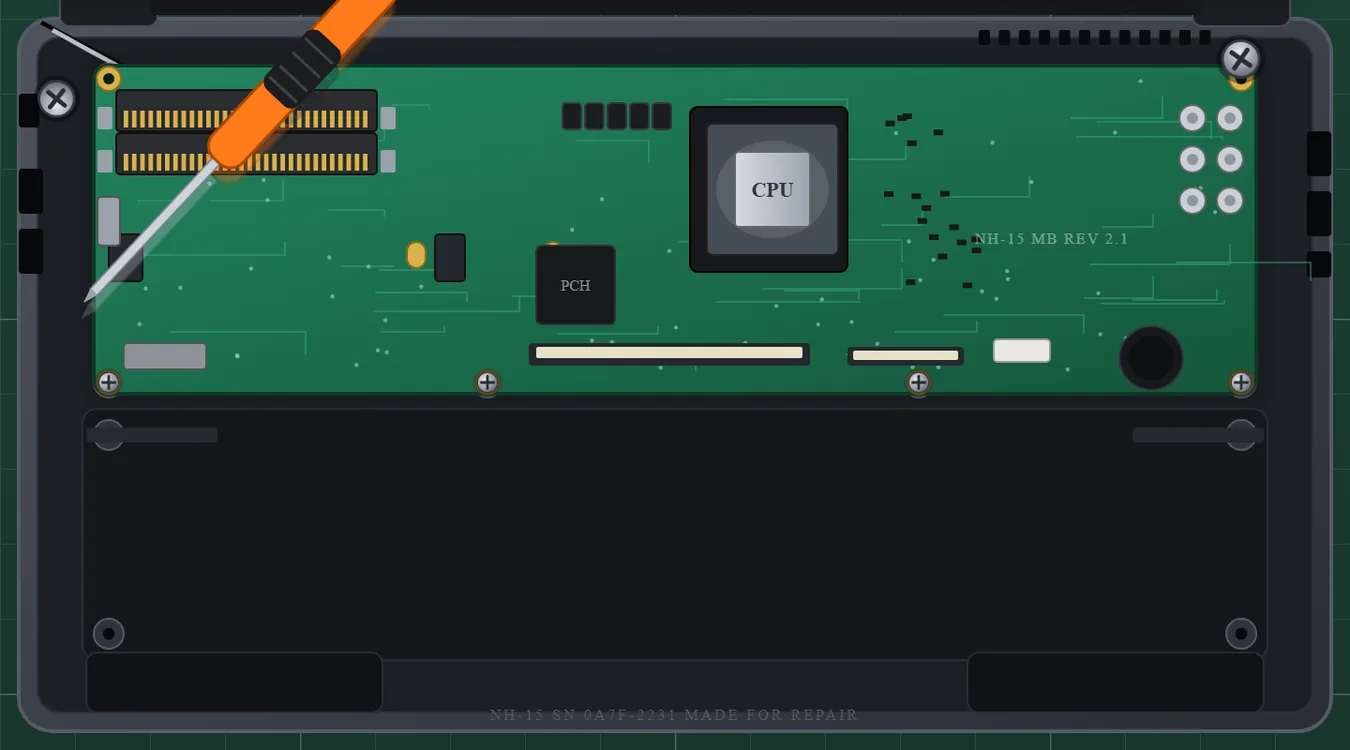
É a peça central: processador, memória soldada, controlador de energia, circuitos de carga e conectores para tudo o que foi retirado antes. A placa sai depois de soltar os parafusos e os últimos conectores. Defeitos aqui exigem medição com fonte de bancada, multímetro e, muitas vezes, microscópio. Os casos mais comuns estão em análise de curto-circuito em placa-mãe e reparo de placa-mãe de notebook.
12. Tela, moldura e painel
A moldura solta por presilhas, e o painel LCD é preso por parafusos nas laterais e ligado à placa pelo cabo flat da tela. Tela com listras, manchas ou escura é defeito do painel, do cabo ou do conector. Mais em tela de notebook com defeito e conector eDP e cabo flat.
A montagem segue o caminho oposto, e cada parafuso volta ao furo de onde saiu. É por isso que a bandeja é dividida por etapa: parafuso trocado de lugar é uma das causas mais comuns de dano em notebook que já foi aberto.
Erros comuns de quem abre o notebook em casa
- Abrir sem desconectar a bateria, o que mantém a placa energizada e pode causar curto.
- Forçar presilhas com chave de fenda, quebrando a carcaça.
- Puxar o cabo flat em vez de levantar a trava do conector.
- Misturar parafusos de tamanhos diferentes.
- Reaplicar pasta térmica em excesso, que piora a troca de calor em vez de melhorar.
- Esquecer o backup: uma etapa errada pode comprometer o SSD. Veja backup antes da assistência técnica.
Quando vale abrir e quando levar à bancada
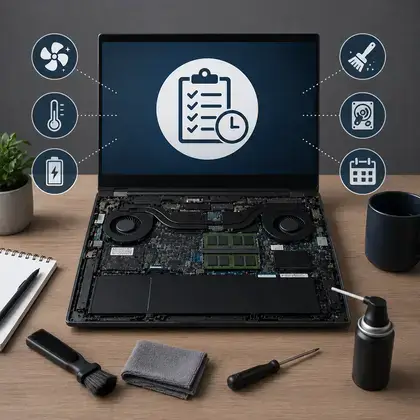
Trocar memória ou SSD em um modelo que permite, ou limpar o cooler, são tarefas que muita gente faz com cuidado. Já qualquer defeito que envolva a placa-mãe, o circuito de carga, o curto-circuito, líquido derramado ou a tela exige instrumentos e prática. Se o seu notebook ainda está na garantia, abri-lo pode causar a perda dela e o ideal é acionar o fabricante primeiro. Para os demais casos, a Notehelp faz o diagnóstico e passa o orçamento sem compromisso, e nada é feito sem a sua aprovação. A rotina de cuidados que evita boa parte desses problemas está em manutenção preventiva de notebook.
Perguntas frequentes
Em que ordem se desmonta um notebook?
Do que está por cima para o que está por baixo: parafusos externos, teclado, touchpad, carcaça superior, dissipador e cooler, memórias e SSD, Wi-Fi, bateria, alto-falantes, placa-mãe e, por fim, a tela. A bateria deve ser desconectada logo depois de abrir.
Posso desmontar meu notebook em casa?
Tarefas simples, como limpar o cooler ou trocar memória e SSD em um modelo que permite, são viáveis com cuidado e as ferramentas certas. Defeitos de placa, curto ou tela pedem bancada técnica.
Por que a bateria deve ser desconectada primeiro?
Para deixar a placa sem energia enquanto se trabalha nela. Mexer com a bateria ligada pode causar curto e danificar componentes.
Todo notebook tem memória que pode ser trocada?
Não. Muitos modelos finos têm a memória soldada na placa. Confirme no manual ou com um técnico antes de comprar.
A animação mostra um modelo real?
É uma ilustração de um notebook genérico de 15 polegadas, feita para explicar o caminho de desmontagem. A posição exata das peças muda de modelo para modelo.
Desmontar anula a garantia?
Em geral, abrir um notebook ainda dentro da garantia pode fazer o fabricante recusar a cobertura. A Notehelp atende equipamentos fora da garantia.
Traga o notebook: fazemos o diagnóstico na bancada e passamos o orçamento sem custo, antes de qualquer reparo.