Dell G15 Ryzen Edition: limpeza completa das ventoinhas, do dissipador e dos chips
Poeira na ventilação e material térmico antigo: o G15 Ryzen foi desmontado para uma limpeza completa, com as ventoinhas e o dissipador fora.
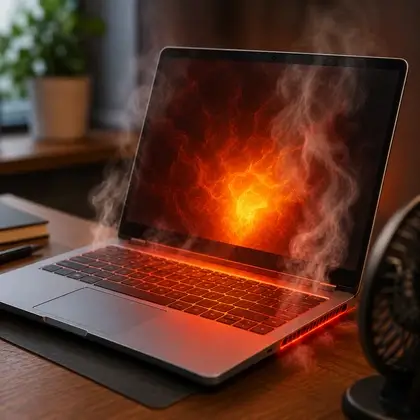
Quando o notebook gamer pede limpeza
Poeira acumulada não aparece de um dia para o outro. Os sinais chegam aos poucos:
- Ventoinhas barulhentas, mesmo em tarefas leves.
- Queda de desempenho depois de alguns minutos de jogo.
- Teclado e base muito quentes.
- Desligamento repentino em dias de calor ou com uso pesado.
Esses sintomas são detalhados em notebook superaquecido, o que fazer e em por que o notebook perde desempenho.
O Dell G15 Ryzen Edition
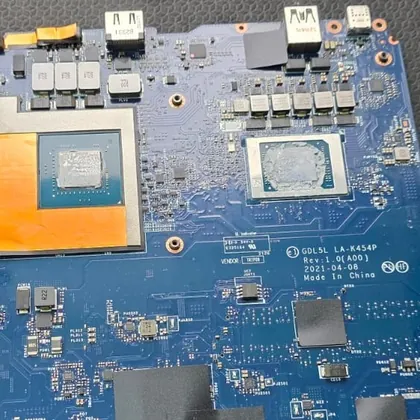
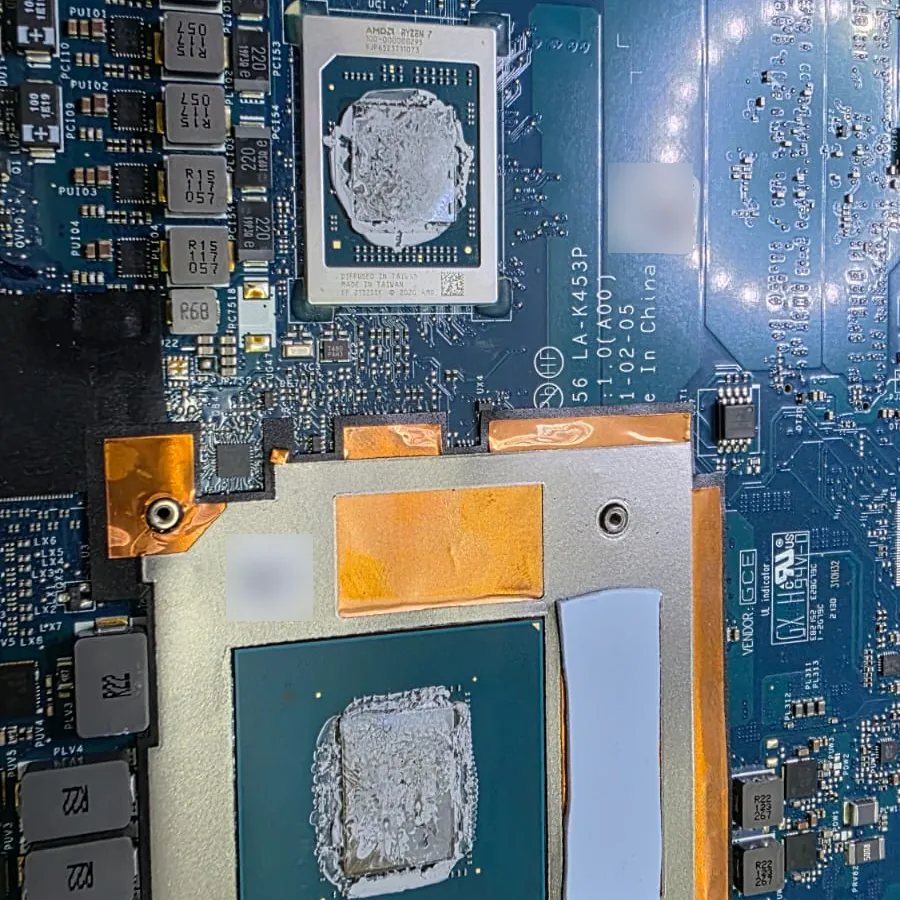
O G15 Ryzen Edition é um gamer de 15,6 polegadas com processador AMD Ryzen e placa de vídeo dedicada. O exemplar deste caso usa um Ryzen 7. São dois chips que esquentam bastante, atendidos por um conjunto de tubos de calor e duas ventoinhas. A lógica está em como funciona o sistema de refrigeração do notebook.
A limpeza completa, passo a passo
1. Abrir e desligar a bateria
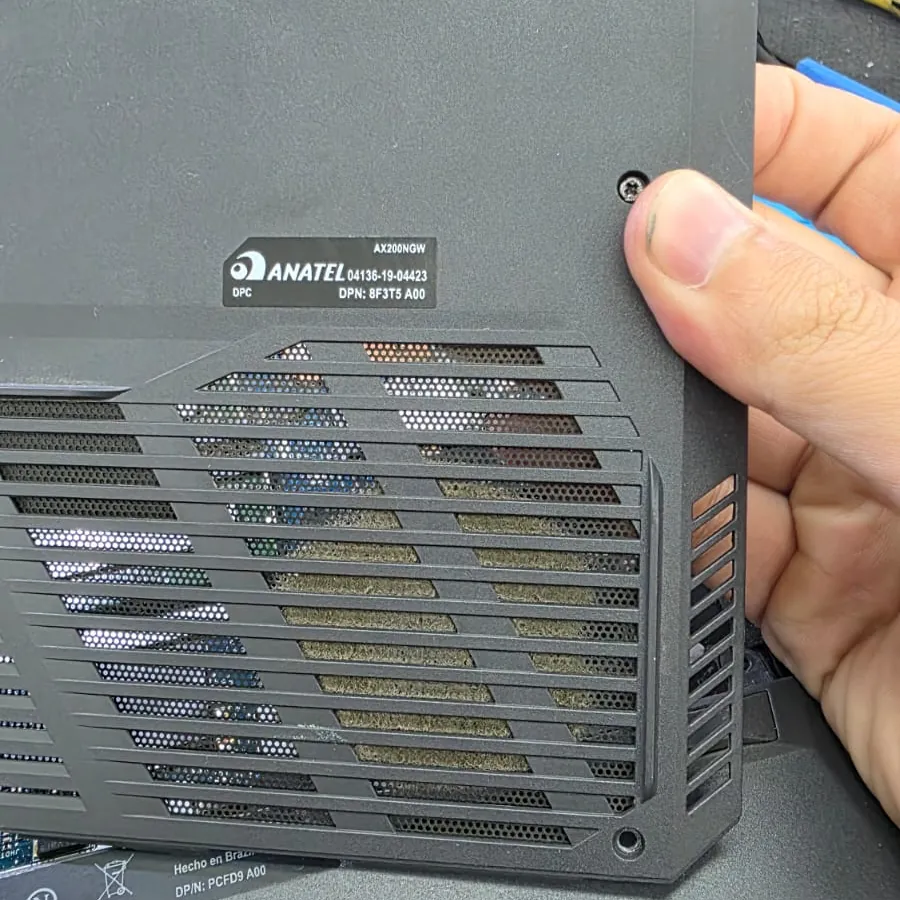
A tampa inferior foi removida e a bateria desconectada antes de qualquer outra peça.
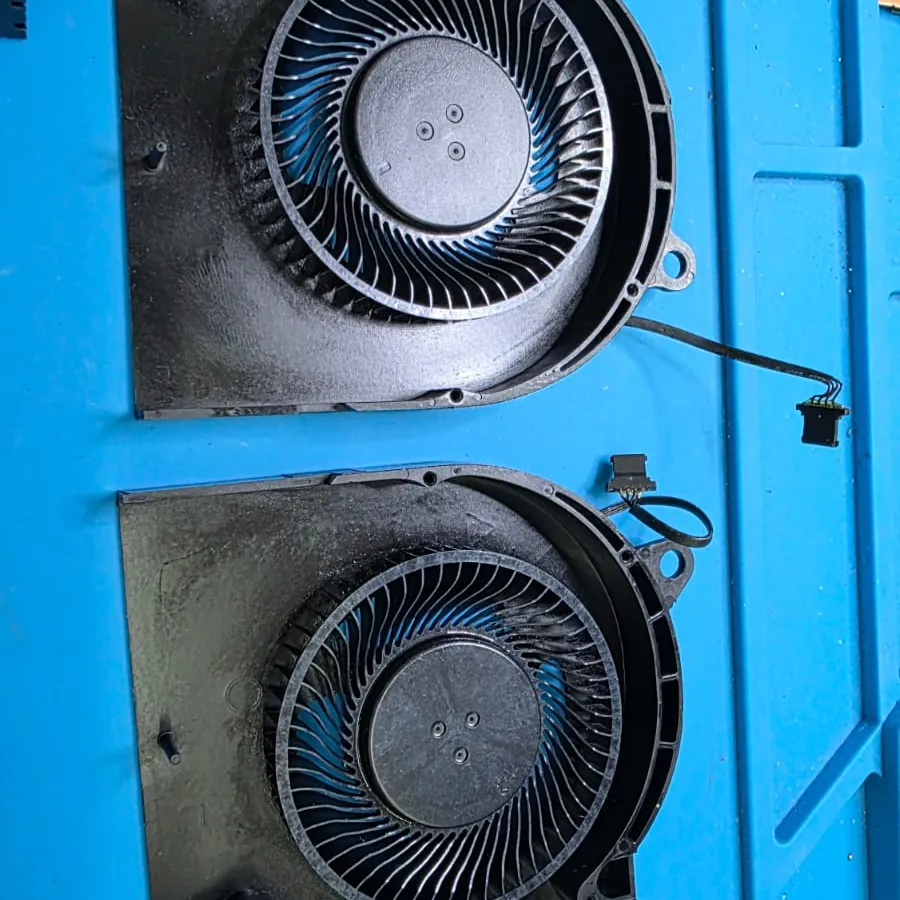
2. Retirar o dissipador e as ventoinhas
A limpeza completa vai além de soprar a grelha: o conjunto de refrigeração e a placa saem, e as ventoinhas são tratadas fora do notebook.
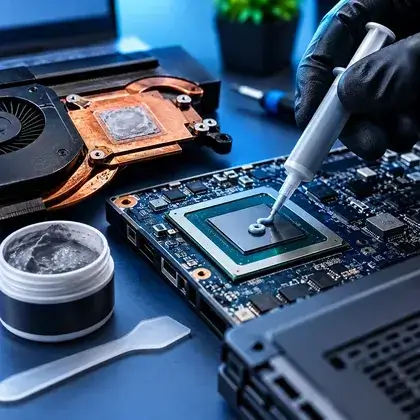
3. Remover a pasta térmica antiga
No processador e no chip de vídeo, a pasta antiga é removida por completo e substituída por nova na montagem. Veja troca de pasta térmica de notebook.
4. Conferir as mantas térmicas
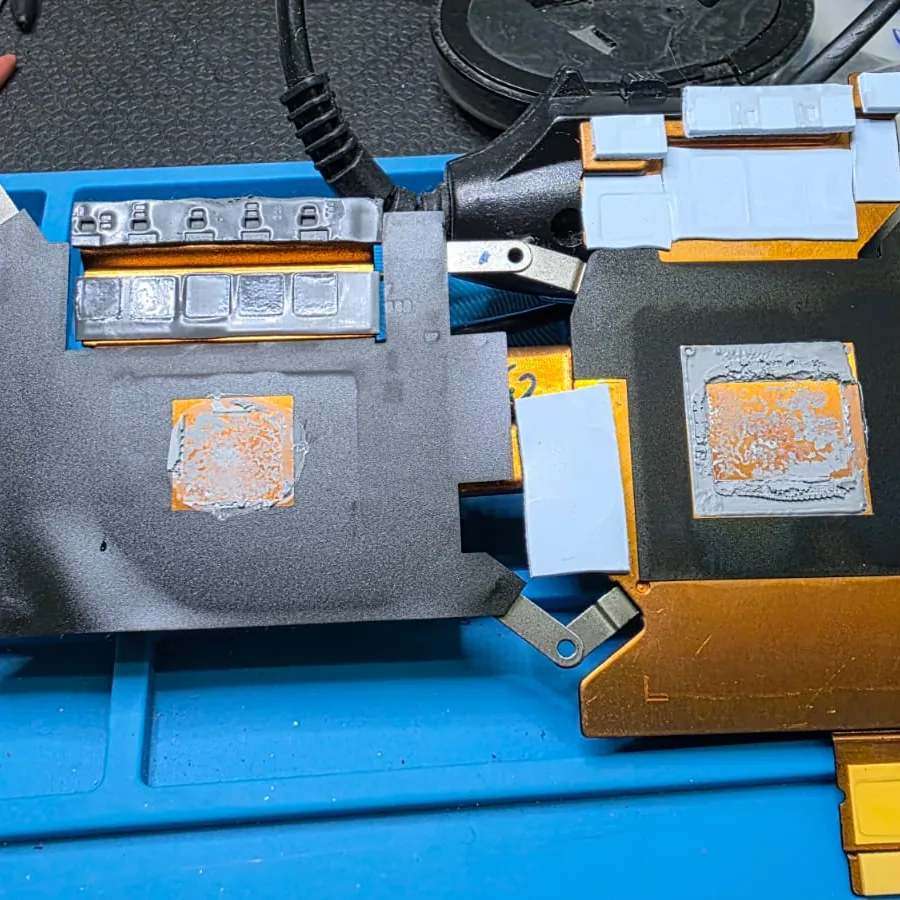
Memória de vídeo e componentes de energia não usam pasta, e sim mantas térmicas, de espessura definida. Elas precisam ficar no lugar certo: uma manta rasgada ou mais fina deixa o componente sem contato com o dissipador.
5. Montar e testar
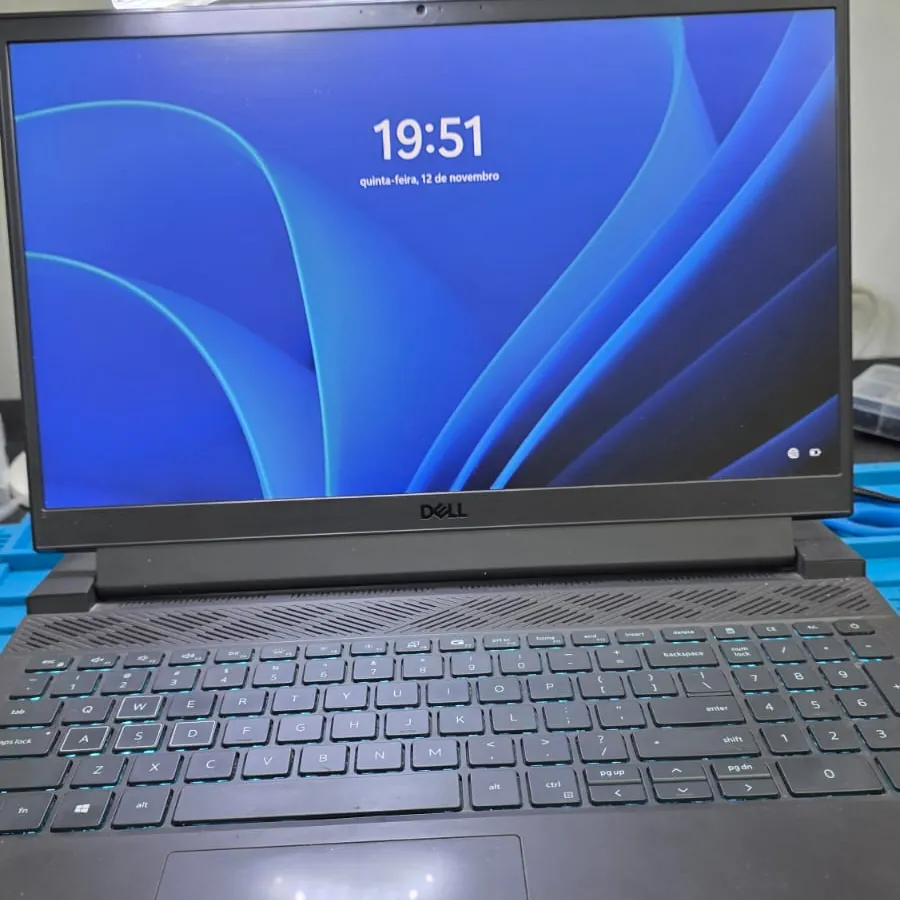
Com as peças limpas, o notebook foi montado, ligado e conferido.
Soprar a saída de ar pode empurrar a poeira para dentro das aletas do dissipador e girar a ventoinha acima do normal. A limpeza completa desmonta o conjunto, tira o acúmulo e renova o material térmico.
De quanto em quanto tempo limpar
Depende do ambiente e do uso. Casa com animais, tecido por baixo do notebook e horas seguidas de jogo pedem intervalo menor. Para quem joga com frequência, uma revisão por ano é uma boa referência, antecipada se o barulho ou a temperatura subirem.
Veja manutenção preventiva de notebook e se a base cooler vale a pena.
O que fazer agora e o que não fazer
- Use o notebook sobre superfície rígida, sem cobrir as entradas de ar.
- Não coloque a ventoinha para girar com ar comprimido.
- Não abra o aparelho se ele ainda estiver na garantia.
- Se ele estiver desligando sozinho, não force o uso até a revisão.
Ainda está na garantia da Dell?
Se o seu notebook ainda estiver coberto, acione a Dell, porque a Notehelp atende somente equipamentos fora da garantia. Mais sobre a marca em assistência técnica de notebook Dell. Antes de entregar qualquer aparelho, vale fazer uma cópia dos arquivos importantes: veja backup antes da assistência técnica.
Outros casos da bancada
- Dell G15 5515, com limpeza, pasta térmica e memória de 16 GB.
- Dell G15 5511, com regravação de BIOS e limpeza.
- Razer RZ09-0330, com limpeza e troca de pasta térmica.
Perguntas frequentes
Limpeza interna melhora o desempenho?
Quando o notebook está reduzindo a velocidade por temperatura, a limpeza devolve a capacidade de resfriar. Ela não torna o aparelho mais rápido do que era quando novo.
Precisa trocar a pasta térmica na limpeza?
Sempre que o dissipador é retirado, a pasta antiga precisa ser removida e substituída.
A limpeza apaga os meus arquivos?
Não. É um serviço físico, que não mexe no conteúdo do SSD.
Posso limpar em casa?
Por fora, sim. A desmontagem envolve cabos delicados, mantas térmicas e a ordem correta de aperto do dissipador.
Quanto custa?
O orçamento é gratuito. Veja o modelo e conte o que está acontecendo para receber o valor.
Traga o notebook para a limpeza completa. O orçamento é gratuito.