Dell G15 5511 que não ligava: a regravação da BIOS e a limpeza completa do notebook gamer
Notebook gamer que não liga pode ter a BIOS corrompida, e o calor acumulado agrava o quadro. Neste G15 5511, o firmware foi regravado, o utilitário da Dell levou a BIOS da versão 1.44.0 para a 1.45.0, e as ventoinhas e o dissipador foram limpos na mesma visita.
Notebook que não liga: o que dá para ver de fora
"Não liga" cobre situações muito diferentes, e a primeira tarefa é descobrir em qual delas o notebook está. Os quadros mais comuns num notebook gamer:
- Nada acontece. Nenhuma luz, nenhum som de ventoinha. Aponta para energia: carregador, conector, bateria ou as tensões de standby da placa.
- Luz acende, ventoinha gira, mas não aparece imagem. A placa está recebendo energia e algo no início da partida não se completa. A BIOS corrompida é uma das causas.
- Liga, desliga e tenta de novo. Um ciclo de reinício, sem chegar ao logotipo.
- Liga e desliga sozinho com o calor. Muito comum quando as ventoinhas e o dissipador estão entupidos de poeira.
O roteiro geral está em socorro, meu notebook não liga, e a ordem em que a placa acorda, em sequência de power on. Este caso mostra o que acontece quando o problema está no firmware, e quando a limpeza entra junto.
O Dell G15 5511
O G15 5511 é o notebook gamer de 15,6 polegadas da Dell, com processador Intel de 11ª geração e placa de vídeo dedicada. O exemplar deste caso tem um Core i7-11800H, informação que aparece na tela de configuração da BIOS, mais adiante. A placa é a LA-K452P, e o conjunto de cobre do dissipador cobre o processador e o chip de vídeo ao mesmo tempo.
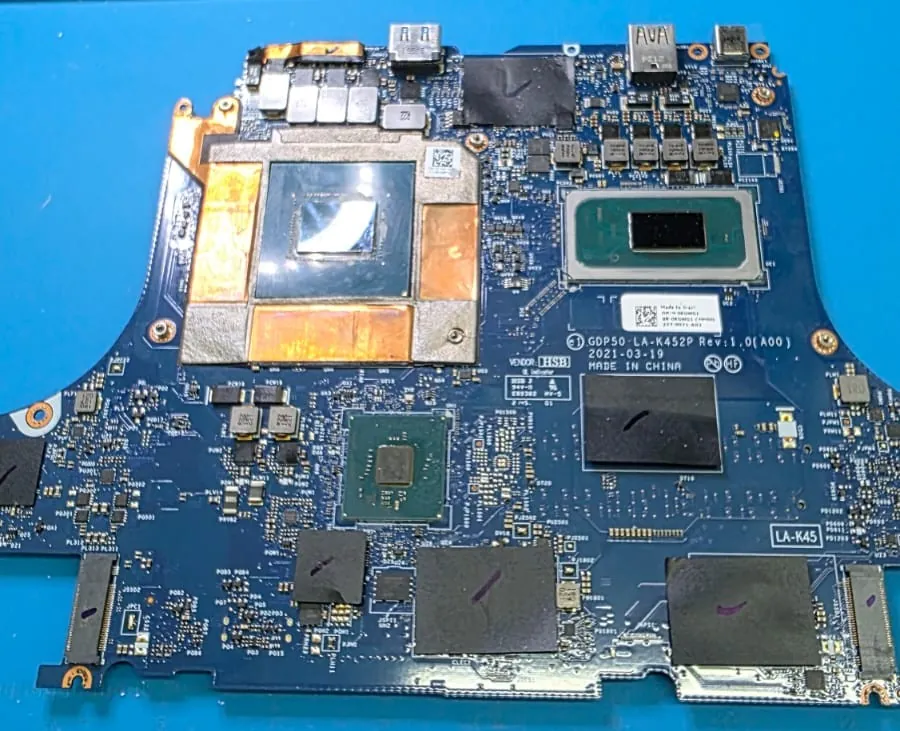
Como o dissipador é compartilhado pelo processador e pela placa de vídeo, um notebook gamer esquenta rápido quando as ventoinhas perdem vazão. Outros casos de G15 na bancada estão em G15 que não liga com cheiro de queimado e em G15 5525 que não reconhecia o carregador.
O que foi feito na bancada
1. Abertura e limpeza
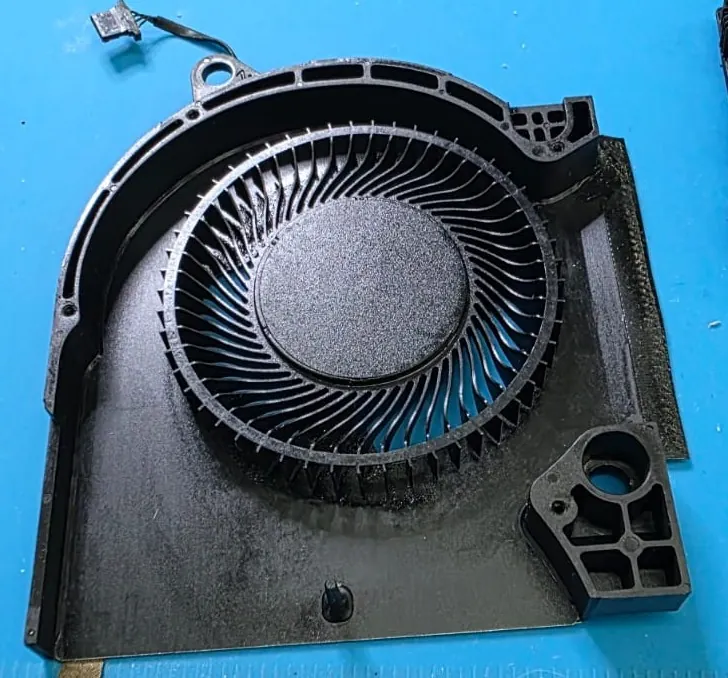
Com a base aberta e a bateria desconectada, as duas ventoinhas e o dissipador saíram do notebook. A foto mostra uma das ventoinhas, com a poeira fina que se acumula nas pás e no caminho do ar. Nesse ponto a limpeza foi completa: ventoinhas, aletas e a pasta térmica do processador e do chip de vídeo, que é trocada na remontagem. O passo a passo está em limpeza interna de notebook e em troca de pasta térmica.
2. O chip da BIOS
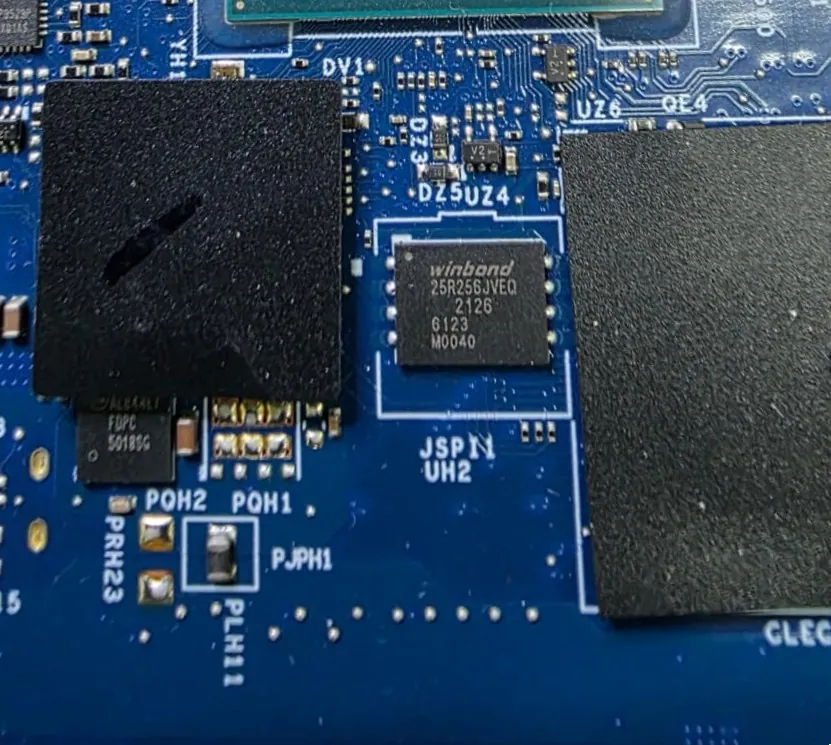
Com o dissipador fora, o chip da BIOS fica à vista. Neste G15 ele é um Winbond 25R256JVEQ, uma memória flash de 32 MB (256 Mbit) na posição UH2 da placa, com duas almofadas térmicas pretas de cada lado. É o chip que guarda o programa que o notebook executa antes de tudo, como explica chip SPI flash de notebook.
3. Regravação da BIOS
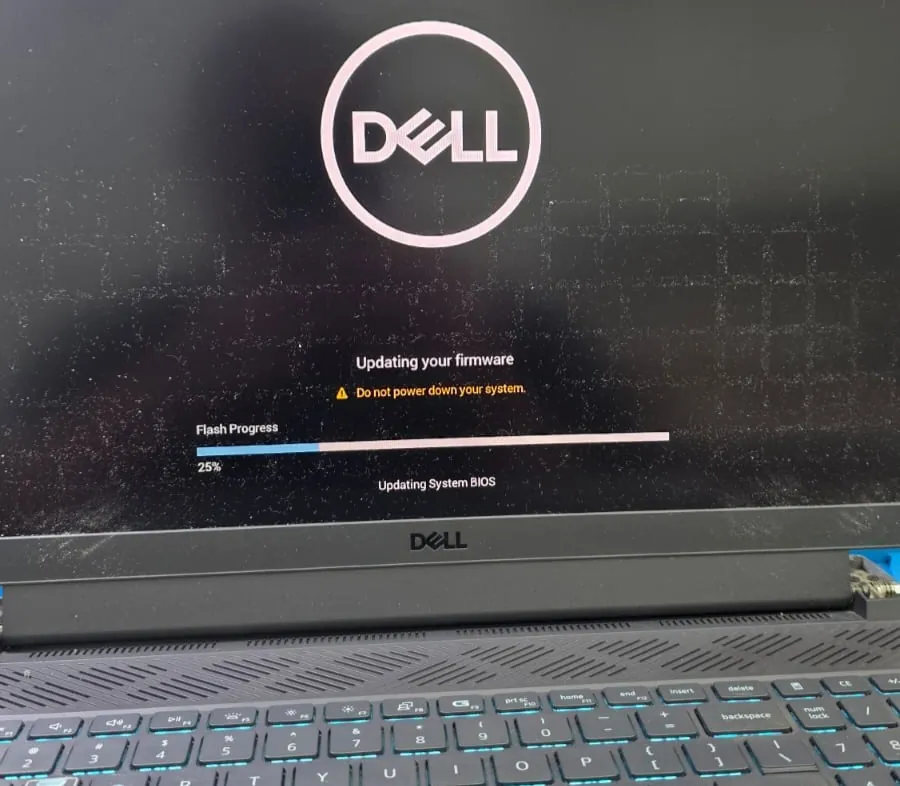
O título do caso fala em regravação de BIOS: o conteúdo do firmware foi reescrito para que o notebook voltasse a completar a partida. Em seguida, ao iniciar, o notebook entrou no utilitário de atualização da Dell, que a tela mostra com a mensagem "Updating your firmware. Do not power down your system" e a barra de progresso em 25%.
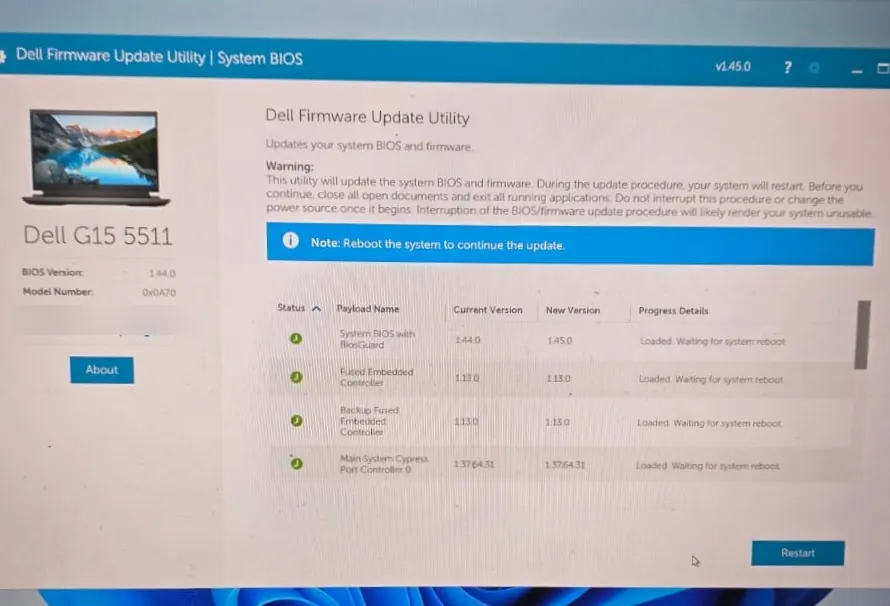
O utilitário lista o que vai ser atualizado: a BIOS do sistema, da versão 1.44.0 para a 1.45.0, e os controladores embarcados, que já estavam na versão mais nova. O notebook pede para reiniciar e continua o processo sozinho.
4. Teste
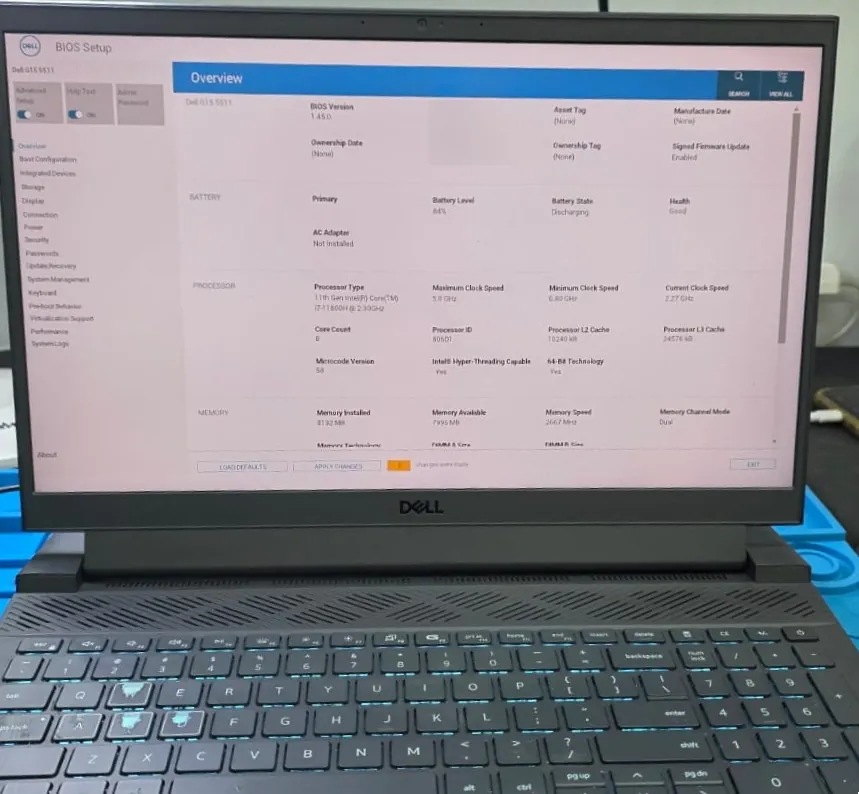
Concluída a atualização, a tela de configuração da BIOS abriu normalmente, já na versão 1.45.0, reconhecendo o processador e a memória. A bateria aparece com 84%, e o notebook estava funcionando sem o carregador.
Por que a BIOS corrompida impede o notebook de ligar
A BIOS é a primeira coisa que o processador lê ao ser acordado. Se o conteúdo do chip está incompleto, o notebook não completa a partida, e do lado de fora o que se vê é o ventilador girando e a tela preta, ou o ciclo de reinício. Os motivos mais comuns são uma atualização interrompida por queda de energia, um desligamento forçado durante a atualização e, mais raramente, falha do próprio chip.
- Atualização pelo Windows ainda possível? Se o notebook chega a ligar, é o primeiro caminho, com o notebook na tomada e a bateria carregada.
- Notebook nem inicia? Aí o chip é regravado direto na placa, com programador, como no caso do Vostro 3510.
- Depois da regravação, o firmware pode precisar terminar de se atualizar sozinho, e por isso o notebook não pode ser desligado nessa tela.
O assunto está em firmware EC e BIOS e em BIOS bloqueada ou corrompida.
E por que a limpeza entrou junto
Notebook gamer que esquenta demais é um candidato a falha: o calor acelera o desgaste dos componentes, e o desligamento por temperatura derruba o notebook no meio do que ele estava fazendo, inclusive durante uma atualização. A limpeza não corrige uma BIOS corrompida, mas tira da frente um problema que volta a derrubar o notebook. Veja sensor de temperatura e desligamento térmico e notebook superaquecido: o que fazer.
O que fazer agora e o que não fazer
- Se o notebook parou durante uma atualização de BIOS, não o religue em loop e não tente atualizar de novo.
- Não baixe um arquivo de BIOS "parecido": o arquivo precisa ser o do modelo exato.
- Nunca desligue o notebook na tela de atualização de firmware, mesmo que demore alguns minutos.
- Não abra o notebook para soprar a poeira com a bateria conectada.
- Traga o notebook e o carregador. Para trabalho em firmware, o atendimento é feito mediante comprovação de que o equipamento é seu.
E os meus arquivos?
A BIOS fica num chip da placa, separado do SSD, e a regravação não apaga o conteúdo do disco. Mesmo assim, com a sua autorização, o disco é testado e o conteúdo copiado antes de qualquer reparo. A recuperação de disco fisicamente danificado é trabalho de laboratório especializado e não é um serviço que a Notehelp oferece. Veja backup antes da assistência técnica.
Quando a regravação não resolve
- Defeito de energia na placa. Se as tensões de standby não sobem, o firmware perfeito não muda nada. O caminho é o de análise de curto-circuito em placa-mãe.
- Dano dentro de um chip maior. Se o defeito está no processador ou no chip de vídeo, a solução seria retrabalho de BGA, e a Notehelp não faz reballing. O motivo está em reballing e solda BGA.
- Placa com oxidação ou dano extenso. Nesse caso o reparo é mais amplo, e o orçamento mostra se compensa. Veja consertar ou trocar de notebook.
Ainda está na garantia da Dell?
O G15 é um modelo relativamente recente. Confira antes de qualquer coisa: se ainda estiver coberto, acione a Dell, porque a Notehelp atende somente equipamentos fora da garantia do fabricante. Mais sobre a marca em assistência técnica de notebook Dell, e sobre as mensagens de erro em códigos de erro do notebook Dell.
Como reduzir o risco
- Atualize a BIOS com o notebook na tomada e carregado, e não mexa nele até terminar.
- Limpeza periódica. Em notebook gamer, a cada 12 meses ou menos, conforme o uso. Veja manutenção preventiva de notebook.
- Superfície firme e ventilada. Cama e sofá tapam as entradas de ar. Veja base cooler para notebook: vale a pena?
Perguntas frequentes
Dell G15 5511 que não liga tem conserto?
Quando o problema é a BIOS corrompida, sim: o firmware é regravado e o notebook volta a iniciar. O diagnóstico separa esse quadro de um defeito de energia da placa, que é outro reparo.
O que significa "Updating your firmware" na tela?
É a Dell atualizando o firmware do notebook, normalmente a BIOS e os controladores embarcados. O notebook não pode ser desligado nem ficar sem energia nessa tela, e pode reiniciar mais de uma vez.
Atualizar a BIOS pelo Windows não resolve?
Resolve quando o notebook ainda liga e a BIOS funciona. Quando ele não inicia, a atualização pelo sistema não é possível, e o chip precisa ser regravado com programador.
Regravar a BIOS apaga os meus arquivos?
Não. A BIOS fica num chip da placa, separado do SSD, e o conteúdo do disco não é alterado.
Por que limpar o notebook junto com a BIOS?
Porque a poeira nas ventoinhas faz o notebook esquentar e desligar, inclusive durante atualizações. A limpeza não conserta a BIOS, mas evita que o problema volte por outro caminho.
Quanto tempo demora o reparo?
Em geral de 3 a 6 dias úteis, pelo tempo de diagnóstico, regravação e teste. O diagnóstico e o orçamento são gratuitos.
Não fique religando nem atualizando de novo. Traga o notebook: diagnosticamos, regravamos a BIOS se for o caso e limpamos o conjunto de refrigeração, com orçamento sem custo.