Dell Vostro 3510: a regravação da BIOS no chip, com programador, e a troca do teclado
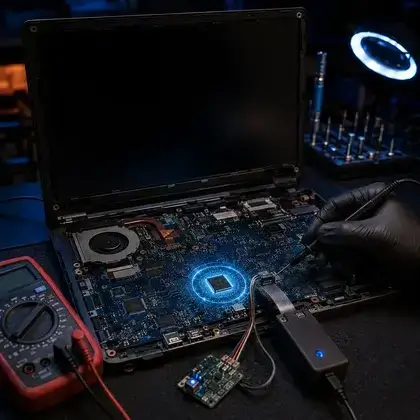
Quando a BIOS não pode mais ser atualizada pelo próprio notebook, o caminho é gravar o chip direto na placa, com um programador. Neste Vostro 3510, o chip de 16 MB foi lido, a imagem de firmware foi montada com as regiões da BIOS e do ME, o notebook mostrou a tela de atualização de firmware da Dell e o teclado foi trocado.
Quando a BIOS precisa ser regravada no chip
A BIOS é o primeiro programa que o notebook executa, e ela fica gravada num chip pequeno na placa-mãe. Quando o conteúdo desse chip fica incompleto ou corrompido, o notebook não consegue completar a partida. Os quadros mais comuns:
- Liga e não dá imagem. A ventoinha gira, as luzes acendem, e a tela fica preta do começo ao fim.
- Reinicia em ciclo. O notebook liga, desliga sozinho e tenta de novo, sem chegar a mostrar o logotipo.
- Começou depois de uma atualização de BIOS interrompida por queda de energia ou desligamento forçado.
- Para numa tela de recuperação ou avisa que a BIOS está inválida.
Muitas vezes a atualização feita pelo próprio notebook ainda funciona, e é a primeira coisa a tentar. Quando ela não é mais possível, porque o notebook nem chega a iniciar, o caminho é gravar o chip direto na placa, com um programador. O problema é descrito em BIOS bloqueada ou corrompida, e o outro quadro parecido, com a tela preta logo depois de atualizar, em notebook sem vídeo após atualização de BIOS.
O Vostro 3510
O Dell Vostro 3510 é um notebook corporativo de 15,6 polegadas, com teclado numérico e processador Intel. O arquivo de atualização usado neste caso, a versão 1.49.0, vem num pacote da Dell cujo nome cita o Inspiron e o Vostro 3511, como aparece na imagem mais adiante: modelos parecidos dividem a mesma plataforma. Isso importa na bancada, porque o arquivo da BIOS precisa ser o da placa certa. Como identificar o modelo e a placa está em como identificar o modelo do notebook.
O reparo na bancada
1. Leitura e backup do chip
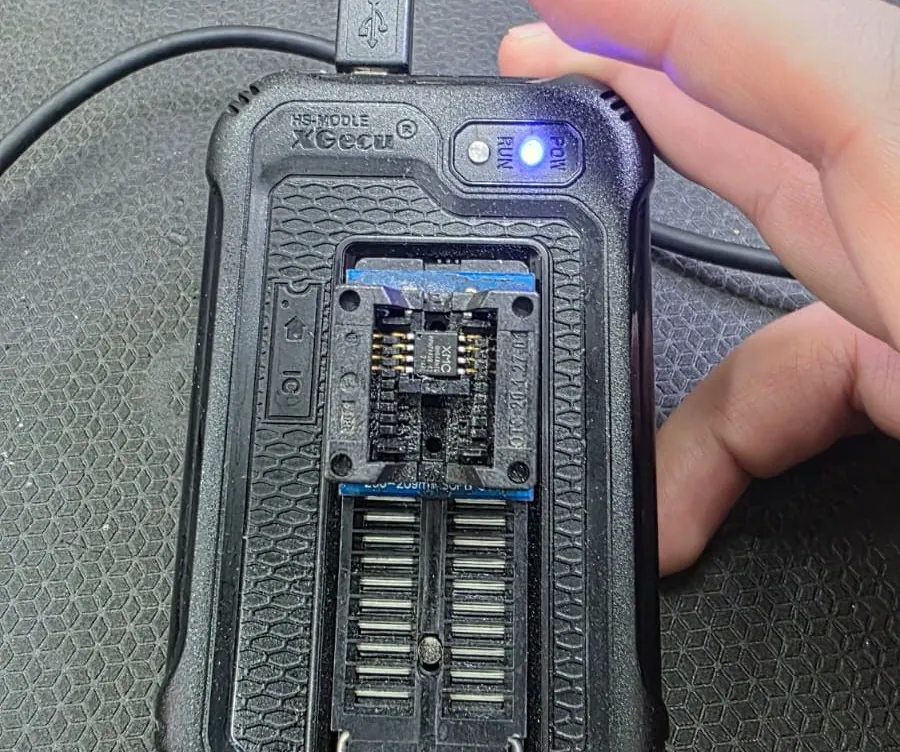
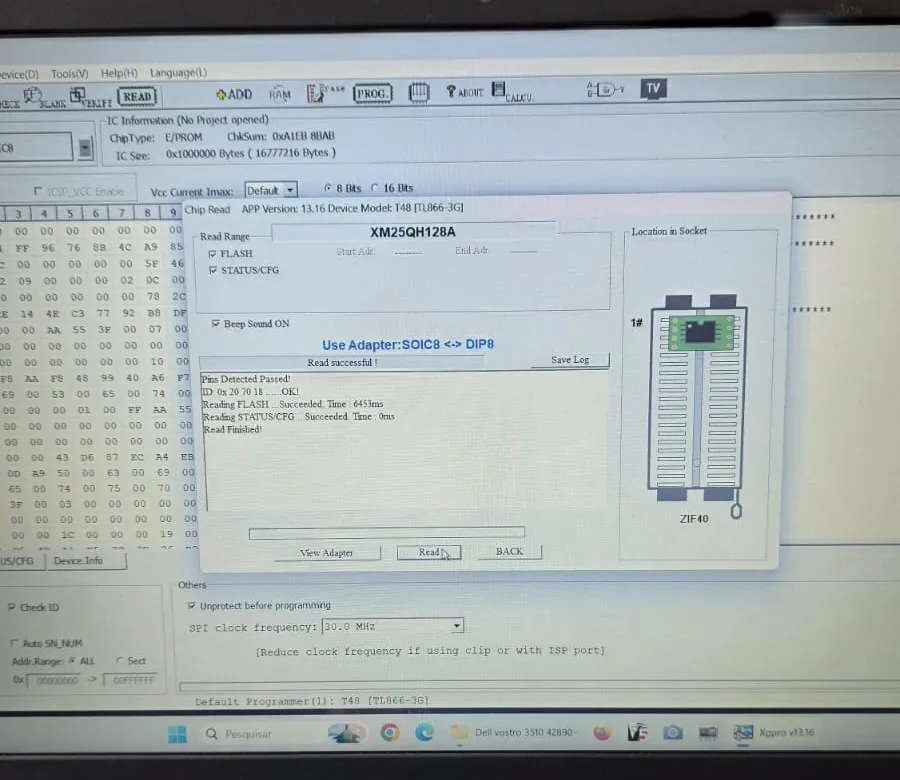
Com a bateria desconectada, o chip da BIOS foi localizado na placa e lido num programador de memórias, um XGecu T48, com um adaptador de chip de oito pinos. O chip lido é um XM25QH128A, uma memória de 16 MB. O programa identificou o chip pelo código do fabricante e confirmou a leitura. É o que a bancada faz antes de qualquer gravação: ler e guardar o conteúdo original.
2. Montagem da imagem de firmware
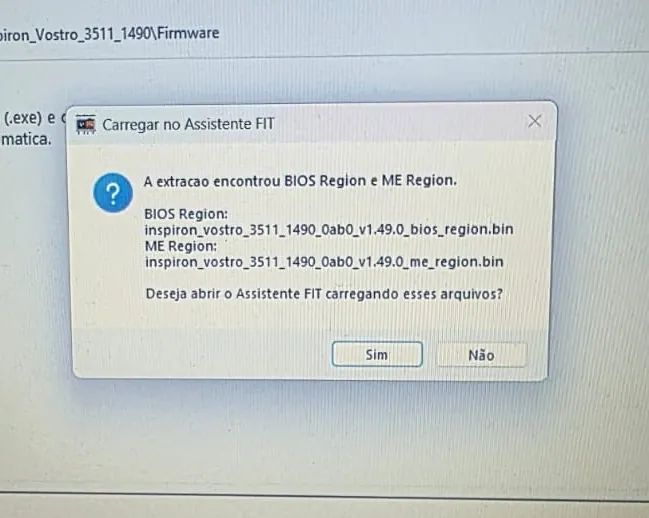
O chip guarda mais do que a BIOS. Ele tem o descritor, que é o mapa da memória, a região da BIOS e a região do Intel Management Engine, o ME. Por isso não basta gravar o arquivo de atualização do site da Dell: o pacote precisa ser aberto e as regiões, extraídas e montadas na imagem que vai para o chip. Na tela da bancada, a ferramenta informa que a extração do pacote encontrou a região da BIOS e a região do ME, nos arquivos da versão 1.49.0.
3. Gravação e conferência
Com a imagem montada, o chip foi gravado e conferido pelo programador, com a verificação de que o conteúdo gravado é igual ao arquivo. Depois, o chip voltou à placa.
4. Primeira partida e atualização de firmware
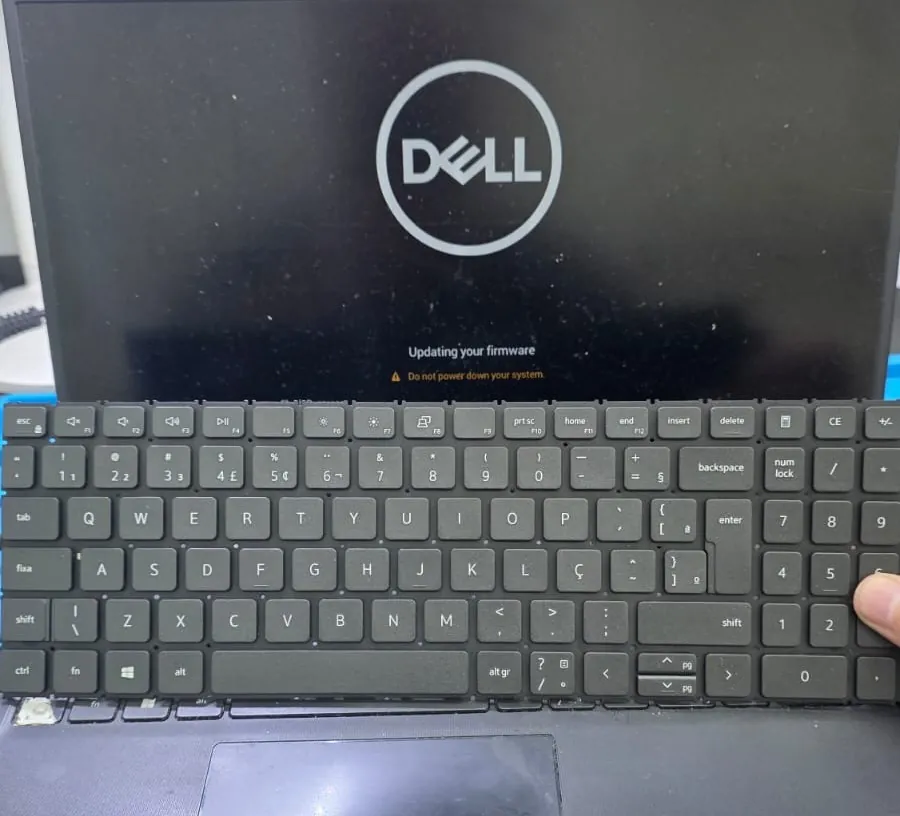
No primeiro boot, o notebook mostrou a tela da Dell com a mensagem "Updating your firmware. Do not power down your system", que a Dell exibe enquanto atualiza o firmware. Nesse momento o notebook não pode ser desligado nem ficar sem energia.
5. Troca do teclado
O teclado também foi trocado. A foto mostra o teclado de layout ABNT2, o brasileiro, com o Ç e o teclado numérico, posicionado sobre a base do notebook que exibe a tela de firmware.
Como a BIOS é gravada no chip
O chip de BIOS é uma memória flash de oito pinos, quase sempre do tamanho de um grão de arroz. Existem dois caminhos para ler e gravar:
- Com um clipe, sem dessoldar. É rápido e reversível, mas nem sempre funciona: outros componentes ligados às mesmas linhas interferem no sinal.
- Com o chip fora da placa. O chip é dessoldado com ar quente, lido e gravado num soquete do programador, como na foto, e depois soldado de volta. É o método confiável quando a placa interfere, e exige controle de temperatura para não derrubar os componentes vizinhos.
O detalhamento está em chip SPI flash de notebook: leitura, gravação e regravação. Os pontos que não se improvisam são três: a tensão do chip, porque um chip de 1,8 V ligado como se fosse de 3,3 V pode ser destruído, a leitura antes da gravação, para ter o original guardado, e a imagem certa, a da placa exata, sem trocar dados exclusivos do equipamento, como número de série e etiqueta do produto.
A região do Intel Management Engine faz parte do conteúdo do chip nos notebooks Intel. Se ela está corrompida ou ausente, o notebook pode travar poucos minutos depois de ligar, ou nem iniciar o vídeo. O assunto está em Clean ME e Intel Management Engine.
A troca do teclado
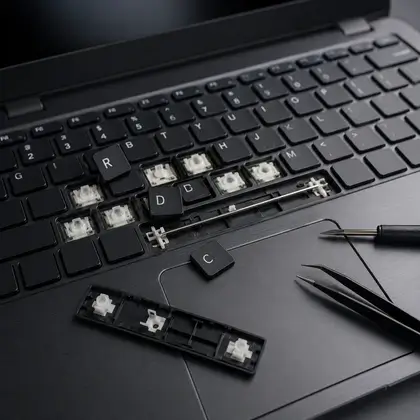
O teclado de notebook é uma peça de desgaste. Ele falha quando a membrana sob as teclas deixa de conduzir, quando entra líquido, ou quando teclas se soltam e as dobradiças de plástico quebram. Os sinais e o que fazer estão em teclado de notebook com problema.
- Layout certo. O teclado novo precisa ser do mesmo layout do original, no caso ABNT2, para o Ç, o acento e a barra ficarem no lugar. Se o layout é de outro país, símbolos como a interrogação mudam de lugar, como em ponto de interrogação no teclado Dell.
- Fixação. Conforme o modelo, o teclado é preso por parafusos ou por pinos plásticos, e o cabo flat tem uma trava pequena que quebra com facilidade.
- Teste de todas as teclas depois do encaixe, incluindo o teclado numérico, as teclas de função e a iluminação, quando houver.
O serviço está descrito em troca de teclado de notebook.
O que fazer agora e o que não fazer
- Se o notebook parou depois de uma atualização de BIOS, não tente atualizar de novo nem fique religando.
- Nunca baixe um arquivo de BIOS "parecido": o arquivo precisa ser o da placa exata do modelo.
- Não tente mexer no chip em casa. Sem programador e sem backup do original, é a forma mais comum de perder a placa.
- Se o teclado é o problema, não use produtos de limpeza nem soltar teclas à força: a membrana e as travas quebram.
- Traga o notebook e o carregador. Para trabalho em firmware, o atendimento é feito mediante comprovação de que o equipamento é seu.
E os meus arquivos?
Regravar a BIOS não mexe no disco, e o conteúdo do SSD não é apagado. Mesmo assim, com a sua autorização, o disco é testado e o conteúdo copiado antes de qualquer reparo. A recuperação de disco fisicamente danificado é trabalho de laboratório especializado e não é um serviço que a Notehelp oferece. Veja backup antes da assistência técnica.
Quando a regravação não resolve
- Defeito de hardware. Se a placa não gera as tensões de standby, o firmware perfeito não muda nada. O caminho é o de curto-circuito e circuito de energia.
- Senha de BIOS. Em equipamentos modernos a credencial fica ligada a dados protegidos da unidade, e a regravação não a remove. Veja BIOS bloqueada ou corrompida.
- Dano dentro de um chip. Se o defeito está no processador ou no chip de vídeo, a solução seria retrabalho de BGA, e a Notehelp não faz reballing. O motivo está em reballing e solda BGA.
Ainda está na garantia da Dell?
O Vostro 3510 é um modelo recente, e é comum a empresa ter contratado garantia estendida. Confira antes de qualquer coisa: se ainda estiver coberto, acione a Dell, porque a Notehelp atende somente equipamentos fora da garantia do fabricante. Mais sobre a marca em assistência técnica de notebook Dell, e sobre a mensagem de firmware em códigos de erro do notebook Dell.
Como evitar que aconteça de novo
- Atualize a BIOS com o notebook na tomada e carregado. A atualização não pode ser interrompida. Veja firmware EC e BIOS.
- Use a versão certa para o modelo. Arquivo de outro modelo bloqueia o notebook.
- Não mexa no notebook durante a atualização. A tela pode ficar preta por alguns minutos, e o notebook reinicia mais de uma vez.
- Cuide do teclado. Mantenha líquidos longe e não limpe com spray direto sobre as teclas.
Perguntas frequentes
O que é regravar a BIOS?
É escrever de novo o conteúdo do chip de BIOS da placa, com um programador, quando o conteúdo está corrompido e o notebook não consegue mais se atualizar sozinho. O chip é lido antes, para guardar o original, e depois gravado com a imagem do modelo certo.
Atualizar a BIOS pelo Windows não resolve?
Resolve quando o notebook ainda liga e a BIOS está funcionando. Quando o notebook não inicia, a atualização pelo sistema não é possível, e a regravação do chip com programador é o caminho.
Por que a imagem do chip tem a região do ME?
Porque, nos notebooks Intel, o chip guarda também o firmware do Management Engine. Se ele estiver corrompido ou ausente, o notebook pode travar ou não iniciar o vídeo, e por isso a imagem é montada com a região da BIOS e a do ME.
Regravar a BIOS apaga os meus arquivos?
Não. A BIOS fica num chip da placa, separado do SSD. O conteúdo do disco não é alterado.
Qualquer teclado serve na troca?
Não. O teclado precisa ser do mesmo modelo e do mesmo layout, no caso ABNT2 para o Brasil, e o cabo flat e a fixação precisam ser compatíveis com a placa e a carcaça.
Quanto tempo demora o serviço?
Em geral de 3 a 6 dias úteis, dependendo da disponibilidade da peça do teclado e do que o diagnóstico encontrar. O diagnóstico e o orçamento são gratuitos.
Não fique atualizando de novo nem religando. Traga o notebook que lemos o chip, guardamos o original e passamos o orçamento sem custo.