Como funciona o áudio do notebook: codec, amplificador, alto-falantes e microfone
Siga com desenhos o caminho do som dentro do notebook, entenda o que fazem o codec e o amplificador e veja o que costuma causar falta de som ou microfone mudo.
Resumo: como o notebook produz som
O som em um arquivo é uma lista de números. Para virar som de verdade, esses números passam pelo driver do Windows e chegam a um chip chamado codec de áudio, que contém um conversor digital-analógico, o DAC, e os transforma em um sinal elétrico. Um amplificador dá força a esse sinal, e os alto-falantes vibram e movem o ar. Quando você conecta um fone ou uma caixa, o sinal é desviado para a saída correspondente.
- O som passa pelo driver, pelo codec, pelo amplificador e chega ao alto-falante.
- O codec contém o conversor digital-analógico e também recebe o microfone.
- Notebooks finos têm graves limitados por causa do tamanho dos falantes.
- Muitos problemas de som são de configuração ou driver, e não de hardware.
As peças do caminho do som
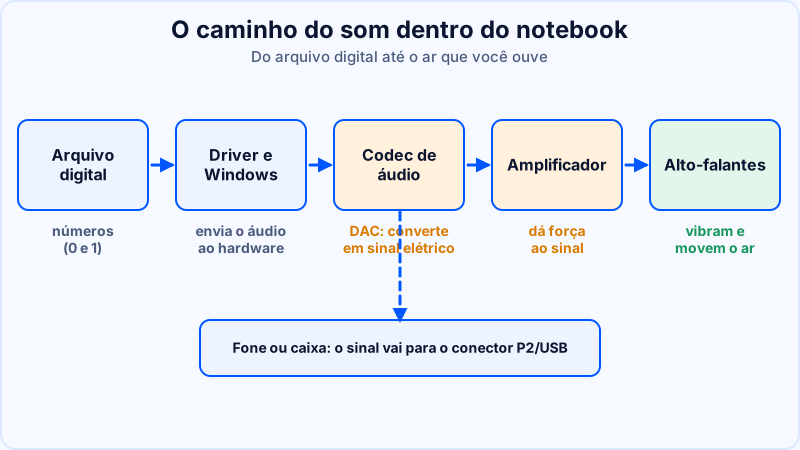
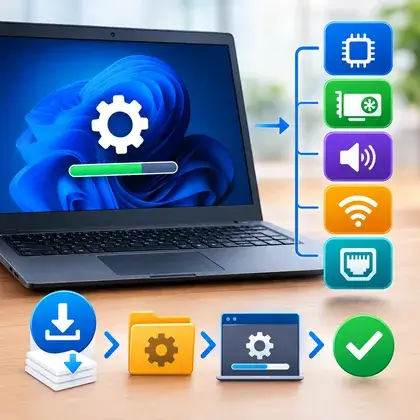
- Driver: o programa que leva o áudio do Windows ao hardware e mostra as opções de saída. Veja onde baixar em drivers de notebook, onde baixar.
- Codec de áudio: o chip que converte o áudio digital em analógico, e o que vem do microfone em digital. Também detecta quando um fone é conectado.
- Amplificador: aumenta o sinal para acionar os alto-falantes. Em muitos notebooks, ele fica junto ao codec ou em um chip à parte.
- Alto-falantes: pequenos transdutores presos ao chassi por parafusos e ligados por fios finos ou contatos.
- Entrada de fone: um conector com contatos que, ao receber o plugue, mudam o caminho do som.
O notebook mais fino tem alto-falantes muito pequenos, e isso limita os graves. É a física, e não um defeito. A qualidade de som melhora sensivelmente com fones ou caixas externas.
E o microfone
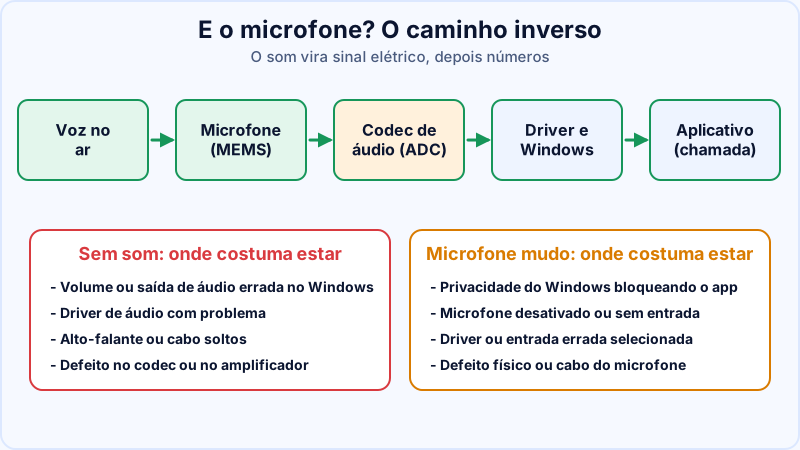
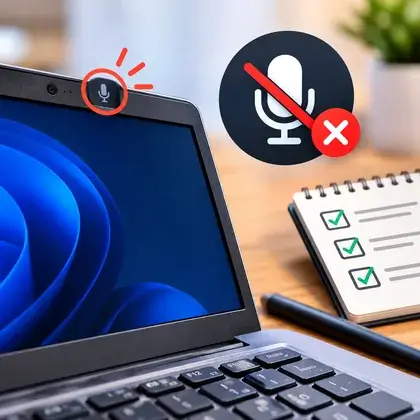
O microfone de um notebook costuma ser do tipo MEMS, um sensor minúsculo colado atrás de um furinho na moldura da tela ou no teclado. Ele converte o som em sinal elétrico, o codec o transforma em números, e o Windows entrega o resultado aos aplicativos. Por estar atrás de um furo pequeno, ele é sensível à sujeira, e pode ser bloqueado por uma película, um adesivo ou pela configuração de privacidade do Windows. Veja microfone do notebook não funciona.
Defeitos de som: do mais simples ao mais técnico
- Configuração: volume no mínimo, saída de áudio errada ou dispositivo desativado no Windows.
- Driver: atualização que trocou o driver, ou ausência dele depois de formatar.
- Fone com mau contato: o notebook acha que há um fone ligado e silencia os alto-falantes.
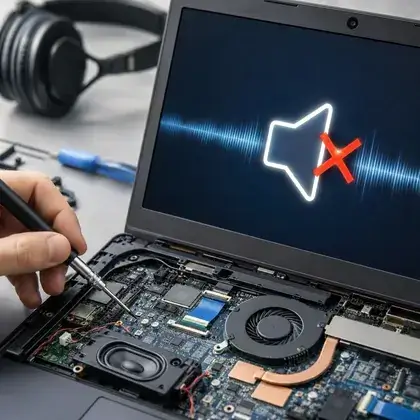
- Alto-falante ou cabo solto: comum após abrir ou deixar cair o notebook.
- Codec ou amplificador com defeito: exige reparo de placa.
Um chiado que acompanha o movimento do cursor costuma ser interferência elétrica no sinal, e o chiado só em um lado pode ser fio de falante rompido. Já som rachando, mesmo com volume baixo, indica falante danificado. O guia geral está em notebook sem som.
Em alguns casos de som ruim, a solução é a troca dos falantes, como no Dell Inspiron 7520 com som ruim. E, para ver onde ficam os alto-falantes em um notebook aberto, veja por dentro do notebook, peça por peça.
Como testar o áudio em casa sem abrir o notebook
Dá para separar um problema de software de um de hardware com alguns testes simples, feitos só com o Windows e um fone.
- Teste de som do Windows: nas configurações de som, escolha o dispositivo de saída e use o botão de teste. Se tocar nos alto-falantes, o caminho básico de áudio está vivo.
- Troque a saída: conecte um fone que você sabe que funciona. Se o som sai pelo fone e não pelos falantes, o codec e o driver provavelmente estão bem, e a suspeita se volta para falantes, cabos ou conectores.
- Teste com o fone fora: se o som só volta ao retirar o plugue, o contato da entrada de fone pode estar preso, com o notebook achando que há um fone ligado.
- Verifique os dois lados: no teste de som, confira se esquerdo e direito tocam. Se só um lado falha, é sinal de um falante ou de um fio.
- Teste em outro programa: o mesmo som no navegador e em um reprodutor local. Se só um aplicativo fica mudo, o volume por aplicativo pode estar no mínimo.
- Experimente outra saída: se o som funciona por Bluetooth ou por HDMI em um monitor, o driver de áudio está respondendo.
Se tudo estiver certo no Windows e o som continuar ausente, siga o roteiro de notebook sem som. Quando o problema surgiu depois de uma troca de sistema, reveja os drivers em drivers de notebook, onde baixar.
Erros comuns e cuidados com o áudio do notebook
Erros de quem tenta resolver sozinho
- Baixar driver de site desconhecido: instaladores fora do fabricante podem trazer programas indesejados ou versões erradas. Prefira o site do fabricante do notebook.
- Desativar dispositivos de áudio ao "limpar" a lista: às vezes se desativa justamente o que era necessário. Reative o dispositivo antes de pensar em reinstalar.
- Cutucar a entrada de fone com objetos pontiagudos: agulhas arranham os contatos. Uma lanterna ajuda a ver se há fiapos, e retirá-los com cuidado costuma bastar.
- Aumentar o volume ao máximo para compensar um falante ruim: isso força o amplificador e piora a distorção.
- Abrir o notebook sem saber por onde passam os fios dos falantes: eles são finos e rompem com facilidade durante a desmontagem.
Mitos e verdades
- "Falante estourado conserta sozinho." Não. Cone rasgado ou bobina danificada não se recuperam, e a solução costuma ser trocar a peça.
- "Som baixo é sempre defeito." Nem sempre. Notebooks finos têm falantes pequenos, que naturalmente rendem pouco nos graves.
- "O volume do Windows e o do aplicativo são o mesmo." Não: há controles separados, e um deles pode estar no mínimo.
Cuidados de uso
Evite apoiar o notebook em superfícies macias que cubram as grades dos falantes, e não use líquidos perto das saídas de som. Se um líquido entrou no aparelho, o áudio pode ser afetado, entre outros circuitos, e o caminho certo está em derramei líquido no notebook. Se o som falha junto com outras funções sem fio, vale conferir também o Bluetooth e o microfone.
Se o som estala, chia só em um lado ou perdeu os graves, e o teste com fone funciona, o falante é o suspeito mais provável. Se nada sai nem pelo fone, pensa-se em driver, configuração ou no codec. Essa separação ajuda a não gastar com a peça errada.
Glossário rápido: os termos deste guia
- Codec: o chip que converte o som entre digital e analógico.
- DAC: conversor digital-analógico, que gera o sinal para os falantes.
- ADC: conversor analógico-digital, usado no microfone.
- MEMS: tipo de microfone minúsculo feito em chip.
- Impedância: a resistência do fone ou falante ao sinal, que influencia o volume.
- Jack detect: detecção de plugue de fone, que muda a saída do som.
Perguntas frequentes
O que é o codec de áudio do notebook?
É o chip que converte o áudio digital em sinal analógico para os alto-falantes e fones, e o som do microfone em dados digitais.
Por que o som do notebook é fraco nos graves?
Porque os alto-falantes são pequenos e ficam em um chassi fino. Graves exigem falantes maiores e câmara de ar, e o notebook não tem espaço.
Por que o som some quando conecto o fone?
O conector tem contatos que desviam o sinal para o fone. Se o contato fica preso ou sujo, o notebook acha que há um fone e silencia os alto-falantes.
Meu microfone não funciona em chamadas. O que verificar?
Veja as configurações de privacidade do Windows, o dispositivo de entrada selecionado no aplicativo, o driver e se o microfone não está desativado no sistema.
Dá para melhorar o som do notebook?
Dá. Fones, caixas externas e ajustes de equalização do driver melhoram o som. Trocar falantes só vale quando há defeito.
Traga o notebook: testamos driver, falantes, cabos e codec na bancada e passamos o orçamento sem custo.