Barramentos do notebook: PCIe, SATA, USB e I2C e o que liga cada peça
Veja que estradas os dados usam dentro do notebook, qual peça usa cada uma e por que o SSD, a tela e o touchpad precisam de barramentos diferentes.
Resumo: o que é um barramento
Barramento é o caminho por onde os dados viajam entre dois componentes da placa. Em vez de ligar tudo a tudo, o notebook usa alguns padrões, cada um com um número de fios, uma velocidade e um protocolo próprios. O SSD usa PCIe, a tela usa eDP, a memória usa DDR, os periféricos usam USB, e sensores e touchpad usam um barramento lento e simples, o I2C.
- Barramento é o caminho dos dados entre duas peças.
- PCIe liga SSD NVMe e GPU, SATA liga discos mais lentos, eDP liga a tela.
- I2C e SMBus servem para touchpad, sensores e bateria.
- Várias peças sumindo juntas aponta para o ponto comum entre elas.
Quem usa qual barramento
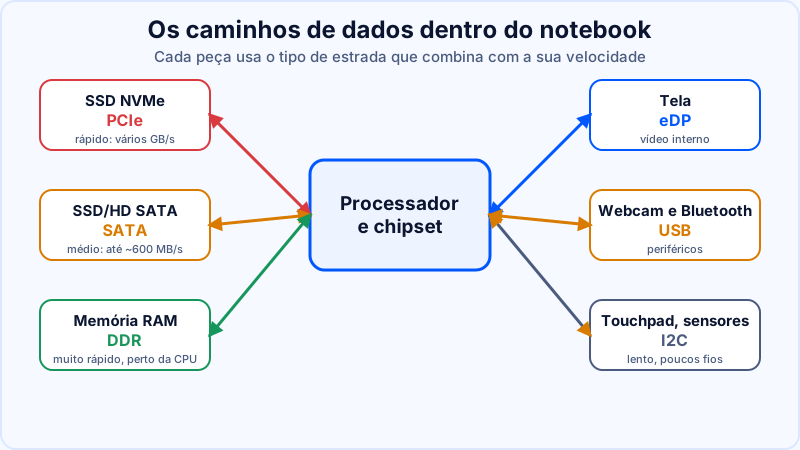
- PCIe: o mais rápido dos usados para periféricos. Liga o SSD NVMe, a GPU dedicada e, às vezes, a placa Wi-Fi. Cada "lane" é um par de fios, e o SSD costuma usar quatro (x4).
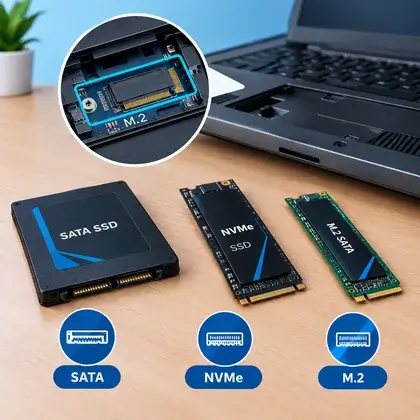
- SATA: barramento mais antigo para discos. Limita a velocidade a cerca de 600 MB/s. Veja NVMe, SATA ou M.2: qual SSD cabe.
- DDR: barramento da memória, largo e muito rápido, o mais próximo do processador.
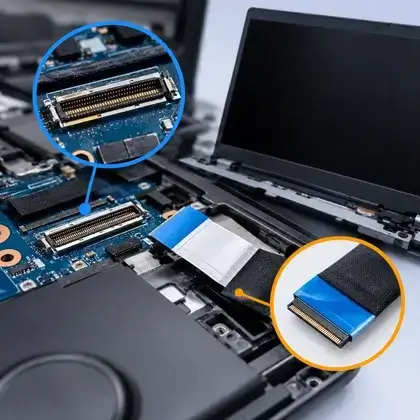
- eDP: o barramento de vídeo interno, que sobe pelo cabo flat até a tela. Veja conector eDP e cabo flat.
- USB: usado nas portas externas e também por dentro do notebook, ligando a webcam, o Bluetooth e, às vezes, o leitor de digital.
- I2C e SMBus: barramentos de dois fios para coisas simples: touchpad, sensores e a conversa da bateria com o EC. Veja como funciona a bateria do notebook.
- SPI: usado pelo chip da BIOS. Veja chip SPI Flash.
A velocidade de cada um
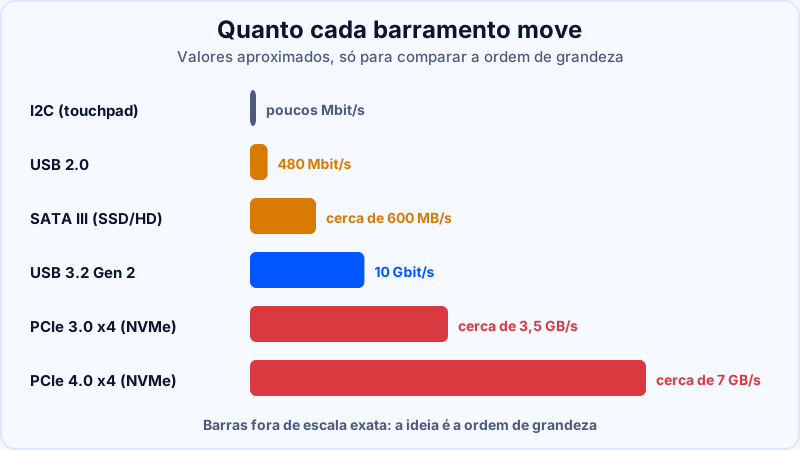
O gráfico mostra por que cada peça usa o seu: o touchpad só precisa enviar coordenadas e não precisa de nada além do I2C, enquanto um SSD move gigabytes por segundo e precisa de PCIe. Ligar tudo com o barramento mais rápido seria caro, aqueceria demais e gastaria espaço, então o projeto escolhe o suficiente para cada caso.
Como um barramento costuma falhar
- Peça some do sistema: o SSD, a placa Wi-Fi ou a webcam deixam de aparecer. Pode ser conector sujo, o módulo ou o caminho na placa. Veja notebook não reconhece o SSD.
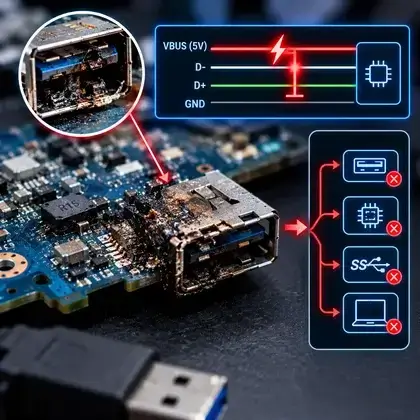
- Falha em várias peças de uma vez: se Bluetooth, webcam e USB somem juntas, o barramento comum pode estar com problema, e muitas vezes é um hub interno ou uma porta em curto. Veja porta USB queimada e curto no barramento.
- Tela com faixas ou piscando: o barramento de vídeo com falha no cabo ou conector.
- Memória não reconhecida: o notebook liga sem imagem ou reinicia em ciclo, e os testes passam por limpeza do módulo e reencaixe.
Para saber se um barramento está funcionando, o técnico olha se a energia da peça está presente e se os sinais de comunicação estão chegando. A conclusão depende de instrumentos e do esquema, como mostram boardview e esquema elétrico e mapa da placa-mãe do notebook.
As portas USB que somem depois de uma atualização têm soluções mais simples, listadas em portas USB pararam de funcionar.
Como os barramentos aparecem no seu dia a dia
Entender barramentos ajuda a interpretar sintomas e a escolher peças compatíveis. Alguns exemplos práticos:
- Mesmo formato, protocolos diferentes: um SSD M.2 pode ser SATA ou NVMe, e nem todo encaixe aceita os dois. Só o que o notebook suporta funciona. A confusão é comum, e o guia NVMe, SATA ou M.2 detalha.
- Porta USB-C: pode carregar, transmitir vídeo e dados, dependendo de como a placa foi projetada. Nem toda USB-C faz tudo. Veja USB-C Power Delivery no notebook.
- Memória em dois módulos: pode usar dois canais em paralelo, o que aumenta a velocidade de acesso em muitos casos. Veja dual channel na memória do notebook.
- Placa Wi-Fi e SSD: ambos podem usar encaixe M.2, mas com padrões diferentes, e por isso não se trocam de lugar.
Lembre também que a velocidade anunciada é o máximo teórico. No uso real, ela depende do componente mais lento do caminho, da temperatura e de quantos periféricos dividem o mesmo barramento.
Passo a passo: do sintoma ao barramento suspeito
Um diagnóstico organizado começa pela pergunta: o que parou de funcionar e o que mais parou junto? A resposta aponta para o barramento.
- Liste o que falhou: uma só peça, como a webcam, aponta para a peça ou o seu cabo. Várias peças que dependem do mesmo barramento apontam para o caminho comum.
- Abra o Gerenciador de Dispositivos: itens com ícone de alerta ou que sumiram da lista mostram o que o Windows enxerga. Um driver ausente é bem diferente de uma peça que não responde.
- Teste com um periférico externo: se um pendrive funciona em uma porta USB e em outra não, o problema é da porta ou do trecho de placa que a alimenta.
- Reencaixe o que for acessível: módulos de memória e SSD podem ser retirados e recolocados com o notebook desligado e a bateria desconectada. Conectores sujos ou mal encaixados são causa frequente.
- Desligue de verdade: reiniciar os barramentos exige desligamento completo, e não só suspender. Veja a diferença em suspender, hibernar ou desligar.
Erros comuns
- Trocar o SSD sem testar outro módulo ou encaixe: às vezes o problema não é a peça nova, mas o encaixe.
- Usar força em conectores flat: as travas são pequenas e quebram.
- Atribuir tudo ao software: reinstalar o Windows sem checar o hardware faz perder tempo.
Se a falha está em uma peça removível, como um SSD ou uma placa Wi-Fi, a troca costuma ser o caminho mais simples. Se está na placa-mãe, a decisão depende da peça afetada e do estado do equipamento, e passa por uma avaliação técnica. Antes de levar à assistência, copie seus arquivos: veja backup antes da assistência técnica. Para entender o estado do SSD, veja como funciona um SSD NVMe por dentro.
Glossário rápido: os termos deste guia
- Lane: um par de fios do PCIe, e uma ligação pode usar 1, 2, 4 ou mais.
- Largura de banda: quanto dado o barramento consegue mover por segundo.
- Protocolo: o conjunto de regras que as peças usam para conversar.
- Hub: dispositivo que divide um barramento em várias portas.
- SPI: barramento simples usado, por exemplo, pelo chip da BIOS.
- Hot plug: capacidade de conectar e desconectar com o sistema ligado.
Perguntas frequentes
O que é PCIe?
É o barramento de alta velocidade usado para ligar o SSD NVMe, a GPU dedicada e outros periféricos ao processador, em grupos de pares de fios chamados lanes.
Qual a diferença entre SATA e NVMe?
SATA é um barramento antigo, limitado a cerca de 600 MB/s. NVMe usa PCIe e chega a vários gigabytes por segundo, por isso é muito mais rápido.
O que é I2C?
Um barramento de dois fios, lento e simples, usado para sensores, touchpad e outros componentes que precisam trocar pouca informação.
Por que várias peças somem do sistema ao mesmo tempo?
Porque elas compartilham um mesmo barramento ou a mesma alimentação. Defeito nesse ponto comum, como uma porta em curto ou um hub interno, derruba todas.
A velocidade do SSD depende do barramento?
Sim. Um SSD NVMe em PCIe 3.0 x4 chega a cerca de 3,5 GB/s e em PCIe 4.0 x4 a cerca de 7 GB/s, desde que o notebook e o SSD suportem a mesma versão.
Traga o notebook: testamos conectores, energia e barramentos na bancada e passamos o orçamento sem custo.