Como funciona um SSD NVMe por dentro: controlador, cache e memória NAND
Veja o que existe dentro de um SSD NVMe, como ele grava e apaga dados sem peças móveis e por que ele fica lento ou deixa de ser reconhecido.
Resumo: como funciona um SSD NVMe
Um SSD não tem peça que se mova. Ele guarda os dados como carga elétrica em células de memória NAND flash, e um chip controlador decide onde cada dado fica, corrige erros e conversa com o notebook pelo barramento PCIe. O padrão NVMe é o protocolo pensado para esse barramento, e por isso um SSD NVMe é muito mais rápido que um SSD SATA ou um HD.
- SSD guarda dados em memória NAND, sem peças que se movam.
- O controlador mapeia os dados, nivela o desgaste e corrige erros.
- NVMe é o protocolo rápido sobre PCIe, e M.2 é só o formato da placa.
- Faça backup: um SSD que falha pode parar sem aviso.
Os quatro blocos de um SSD M.2
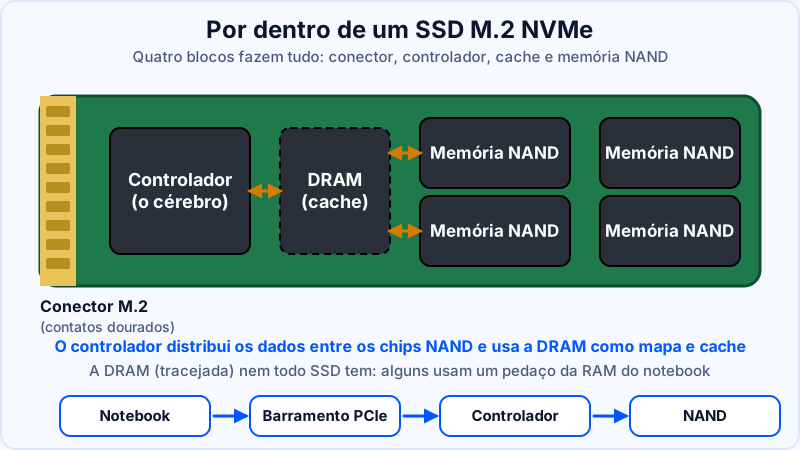
- Conector M.2: encaixa no slot da placa-mãe e leva energia e as linhas de dados PCIe.
- Controlador: o processador do SSD. Recebe os pedidos do notebook, distribui os dados pelos chips e faz a correção de erros.
- Memória DRAM: guarda a tabela que liga o endereço lógico (o que o Windows enxerga) ao endereço físico na NAND. Modelos mais simples dispensam o chip e usam uma parte da RAM do notebook, técnica chamada HMB.
- Memória NAND: os chips onde os dados realmente ficam gravados.
A memória NAND: quantos bits em cada célula
Cada célula pode guardar de 1 a 4 bits, e a escolha muda preço e durabilidade. Quanto mais bits por célula, mais barato por gigabyte, mas menor a resistência a regravações e, em geral, mais lenta a escrita sustentada.
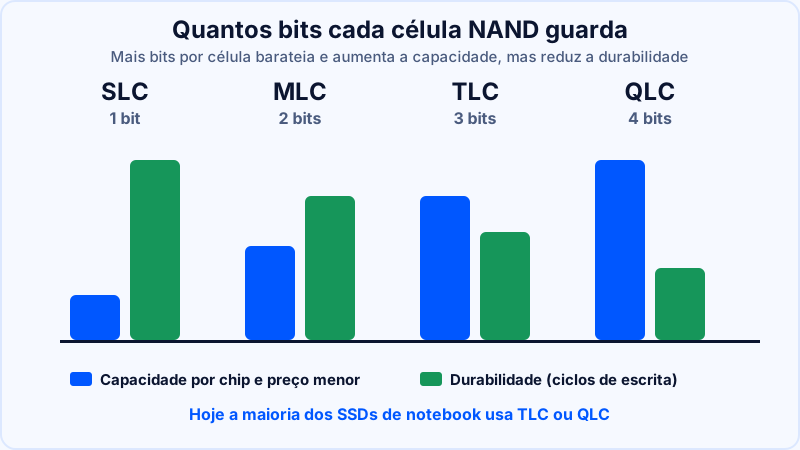
Para esconder essa lentidão, muitos SSDs usam parte da NAND como um cache SLC: gravam rápido nessa área e depois transferem os dados para o restante. Por isso o desempenho cai quando se copia um arquivo enorme de uma vez.
O que o controlador faz por você
- Mapeamento (FTL): a NAND não permite sobrescrever um dado no mesmo lugar. O controlador grava em um local novo e atualiza a tabela de endereços.
- Nivelamento de desgaste: espalha as gravações entre todas as células, para nenhuma ser gasta antes das outras.
- Correção de erros (ECC): corrige bits lidos errado, que são normais em NAND.
- TRIM: o Windows avisa quais arquivos foram apagados, e o controlador limpa esses blocos com antecedência para manter as gravações rápidas.
NVMe, SATA e M.2: não é tudo a mesma coisa
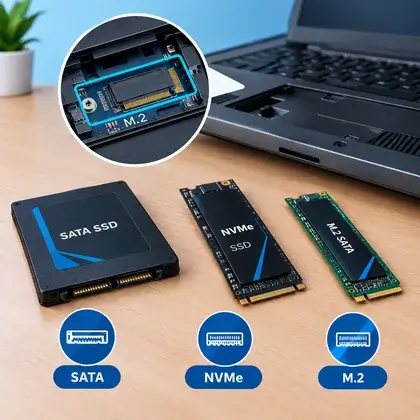
M.2 é o formato da placa, e não a velocidade. Um slot M.2 pode aceitar SSD SATA, SSD NVMe ou os dois, conforme a placa-mãe. Um SSD SATA tem velocidade na casa de 500 MB/s, enquanto um NVMe PCIe 3.0 chega a cerca de 3.500 MB/s e um PCIe 4.0 passa de 5.000 MB/s, em condições ideais. Antes de comprar, confira o que o seu notebook aceita em NVMe, SATA ou M.2: qual SSD cabe.
Calor, desgaste e defeitos comuns
SSD NVMe rápido esquenta. Quando passa de um limite, o controlador reduz a velocidade para se proteger, e a cópia de arquivos fica lenta. Com o uso, a NAND também se desgasta, e o SSD informa a vida útil restante pelo SMART. Os sinais clássicos de problema são:
- O notebook não reconhece o SSD ou ele some do Windows, tema de notebook não reconhece o SSD.
- O sistema trava ao gravar ou o SSD vira somente leitura, modo que o controlador usa quando a NAND está no fim da vida.
- Erros de leitura em arquivos e tela azul. Veja SMART e a saúde do disco.
Quando um SSD começa a falhar, ele pode parar de vez, sem aviso. Se os arquivos importam, copie tudo antes de tentar qualquer reparo e, se for tarde, veja as opções de recuperação de dados do notebook.
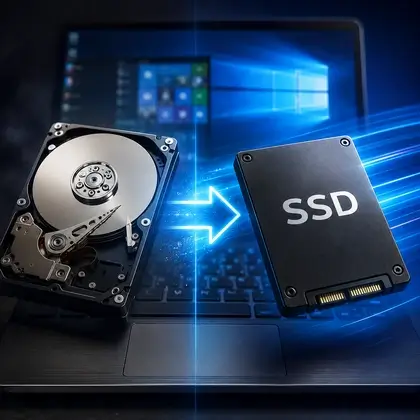
Se você ainda tem um HD, o ganho de trocar por SSD é grande, como mostra vale a pena trocar por SSD, e a migração do sistema sem reinstalar está em clonar HD para SSD.
Mitos e verdades sobre SSD
"SSD queima rápido e perde tudo"
Para uso doméstico e de escritório, o desgaste da NAND costuma levar muitos anos, e o fabricante informa a resistência do modelo em TBW (terabytes gravados). O que existe é a possibilidade de falha súbita, como em qualquer componente eletrônico, e por isso o backup continua indispensável. Veja o cuidado descrito em backup antes da assistência técnica.
"Preciso deixar o SSD com bastante espaço livre"
Há verdade nisso. Com o SSD muito cheio, o controlador tem menos blocos livres para organizar as gravações, e o cache SLC dinâmico, quando existe, também diminui. O resultado costuma ser queda de velocidade nas escritas. Manter uma folga razoável, em geral algo como 10% a 20% da capacidade livre, é uma regra prática comum, e não um valor exato.
"Apagar o arquivo apaga mesmo os dados do SSD"
Nem sempre de imediato. Com o TRIM, o sistema informa quais blocos estão livres, e o controlador os limpa no seu tempo. Por isso a recuperação de dados em SSD é mais difícil que em HD, e não se deve contar com ela. Quando algo importante some, o melhor é parar de usar o equipamento e consultar recuperação de dados de notebook.
"Todo SSD novo deixa o notebook voar"
Trocar HD por SSD muda muito a sensação de uso, mas o ganho depende do resto da máquina. Com pouca memória RAM ou com o sistema cheio de programas na inicialização, o notebook continua lento. Veja o que mais pesa em notebook lento: como resolver.
Como escolher e instalar um SSD para o seu notebook
A escolha começa pelo que o notebook aceita, e não pelo modelo mais rápido do mercado. Siga esta ordem:
- Identifique o modelo exato. Use a etiqueta embaixo do notebook ou o guia como identificar o modelo do notebook.
- Descubra o que o slot aceita. Consulte o manual ou a página do fabricante: M.2 SATA, M.2 NVMe, o tamanho do módulo (o formato 2280, por exemplo, tem 80 mm de comprimento) e a geração do PCIe. Um SSD NVMe mais moderno costuma funcionar em slot mais antigo, mas na velocidade que o slot permitir.
- Decida a capacidade. Some o que você usa hoje e deixe folga. Capacidade maior também ajuda o desempenho em gravações, pois há mais células para distribuir.
- Olhe a durabilidade. Compare o TBW e a garantia do fabricante entre modelos da mesma faixa de preço.
- Considere a DRAM. Para uso intenso, modelos com DRAM tendem a manter melhor o desempenho. Para uso leve, modelos sem DRAM costumam atender bem.
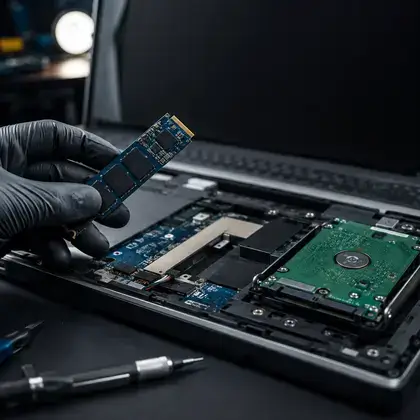
Em caso de dúvida sobre compatibilidade entre os formatos, leia NVMe, SATA ou M.2: qual SSD cabe. Para saber como é a instalação na prática, veja instalação de SSD no notebook.
Depois da instalação
- Entre na BIOS e confira se o SSD aparece. O caminho está em como entrar na BIOS do notebook.
- Se vai migrar o sistema, use a clonagem ou instale o Windows do zero, conforme o caso. Os dois caminhos funcionam, e o segundo costuma deixar o sistema mais limpo.
- Não desfragmente. O Windows já cuida da otimização do SSD sozinho.
- Guarde o HD antigo, se houver, até ter certeza de que tudo foi copiado e conferido.
Antes de trocar o SSD, copie tudo que importa e confira se os arquivos abrem. Em SSD, não há garantia de recuperação depois de um erro de formatação ou de TRIM. Se o sistema ficar lento ou der erros após a migração, a tela azul no Windows 11 é um dos sintomas a investigar.
Glossário rápido: os termos deste guia
- NAND: o tipo de memória flash em que os dados ficam gravados.
- Controlador: o chip que comanda o SSD e faz a ponte entre o notebook e a NAND.
- TRIM: comando em que o Windows informa quais blocos foram apagados, para o SSD limpá-los antes.
- Cache SLC: área da NAND usada em modo rápido para absorver gravações e depois liberada.
- HMB: técnica em que o SSD usa um pedaço da RAM do notebook no lugar de uma DRAM própria.
- TBW: terabytes gravados, a medida de durabilidade informada pelo fabricante.
Perguntas frequentes
O que é NVMe?
É o protocolo de comunicação criado para SSDs que usam o barramento PCIe. Ele permite filas de comandos em paralelo e, por isso, entrega muito mais velocidade que o SATA.
SSD NVMe e SSD M.2 são a mesma coisa?
Não. M.2 é o formato físico da placa. Dentro desse formato pode haver um SSD SATA ou um SSD NVMe, e o slot da placa-mãe precisa aceitar o tipo escolhido.
Por que meu SSD fica lento ao copiar um arquivo grande?
Porque o cache SLC enche. Depois que ele acaba, o SSD grava direto na NAND, que é mais lenta, e a velocidade cai. O calor também pode reduzir a velocidade.
O SSD tem vida útil?
Sim. Cada célula suporta um número limitado de gravações. Para uso comum, o desgaste leva muitos anos, e o SMART mostra a vida restante.
SSD precisa de desfragmentação?
Não. Desfragmentar é coisa de HD e só gasta gravações do SSD. O Windows usa o TRIM para manter o SSD saudável.
Traga o notebook: testamos o SSD, o slot e o sistema na bancada e passamos o orçamento sem custo.