Suspender, hibernar ou desligar: o que acontece dentro do notebook em cada estado
Veja o que cada modo de parada faz com a memória e a energia do notebook, qual escolher em cada situação e o que fazer quando ele não acorda.
Resumo: três formas de parar, três consumos
Suspender mantém a memória RAM alimentada e desliga o resto, e por isso o notebook volta em um ou dois segundos, mas continua gastando um pouco de bateria. Hibernar copia o que está na RAM para o SSD e desliga tudo, e volta em alguns segundos sem gastar bateria. Desligar fecha os programas e desliga tudo, e ligar leva mais tempo. Os três são estados de energia definidos pelo padrão ACPI, chamados S3, S4 e S5.
- Suspender mantém a RAM ligada e volta em segundos, gastando pouca bateria.
- Hibernar grava a RAM no SSD e não gasta bateria.
- Desligar fecha tudo, e a inicialização rápida do Windows é uma forma de hibernação do sistema.
- Notebook que não acorda costuma ter problema de driver, mas pode ser EC ou energia.
O que acontece em cada estado
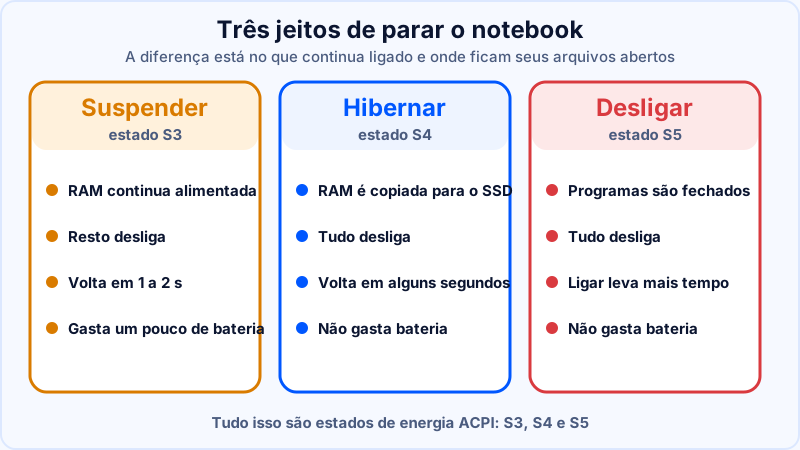
- Suspender (S3): só a RAM, o EC e os circuitos de acordar ficam ligados. Para o notebook com a bateria cheia, dura horas ou dias, conforme o modelo.
- Hibernar (S4): o conteúdo da RAM vai para um arquivo no SSD. Ao ligar, o arquivo é lido de volta e você retoma exatamente onde parou, mesmo se a bateria acabar.
- Desligar (S5): o Windows fecha tudo. Em muitos notebooks, o "desligar" do Windows usa a inicialização rápida, uma forma de hibernação do sistema, e por isso o notebook liga mais depressa que a primeira vez.
Qual escolher em cada situação
- Pausa curta: suspender, para voltar rápido.
- Longe do carregador por horas: hibernar, para não gastar bateria.
- Fim do dia, viagem ou antes de guardar na mochila: desligar de verdade. Notebook suspenso dentro da mochila pode acordar e esquentar sem ventilação. Veja notebook superaquecido, o que fazer.
- Depois de atualizações ou problemas estranhos: reiniciar, que é diferente de desligar com inicialização rápida.
O que acontece depois que o botão é apertado, ou seja, o ligar do estado desligado, está em sequência de power on do notebook.
Quando o notebook não acorda
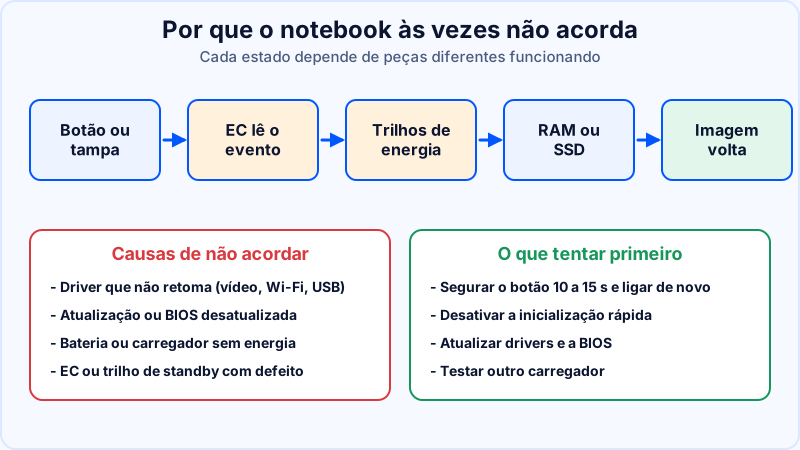
Sair da suspensão é uma sequência: o evento do botão ou da tampa chega ao EC, a energia volta aos trilhos, a RAM ou o SSD devolve os dados e o vídeo reaparece. O defeito mais comum é de software: um driver que não retoma depois da suspensão. Já quando o problema acontece só depois de uma queda, uma limpeza ou um líquido, a causa pode estar na placa. Veja notebook desliga sozinho e notebook sem vídeo após atualização de BIOS.
Se o notebook parece ligado, mas a tela fica preta, tente conectar um monitor externo e segurar o botão por alguns segundos para forçar o desligamento. Se funcionar com o monitor externo, o problema está na tela ou no cabo. Veja notebook sem imagem no monitor externo e tela escura, mas o notebook liga.
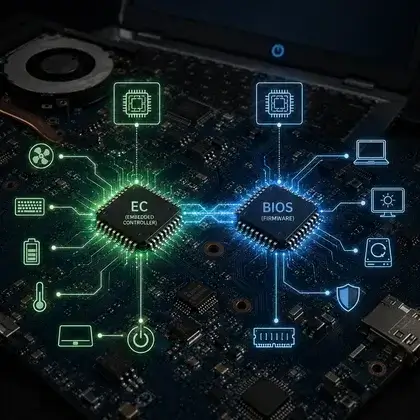
O papel do controlador embutido nesses estados está em firmware EC e BIOS, e as linhas de energia que ficam ligadas na suspensão em linhas de 3 V e 5 V.
Mitos e verdades sobre suspender, hibernar e desligar
- "Desligar todo dia desgasta o notebook." Não de forma relevante. Os componentes são projetados para ciclos de ligar e desligar, e o desgaste maior costuma vir de calor, poeira e carga mal gerenciada.
- "Deixar sempre suspenso é melhor." É prático, mas o sistema acumula pequenas falhas com o tempo, como memória ocupada e drivers que não retomam bem. Reiniciar de vez em quando ajuda.
- "Hibernar apaga os dados." Não. O conteúdo da RAM é gravado no SSD e restaurado depois. O ponto de atenção é ter espaço livre suficiente no disco.
- "Desligar pelo Windows é igual a reiniciar." Não, se a inicialização rápida estiver ativa. O desligar guarda parte do estado do sistema, e o reiniciar carrega tudo do zero. Para resolver travamentos, reiniciar é mais eficaz.
- "Fechar a tampa desliga o notebook." Normalmente a ação padrão é suspender, mas isso é configurável nas opções de energia do Windows.
Como testar o comportamento do seu notebook
Abra as opções de energia do Windows e veja o que cada botão e a tampa fazem. Se a hibernação não aparece no menu, ela pode estar desativada. Teste suspender e acordar algumas vezes. Se o notebook demora ou volta com a tela preta, o problema já aparece aqui, e vale seguir o roteiro de tela escura, mas o notebook liga.
Cuidados no dia a dia e o que fazer se não acordar
Boas práticas de uso
- Reinicie com frequência: uma vez por semana, ou depois de atualizações, ajuda a evitar travamentos de driver.
- Não guarde suspenso na mochila: o calor e a falta de ventilação podem ser um problema. Se o equipamento esquentou demais, veja notebook superaquecido, o que fazer.
- Salve o trabalho antes de suspender: se a bateria acabar durante a suspensão, e a hibernação não estiver ativa, o que não foi salvo pode ser perdido.
- Mantenha espaço livre no SSD: o arquivo de hibernação ocupa parte do disco, em geral proporcional à memória RAM.
- Atenção à bateria: deixar o notebook suspenso por muitos dias a descarrega. Para entender o ciclo de carga, veja como funciona a bateria do notebook.
Passo a passo se o notebook não acorda
- Aperte uma tecla e mexa o touchpad, aguardando alguns segundos.
- Conecte o carregador: a bateria pode estar vazia. Se ele não carrega, veja notebook não carrega a bateria.
- Segure o botão de ligar por cerca de dez segundos para forçar o desligamento e ligue novamente.
- Se o problema se repete, anote quando acontece: depois de quanto tempo, com ou sem carregador, e o que foi feito antes.
Se o notebook não acorda com frequência, desliga durante a suspensão ou passou a ter esse problema depois de queda ou líquido, vale uma avaliação técnica. Para desligamentos inesperados, veja notebook desliga sozinho. As anotações do que foi testado ajudam a abreviar o diagnóstico.
Glossário rápido: os termos deste guia
- ACPI: padrão que define os estados de energia do computador.
- S3, S4, S5: os estados de suspensão, hibernação e desligado.
- Hiberfil.sys: arquivo onde o Windows guarda a RAM ao hibernar.
- Inicialização rápida: recurso do Windows que guarda parte do sistema ao desligar para ligar mais depressa.
- Modern Standby: modo de suspensão conectada de alguns notebooks, que mantém a rede ativa.
- Wake event: evento que acorda o notebook, como o botão ou a tampa.
Perguntas frequentes
Qual a diferença entre suspender e hibernar?
Suspender mantém a RAM alimentada, volta em segundos e gasta um pouco de bateria. Hibernar grava a RAM no SSD, desliga tudo e não gasta bateria, mas demora um pouco mais para voltar.
O notebook suspenso gasta bateria?
Gasta pouco, porque a RAM e o EC continuam alimentados. Por isso, para ficar horas parado fora da tomada, hibernar ou desligar é melhor.
Por que o notebook liga mais rápido do que a primeira vez?
Porque o desligar do Windows usa a inicialização rápida, que guarda parte do sistema em estado de hibernação. Reiniciar faz a inicialização completa.
O que fazer se o notebook não acorda da suspensão?
Segure o botão de ligar de 10 a 15 segundos e ligue de novo, atualize drivers e BIOS e desative a inicialização rápida. Se o problema voltar, procure a assistência.
Posso fechar a tampa com o notebook ligado?
Pode, e o comportamento padrão é suspender. Dentro de uma mochila, vale desligar de verdade, para evitar que ele acorde e esquente.
Traga o notebook: testamos driver, BIOS, EC e energia na bancada e passamos o orçamento sem custo.