Notebook desliga sozinho: temperatura, energia ou placa
Um desligamento repentino é sempre uma proteção ou uma interrupção. Ou o equipamento se desligou para não se danificar, ou a energia simplesmente sumiu. O jeito como isso acontece diz quase tudo sobre a causa.
O comportamento revela a família da causa
Antes de qualquer teste, observe como o desligamento acontece. Esse detalhe economiza horas:
| Como desliga | Causa provável |
|---|---|
| Desliga em tarefas pesadas, com o cooler acelerado antes | Superaquecimento |
| Desliga instantaneamente, como se tirassem da tomada | Energia, bateria ou proteção elétrica da placa |
| Mostra tela azul e reinicia | Driver, memória ou armazenamento |
| Desliga só quando o equipamento é movido | Mau contato, conector de energia ou solda |
| Desliga sempre no mesmo momento do uso | Software específico, driver ou tarefa agendada |
| Desliga já frio, logo ao ligar | Falha eletrônica ou curto em trilho de alimentação |
Causa 1: superaquecimento
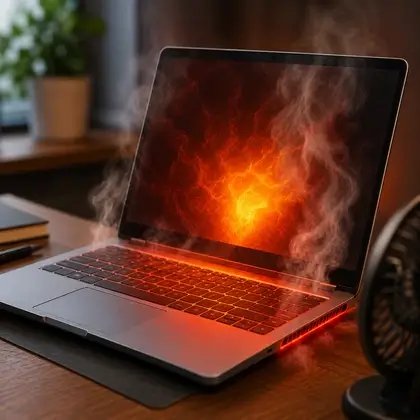
É a campeã absoluta. Quando o processador ou a placa de vídeo passam do limite térmico de segurança, o sistema corta a energia para evitar dano permanente. Isso não é defeito eletrônico: é a proteção funcionando.
O que leva a esse ponto é sempre uma combinação de pó acumulado no dissipador, pasta térmica ressecada e ventilação obstruída. O pó forma uma manta entre as aletas e o ar; a pasta perde a capacidade de conduzir calor da tampa do processador ao dissipador; e o uso sobre cama, sofá ou colo bloqueia a entrada de ar da base.
Os sinais que antecedem o desligamento são conhecidos: base muito quente, ar saindo morno em vez de quente, cooler em rotação máxima o tempo todo e quedas de desempenho antes do apagão. Tratamos disso em detalhe no artigo sobre notebook superaquecido, e a solução de bancada é a limpeza interna com troca de pasta térmica.
Causa 2: energia e bateria
Se o desligamento é instantâneo, sem lentidão nem aviso, e principalmente se acontece com o equipamento frio, o caminho é elétrico:
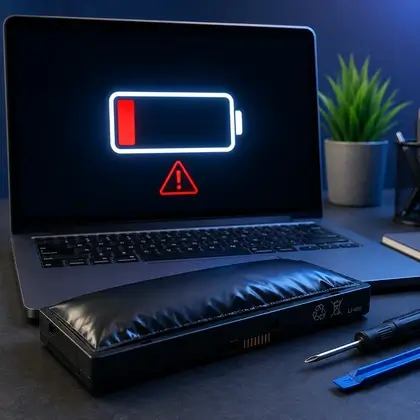
- Bateria degradada. Uma bateria em fim de vida pode mostrar 40% e desabar para zero em segundos, porque a leitura de capacidade não corresponde mais à realidade das células.
- Fonte insuficiente ou intermitente. Fonte com cabo partido internamente interrompe a alimentação em movimentos mínimos.
- Conector de energia com mau contato. Típico de quem precisa "ajeitar o cabo" para o notebook continuar ligado.
- Proteção da placa. Um curto em algum trilho de alimentação faz o circuito desarmar por segurança, sempre de forma abrupta.
Um teste simples separa metade dos casos: se o notebook nunca desliga com a fonte conectada, mas desliga na bateria, o problema é a bateria. Se desliga nas duas condições, olhe para fonte, conector e placa.
Causa 3: sistema, driver e atualização
Nem todo desligamento é físico. Driver de vídeo instável, atualização mal instalada e conflito entre antivírus e sistema também derrubam a máquina, normalmente com tela azul antes.
Vale conferir três coisas no Windows: o Visualizador de Eventos, na seção Sistema, procurando o evento crítico "Kernel-Power" com ID 41, que indica desligamento sem encerramento adequado; as opções de energia, para descartar suspensão configurada de forma agressiva; e o histórico de atualizações, para ver se o problema começou logo após alguma delas. Se houver tela azul, nosso guia de tela azul no Windows 11 mostra como ler o código do erro.
Causa 4: memória, armazenamento e placa
Módulo de memória com falha causa desligamentos aparentemente aleatórios, muitas vezes com tela azul. O teste é o Diagnóstico de Memória do Windows, ou o MemTest86 para uma verificação mais rigorosa. Em equipamentos com dois módulos, testar um por vez identifica o culpado rapidamente.
Armazenamento em falha, principalmente HD mecânico com setores defeituosos, causa travamentos longos seguidos de reinício. O SMART do disco costuma denunciar isso antes de o problema virar perda de dados.
Por fim, há a falha eletrônica na placa: capacitor com fuga, transistor de alimentação em curto, ou dano por líquido em uma região que só se manifesta com o circuito aquecido. Esse é o cenário de bancada, com diagnóstico completo e medição.
Como diagnosticar em casa
- Instale um monitor de temperatura e observe o pico do processador nos minutos antes do desligamento. Acima de 95 graus, o caso é térmico.
- Teste apenas na tomada, sem bateria, se ela for removível. Se parar de desligar, a bateria é a causa.
- Rode o Diagnóstico de Memória do Windows.
- Verifique a saúde do disco pelo SMART, com qualquer utilitário de monitoramento.
- Abra o Visualizador de Eventos e procure Kernel-Power 41 no horário exato dos desligamentos.
- Inicie o Windows em modo de segurança e use por algum tempo. Se não desligar, o problema é software ou driver.
- Observe se o desligamento tem relação com movimento do equipamento, o que aponta para conector e solda.
Como evitar que volte a acontecer
Se a causa foi térmica, o cuidado é rotina: limpeza interna a cada 12 meses, ou a cada 6 meses em ambiente com pó ou animais em casa, uso sobre superfície rígida e conferência periódica das temperaturas. Base ventilada ajuda, mas não substitui a limpeza interna, porque não remove o pó que já está no dissipador.
Se a causa foi elétrica, o cuidado é com o cabo: não enrolar com força junto ao plugue, não deixar o notebook puxando a fonte pela ponta do cabo e evitar filtros de linha sobrecarregados. A maior parte das fontes que chegam mortas à bancada morreu de tração no cabo, não de tempo de uso.
Diagnóstico em ordem: do teste mais barato ao mais caro
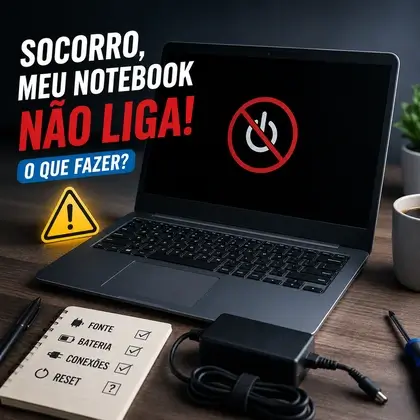
Quem troca peça no palpite gasta dinheiro e continua com o problema. A sequência abaixo vai do que não custa nada ao que exige bancada, e cada passo elimina uma família de causa. Anote o resultado de cada um: essa lista vale ouro se o notebook for para a assistência.
- Registre o padrão. Desliga quanto tempo depois de ligar? Sempre na bateria ou também na tomada? Só sob carga (jogo, vídeo, videochamada) ou até parado na área de trabalho? Com a tampa fechada, em movimento, ao conectar algo?
- Desconecte tudo. Retire pen drives, HD externo, mouse, adaptadores e cabo HDMI. Um periférico em curto pode derrubar a porta USB inteira e, com ela, a alimentação.
- Confira o carregador. Veja se o plugue esquenta demais, se o cabo tem dobras ou fios à mostra e se a indicação de carga na tela oscila. Se possível, teste com outra fonte idêntica, com mesma tensão (V), corrente (A) e tipo de conector.
- Teste sem bateria ou só com ela. Em modelos com bateria removível, retire-a e use só a fonte. Em modelos com bateria interna, compare o comportamento na tomada e na bateria.
- Faça o reset de energia. Desligue, tire a fonte e a bateria (se removível), mantenha o botão de ligar pressionado por cerca de 30 segundos e religue. Isso descarrega a eletricidade residual e resolve travamentos de firmware de energia.
- Meça a temperatura. Use um monitor gratuito e observe o processador nos minutos anteriores ao desligamento, como descrito acima.
- Teste a memória e o disco. Diagnóstico de Memória do Windows e leitura do SMART. Veja como interpretar no guia de saúde do disco pelo SMART.
- Revise software e BIOS. Atualizações recentes, driver de vídeo, BIOS desatualizada e plano de energia alterado entram aqui. Se o ponto de partida foi uma atualização de firmware, leia sobre firmware EC e BIOS antes de qualquer nova alteração.
Se chegou ao final sem achar nada e o notebook continua desligando, o caminho deixou de ser doméstico.
Pasta térmica e dissipador: por que a limpeza resolve tantos casos
O processador transfere calor ao dissipador através de uma camada finíssima de pasta térmica. Com os anos e os ciclos de aquecimento, a pasta resseca e perde a capacidade de conduzir calor, e o pó acumulado entre as aletas impede que o ar o leve embora. O resultado é um processador que passa de uma temperatura confortável para o limite crítico em poucos minutos de uso.
Antes de desligar, o equipamento normalmente tenta se proteger reduzindo a frequência do processador, o que o usuário percebe como lentidão súbita. Se mesmo assim a temperatura sobe até o limite de segurança, a placa corta a energia. Quem vê o desempenho cair em jogos ou videochamadas e, minutos depois, o desligamento, está assistindo ao roteiro completo. A leitura dos sensores que disparam esse corte está explicada em sensor de temperatura e desligamento térmico.
A solução de bancada é a limpeza interna com troca de pasta térmica, que inclui desmontar o conjunto, limpar o dissipador e a ventoinha, remover a pasta antiga e aplicar a nova na quantidade correta. Pasta demais atrapalha tanto quanto pasta de menos, e é um erro comum de quem faz em casa pela primeira vez.
Bateria ou carregador: como separar os dois suspeitos
| O que você observa | O que costuma ser | Próximo passo |
|---|---|---|
| Desliga só quando está na bateria | Bateria degradada ou célula com falha | Ver o relatório de bateria do Windows e comparar a capacidade atual com a de fábrica |
| Desliga na tomada, mas não na bateria | Fonte, cabo ou conector de carga | Testar outra fonte compatível e observar o plugue ao movimentar o cabo |
| Desliga nas duas condições | Placa, memória ou superaquecimento | Voltar ao diagnóstico em ordem, a partir da temperatura |
| Indicador de carga some e volta | Mau contato no conector ou fonte intermitente | Avaliar o circuito do DC jack |
| Bateria estufada ou base empenada | Célula danificada | Parar de usar e ler sobre bateria estufada |
Sobre o carregador, cuidado com fontes paralelas de procedência incerta: tensão instável e conectores mal fabricados são causa frequente de desligamentos e de dano à placa. Entenda a diferença em carregador original ou paralelo. Quando a bateria não carrega ou o percentual não sobe, o guia sobre notebook que não carrega aprofunda o teste.
Desliga em segundos ou logo depois de ligar
Quando o notebook liga, mostra o logo, a ventoinha gira e ele apaga em dois ou três segundos, a causa raramente é térmica: o sistema não teve tempo de esquentar. O problema está na sequência de alimentação, na memória ou em um curto que a proteção da placa detecta assim que a carga aumenta. Esse comportamento tem página própria: notebook liga e desliga em 2 segundos.
Também entram aqui os casos em que o equipamento reinicia sozinho em vez de desligar. No Windows, a opção Reiniciar automaticamente, em Propriedades do Sistema, Avançado, Inicialização e Recuperação, faz o computador reiniciar após uma falha em vez de mostrar a tela azul, o que dá a impressão de que ele "desligou e ligou sozinho". Desmarque a opção para ver a mensagem de erro e anote o código.
Quando levar à assistência
Vale parar de testar e levar o notebook a um técnico quando houver qualquer um destes sinais:
- Cheiro de queimado, plugue ou fonte muito quentes, ou faíscas ao conectar o carregador.
- Desligamento com o equipamento frio, sem relação com a carga, que não mudou com outra fonte.
- O problema começou depois de uma queda ou de líquido derramado. Nesse caso, desligue e não insista em ligar: leia derramei líquido no notebook.
- A temperatura está normal, memória e disco passam nos testes e o desligamento continua. O próximo suspeito é a placa, tema do reparo de placa-mãe.
- Você já limpou, trocou a pasta ou usou outra fonte e o problema voltou.
Leve também a fonte original e, se possível, as anotações do diagnóstico. Se o disco tem arquivos importantes, faça o backup antes da assistência sempre que o notebook ainda ligar por tempo suficiente.
Descreva no WhatsApp quando o notebook desliga, a marca e o modelo, e um técnico indica o caminho. O diagnóstico e o orçamento são gratuitos, e o atendimento é por ordem de chegada, sem agendamento.
O que não fazer
- Não insista em ligar repetidamente se houver cheiro de queimado ou se o desligamento veio logo após uma queda ou líquido. Cada tentativa pode aumentar o dano.
- Não aplique pasta térmica em excesso nem passe pasta nova sobre a antiga sem limpar a superfície antes.
- Não use ar comprimido de lata com a ventoinha livre. O jato faz o rotor girar acima da rotação normal e empurra poeira para dentro.
- Não compre fonte pelo preço. Fonte com especificação diferente pode resolver o sintoma por uma semana e danificar o circuito de carga.
- Não abra o notebook que ainda está na garantia do fabricante. Nesse caso, acione a assistência autorizada da marca. A Notehelp não é autorizada e não executa garantia de fabricante, mas atende todas as marcas fora da garantia.
Perguntas frequentes
Meu notebook desliga sozinho quando jogo ou uso programas pesados. É superaquecimento?
Quase certamente sim. Quando o desligamento acompanha carga alta e vem precedido de cooler acelerado e base quente, o sistema está cortando a energia por proteção térmica. Limpeza interna com troca de pasta térmica resolve a grande maioria desses casos.
Desliga do nada, mesmo sem estar quente. O que pode ser?
Desligamento instantâneo com o equipamento frio aponta para energia: bateria degradada, fonte com cabo partido, conector de energia com mau contato ou proteção da placa desarmando por curto. É um caso de medição em bancada.
O que é o erro Kernel-Power 41 no Visualizador de Eventos?
É o registro que o Windows grava quando o sistema é desligado sem encerramento adequado. Ele confirma que houve corte abrupto, mas não diz a causa: serve para diferenciar desligamento real de suspensão mal configurada.
Base refrigeradora resolve o problema de superaquecimento?
Ajuda, mas não resolve sozinha. Ela melhora o fluxo de ar externo e não remove o pó acumulado no dissipador nem recupera a pasta térmica ressecada, que são as causas reais na maioria dos casos.
Desligar sozinho pode danificar o notebook?
O desligamento em si é uma proteção e não danifica o hardware. O risco está nos arquivos abertos e no sistema, que podem corromper com cortes repetidos. Se acontece com frequência, faça backup antes de investigar.
Meu notebook desliga sozinho só na bateria. O que pode ser?
Quando o problema aparece apenas na bateria, o suspeito principal é a própria bateria, que pode ter células degradadas e entregar menos energia do que o percentual indica. Veja o relatório de bateria do Windows e compare a capacidade atual com a de fábrica. Se na tomada tudo funciona, a troca da bateria costuma resolver.
Por que o notebook liga e desliga logo em seguida?
Se apaga em poucos segundos, antes de esquentar, a causa costuma ser elétrica: curto em algum trilho de alimentação, memória com falha ou proteção da placa atuando. Não insista em ligar várias vezes. É um caso para diagnóstico em bancada, com medição de tensões e de consumo.
Notebook que reinicia sozinho é a mesma coisa que desligar sozinho?
Não necessariamente. Quando o Windows reinicia após uma falha, a opção Reiniciar automaticamente, em Inicialização e Recuperação, pode estar ativa e esconder a tela azul. Desmarque-a para ler o código do erro. Já o desligamento total, sem aviso, aponta mais para temperatura, energia ou placa.
Quando o notebook que desliga sozinho indica problema na placa-mãe?
Quando a temperatura está normal, a memória e o disco passam nos testes, a fonte e a bateria foram trocadas por peças boas e o desligamento continua, principalmente se for abrupto e com o equipamento frio. Aí o caminho é a medição em bancada.
Medimos temperatura, alimentação e estado da bateria para separar causa térmica de causa elétrica. Diagnóstico gratuito e orçamento por escrito.