Dell Inspiron 5590: a troca do teclado fixo ao palmrest e por que ela dá mais trabalho
Em alguns notebooks, o teclado não sai com um parafuso: ele é fixo ao palmrest. Neste Inspiron 5590, o teclado foi separado do palmrest, o novo foi fixado e o notebook voltou a funcionar com a iluminação das teclas acesa.
Teclado com defeito: quando a troca não é só desparafusar
Na maior parte dos notebooks, trocar o teclado é rápido: alguns parafusos, um cabo flat e a peça nova no lugar. Em outros, o teclado é fixo ao palmrest, a peça de plástico que o cerca e que apoia as mãos, e a troca exige desmontar o notebook e separar as duas peças. É o caso do Inspiron 5590 deste artigo, e o que ele costuma apresentar quando o teclado falha:
- Teclas que não respondem, ou que repetem a letra sozinhas.
- Uma fileira inteira sem funcionar, sinal de falha na membrana ou no cabo.
- Teclas soltas ou quebradas, com as travas de plástico rompidas.
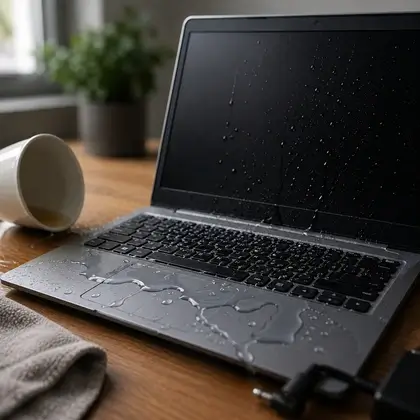
- Líquido derramado, que deixa as teclas grudentas e a membrana oxidada.
- Iluminação do teclado que falha ou acende só em parte.
Os sinais e o que testar antes de abrir estão em teclado de notebook com problema.
O Inspiron 5590
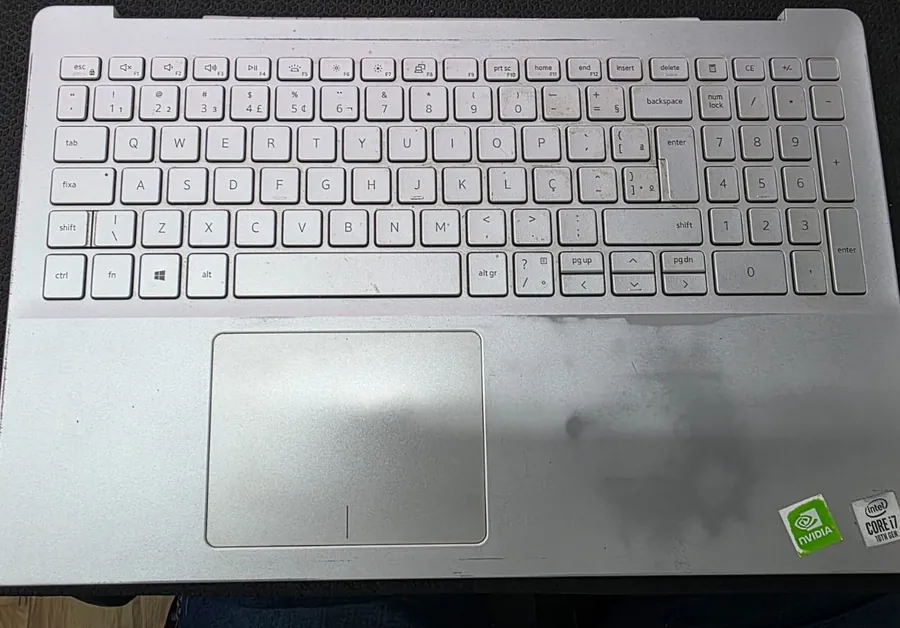
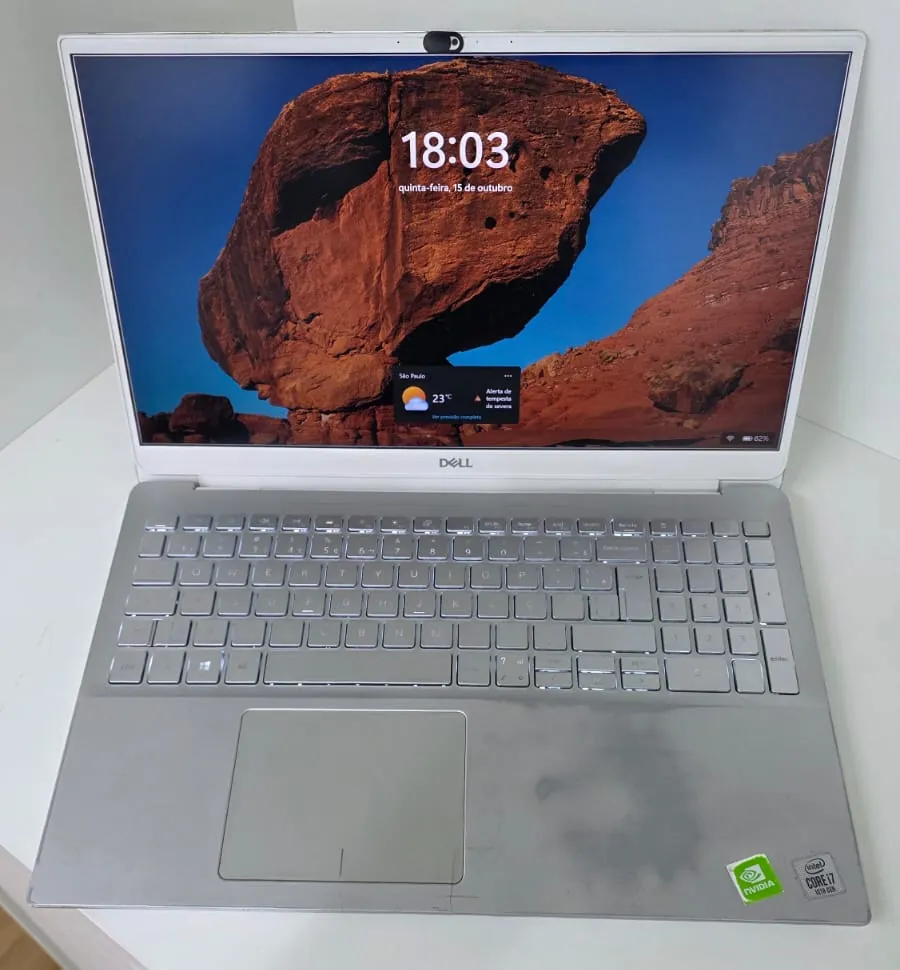
O Dell Inspiron 5590 é um notebook de 15,6 polegadas, com teclado numérico e processador Intel Core de 10ª geração, como mostram os adesivos do Core i7 e da NVIDIA na base. O exemplar das fotos tem teclado ABNT2, o brasileiro, com o Ç e a tecla de interrogação no lugar certo, e teclas brancas com iluminação.
O reparo na bancada
1. Desmontagem
O notebook foi desmontado até a peça do palmrest, com a bateria desconectada antes de tudo. A foto acima é dessa etapa: o conjunto fora do notebook, com o teclado e o touchpad.
2. Por que se diz "teclado soldado"
Em muitos modelos, o teclado é preso ao palmrest por pinos de plástico que atravessam o metal da base do teclado e são derretidos por cima, como pequenos rebites. O reparo chama isso de teclado "soldado", embora não seja solda de estanho. Para trocá-lo, os pinos precisam ser soltos sem trincar o palmrest e fixados de novo depois, e é por isso que a troca é mais trabalhosa do que a de um teclado preso por parafusos.
3. Troca e fixação
O teclado novo, do mesmo modelo e do mesmo layout, foi posicionado e fixado ao palmrest, e o cabo flat do teclado foi conectado à placa. O cabo flat tem uma trava pequena que quebra com facilidade, e por isso é manuseado com cuidado.
4. Teste
Com tudo remontado, o notebook foi ligado, e o teclado foi testado tecla por tecla, inclusive o teclado numérico, as teclas de função e a iluminação. A foto final mostra o notebook ligado na bancada, com o teclado iluminado.
Como saber se o teclado é fixo ao palmrest
- Peça de reposição. Em alguns modelos, a peça vendida é o conjunto de palmrest com teclado, e não o teclado sozinho.
- Parafusos por baixo. Teclados presos por parafusos aparecem de dentro do notebook; os fixos por pinos plásticos, não.
- Olhando o teclado de perto. Pontos de plástico derretido entre as teclas e em volta da borda indicam a fixação com pinos.
O que muda de modelo para modelo é o que a assistência técnica confere antes de orçar. Para identificar o seu, veja como identificar o modelo do notebook, e o serviço está descrito em troca de teclado de notebook.
E as manchas no palmrest?
As duas fotos mostram manchas escuras no plástico ao lado do touchpad. Num palmrest prateado, é um desgaste frequente: o suor e a oleosidade das mãos, ou a limpeza com produtos agressivos, deixam áreas foscas e escuras. Como o plástico em si fica intacto, é um dano estético. Se o plástico estiver trincado ou quebrado, o caminho é a recuperação ou a troca da peça, descrita em reparo de carcaça e dobradiça de notebook.
O que fazer agora e o que não fazer
- Se o teclado parou depois de um líquido, desligue o notebook, tire o carregador e não ligue para "testar". Veja derramei líquido no notebook.
- Não tente soltar o teclado à força: os pinos de plástico quebram, o palmrest trinca e a peça deixa de servir.
- Não use produtos de limpeza em spray sobre as teclas: o líquido escorre para a membrana.
- Enquanto o reparo não vem, um teclado USB externo mantém o notebook em uso.
- Traga o notebook e o carregador, porque o notebook é testado ligado.
E os meus arquivos?
O teclado não tem relação com o disco, e o conteúdo do SSD não é alterado pela troca. Mesmo assim, com a sua autorização, o disco é testado e o conteúdo copiado antes de qualquer reparo. A recuperação de disco fisicamente danificado é trabalho de laboratório especializado e não é um serviço que a Notehelp oferece. Veja backup antes da assistência técnica.
Quando não é só o teclado
- Líquido na placa. O líquido que molhou o teclado pode ter chegado à placa, e é preciso inspecionar. Veja placa-mãe oxidada por líquido.
- Defeito na placa. Se o teclado novo também falha, o problema pode estar no conector ou na placa, e a troca da peça não resolve.
- Palmrest empenado ou quebrado. Pede a recuperação ou a troca da peça, além da troca do teclado.
Ainda está na garantia da Dell?
O Inspiron 5590 já tem alguns anos de mercado, e é provável que a garantia do fabricante tenha acabado. Confira antes de qualquer coisa: se ainda estiver coberto, acione a Dell, porque a Notehelp atende somente equipamentos fora da garantia do fabricante. Mais sobre a marca em assistência técnica de notebook Dell.
Como cuidar do teclado
- Líquidos longe do notebook. Uma gota é suficiente para chegar à membrana.
- Limpeza a seco. Um pincel macio ou ar comprimido, em rajadas curtas, tira a poeira sem molhar.
- Pano levemente úmido no palmrest, sem produtos agressivos, que desbotam o plástico.
- Mãos limpas. A oleosidade mancha o palmrest e as teclas com o tempo.
Perguntas frequentes
Por que o teclado do Inspiron 5590 é difícil de trocar?
Em muitos modelos, ele é fixo ao palmrest por pinos plásticos derretidos, e não por parafusos. A troca exige desmontar o notebook e separar as peças, o que é mais trabalhoso e pede cuidado para não trincar o plástico.
"Teclado soldado" quer dizer solda de estanho?
Não. É um modo de falar: o teclado é preso ao palmrest por pinos de plástico derretidos, parecidos com rebites, e não por solda de eletrônica.
A peça de reposição é só o teclado?
Depende do modelo. Em alguns, a peça vendida é o conjunto do palmrest com o teclado, e a assistência confere isso antes do orçamento.
As manchas no palmrest saem?
Quando são desgaste do plástico, como as da foto, a mancha é estética e não se remove totalmente com limpeza. O que está trincado ou quebrado pode ser recuperado ou trocado.
Quanto tempo demora a troca?
Em geral de 3 a 6 dias úteis, dependendo da disponibilidade da peça. O diagnóstico e o orçamento são gratuitos, e nada é feito sem a sua aprovação.
Posso perder os meus arquivos?
Não. O teclado é independente do disco, e o conteúdo não é afetado. Com a sua autorização, o conteúdo é copiado antes do reparo.
Traga o notebook: conferimos se o teclado é preso por parafuso ou fixo ao palmrest e passamos o orçamento sem custo.