Como funciona a placa Wi-Fi do notebook: antenas, cabos e as bandas de 2,4, 5 e 6 GHz
Veja onde ficam a placa e as antenas do Wi-Fi no notebook, o que muda entre 2,4, 5 e 6 GHz e por que o sinal fica fraco ou some.
Resumo: como o Wi-Fi do notebook funciona
O Wi-Fi do notebook é feito por uma placa pequena de rádio presa à placa-mãe, ligada por dois cabos finos a duas antenas que ficam nas bordas da tela. A placa transforma os dados em ondas de rádio, as antenas as transmitem ao roteador, e o caminho inverso traz a internet para o notebook. Quase sempre a mesma placa cuida também do Bluetooth.
- A placa Wi-Fi fica na base e se liga por dois cabos às antenas da tela.
- 2,4 GHz alcança mais longe, e 5 e 6 GHz são mais rápidas e curtas.
- Sinal fraco só perto do roteador pode ser cabo de antena solto.
- Quase sempre a mesma placa cuida do Wi-Fi e do Bluetooth.
A placa, os cabos e as antenas
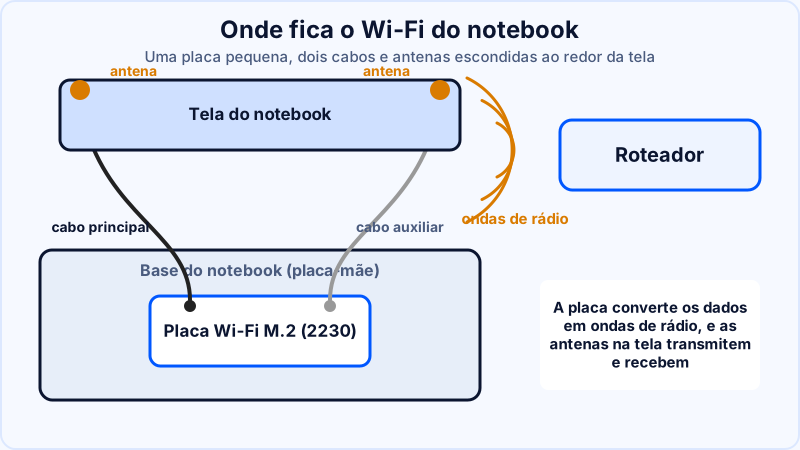
- Placa Wi-Fi: normalmente no formato M.2 (2230), presa por um parafuso, com um chip de rádio e os dois conectores de antena.
- Cabos coaxiais: dois fios finos, muitas vezes um preto e um cinza ou branco, indicados como principal e auxiliar. Eles sobem pela dobradiça até a tela.
- Antenas: pequenas tiras metálicas coladas na moldura da tela. Por isso o sinal pode mudar quando a tampa é aberta mais ou menos.
Ter duas antenas permite o recurso MIMO, que usa os dois caminhos de rádio ao mesmo tempo para ganhar velocidade e estabilidade. Se um cabo solta ou quebra na dobradiça, o notebook continua conectando, mas só perto do roteador, e o sinal fica fraco.
As frequências: 2,4, 5 e 6 GHz
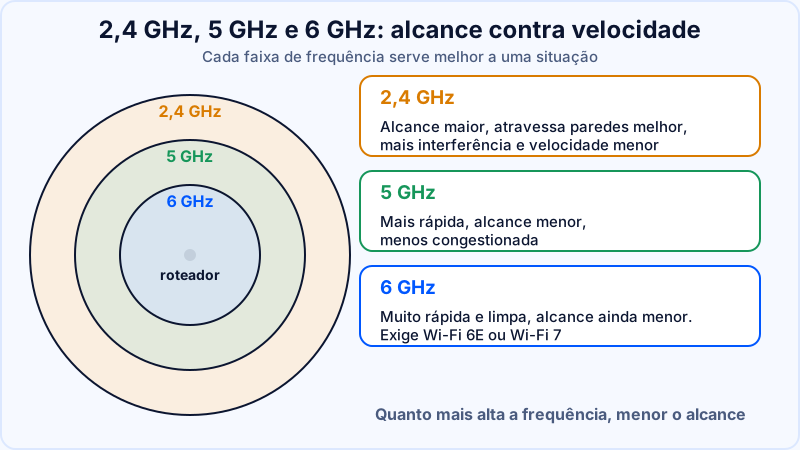
As gerações do Wi-Fi misturam essas faixas: o Wi-Fi 5 usa 2,4 e 5 GHz, o Wi-Fi 6 também, e o Wi-Fi 6E acrescenta os 6 GHz. Para aproveitar a velocidade, o notebook e o roteador precisam suportar o mesmo padrão. Um notebook mais antigo continua funcionando com um roteador novo, só que na velocidade do seu padrão.
O que costuma dar errado
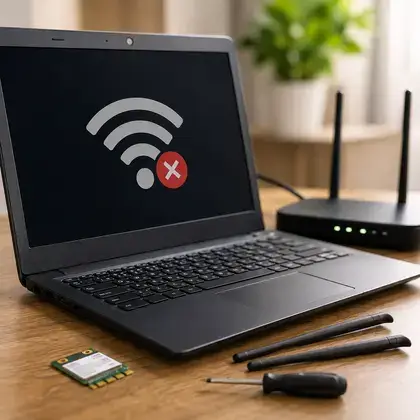
- Sem redes visíveis ou o ícone Wi-Fi sumiu: placa solta, desativada por atalho ou modo avião, driver com problema ou placa com defeito.
- Conecta, mas só perto do roteador: cabo de antena solto ou rompido, em geral na região da dobradiça.
- Cai com frequência: driver desatualizado, interferência, roteador saturado ou energia economizada demais.
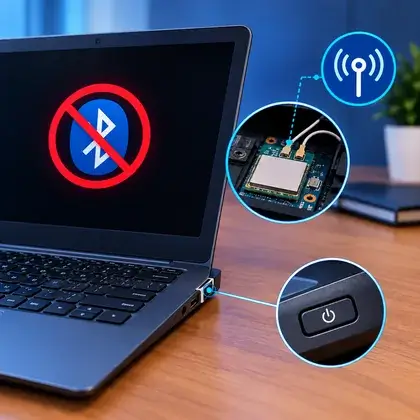
- Bluetooth junto com o Wi-Fi parou: como a placa costuma ser a mesma, o defeito pode estar nela.
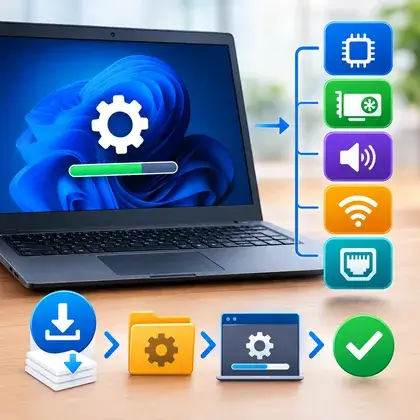
Para resolver, comece pelo que não exige abrir o notebook: reiniciar o roteador, esquecer e refazer a conexão, conferir o modo avião e instalar o driver do fabricante. O passo a passo está em notebook não conecta no Wi-Fi, e os problemas do Bluetooth em Bluetooth não funciona no notebook.
A placa precisa ser compatível com o slot do modelo, e em alguns notebooks o fabricante limita as placas aceitas. Confirme o modelo antes de comprar e use drivers de notebook, onde baixar para o driver certo depois da troca.
Passo a passo para diagnosticar problemas de Wi-Fi
Antes de culpar a placa Wi-Fi do notebook, vale descobrir se o problema está no notebook, no roteador ou na rede da operadora. A pergunta central é: outros aparelhos na mesma rede funcionam?
Separar a origem do defeito
- Teste outro aparelho. Se o celular também não navega, o problema está no roteador ou no provedor. Reiniciar o roteador, desligando da tomada por alguns instantes, resolve muitos casos.
- Teste o notebook em outra rede. Um hotspot do celular serve. Se conectar normalmente, o notebook está bem e o ajuste vai para a rede de casa.
- Verifique o modo avião e a chave de Wi-Fi. Alguns modelos têm tecla Fn ou chave física que desliga o rádio.
- Esqueça a rede e conecte de novo. Isso renova as credenciais salvas, que às vezes ficam desatualizadas após troca de senha.
- Use o solucionador de problemas de rede do Windows e, depois, reinicie o notebook.
Sinais que apontam para o hardware do notebook
- O Wi-Fi não aparece na lista de adaptadores de rede do sistema.
- Só enxerga redes muito próximas, ou o sinal é fraco mesmo perto do roteador, o que sugere antena desconectada ou cabo mal encaixado.
- A placa some depois de uma queda, de uma limpeza ou da troca de outra peça.
Se o Wi-Fi funciona em 2,4 GHz e não aparece em 5 GHz, ou vice-versa, pode haver limitação do roteador ou do driver, e vale conferir se o driver mais recente do fabricante está instalado. Para um roteiro mais amplo do sintoma, veja o que fazer quando o notebook não conecta no Wi-Fi.
O que não adianta fazer
- Trocar a placa antes de testar roteador e driver.
- Comprar antena externa USB sem entender a causa: ela contorna o defeito, mas não resolve, e deixa o notebook dependente de um acessório.
- Reinstalar o Windows por causa de um problema que a rede ou o roteador explicam.
Mitos, compatibilidade e quando trocar a placa
Mitos sobre Wi-Fi no notebook
- "Mais antenas sempre significa mais velocidade." Em geral, mais fluxos (antenas e canais) permitem velocidades maiores, mas o ganho real depende do roteador, da distância e das paredes.
- "Wi-Fi 6 deixa a internet mais rápida." A velocidade da sua conexão é limitada pelo plano contratado. Padrões mais novos melhoram eficiência, latência e desempenho com muitos aparelhos, mas não aumentam o plano.
- "Wi-Fi lento é sempre problema do notebook." Interferência, canal congestionado e distância do roteador são causas muito comuns.
- "Basta trocar a placa por uma mais nova." Nem todo notebook aceita qualquer placa (o modelo exato do notebook é o ponto de partida). Alguns fabricantes restringem modelos compatíveis na BIOS, e o tipo de conector precisa combinar.
Dicas para melhorar o sinal sem mexer no notebook
- Aproxime-se do roteador e evite paredes grossas e espelhos no caminho.
- Prefira 5 GHz para velocidade em curta distância e 2,4 GHz para alcance maior.
- Evite colocar o roteador no chão, dentro de armários ou perto de fornos de micro-ondas.
- Mantenha o firmware do roteador atualizado.
Quando a troca da placa Wi-Fi faz sentido
A troca costuma ser considerada quando o adaptador não é mais detectado mesmo depois de reassentar cabos e antenas, quando há falha repetida mesmo com drivers corretos ou quando a placa é muito antiga e não suporta redes atuais. Em muitos notebooks a placa Wi-Fi é um módulo pequeno e de acesso relativamente simples, mas em alguns modelos o rádio vem soldado na placa-mãe, caso em que a troca não é possível.
Muitas placas combinam Wi-Fi e Bluetooth no mesmo módulo, então a falha de um pode acompanhar o outro. Se o Bluetooth também sumiu, consulte Bluetooth que não funciona no notebook. Em uma investigação mais ampla, o diagnóstico completo ordena os testes.
Em notebooks com SSD e Wi-Fi no mesmo tipo de encaixe M.2, vale conhecer os barramentos do notebook. Anote o modelo e a banda em que o problema ocorre antes de procurar ajuda. Dizer "só no 5 GHz" ou "só longe do roteador" já reduz bastante as hipóteses.
Glossário rápido: os termos deste guia
- M.2 2230: o formato pequeno de placa usado em muitas placas Wi-Fi.
- MIMO: uso de várias antenas ao mesmo tempo para ganhar velocidade e estabilidade.
- Wi-Fi 6E: Wi-Fi 6 com acesso também à faixa de 6 GHz.
- SSID: o nome da rede Wi-Fi que aparece na lista.
- Canal: a fatia de frequência que o roteador usa; canais lotados causam interferência.
- RSSI: a medida da força do sinal recebido.
Perguntas frequentes
Onde ficam as antenas Wi-Fi do notebook?
Na moldura da tela, ligadas à placa Wi-Fi por dois cabos finos que passam pelas dobradiças. Por isso a abertura da tampa e o estado do cabo influenciam o sinal.
O que significa Wi-Fi 6 e Wi-Fi 6E?
Wi-Fi 6 é uma geração do padrão com mais eficiência para vários dispositivos. O 6E é a mesma geração com acesso também à faixa de 6 GHz, menos congestionada.
Por que o Wi-Fi do notebook só funciona perto do roteador?
Uma causa comum é cabo de antena solto ou rompido, muitas vezes por desgaste da dobradiça. Distância e obstáculos também reduzem o sinal, principalmente em 5 e 6 GHz.
Wi-Fi e Bluetooth usam a mesma placa?
Na maioria dos notebooks, sim. Os dois rádios ficam no mesmo módulo M.2 e muitas vezes dividem as antenas.
Dá para melhorar o Wi-Fi do notebook trocando a placa?
Às vezes. Uma placa de geração mais nova pode aumentar a velocidade, desde que seja compatível com o slot e com a lista de placas aceitas do modelo.
Traga o notebook: testamos placa, cabos de antena e driver na bancada e passamos o orçamento sem custo.