Dicas para ser mais produtivo com seu notebook
Produtividade no notebook não vem de instalar mais aplicativos. Vem de dominar o que já está ali e de cuidar da máquina para ela não atrapalhar você.
Atalhos que valem a pena decorar
Cada vez que você tira a mão do teclado para procurar algo com o mouse, perde alguns segundos. Parece pouco, mas somado ao longo do dia vira bastante tempo. Estes são os atalhos do Windows que mais rendem:
| Atalho | O que faz |
|---|---|
| Windows + E | Abre o Explorador de Arquivos |
| Windows + D | Mostra a área de trabalho na hora |
| Windows + L | Bloqueia a tela (essencial em escritório) |
| Windows + seta | Encaixa a janela em metade da tela |
| Windows + Tab | Visão geral de janelas e áreas de trabalho |
| Alt + Tab | Alterna entre as janelas abertas |
| Windows + Shift + S | Recorte de tela para copiar ou anotar |
| Windows + V | Histórico da área de transferência |
| Ctrl + Shift + T | Reabre a última aba fechada no navegador |
Não tente decorar todos de uma vez. Escolha dois por semana e use conscientemente até virar automático.
Windows + V ativa o histórico da área de transferência. Em vez de guardar só o último item copiado, o Windows passa a guardar os últimos vários. Para quem copia e cola o dia inteiro entre planilhas, documentos e e-mails, é o recurso que mais economiza tempo.
Organize as janelas em vez de empilhar
Trabalhar em uma tela de 14 polegadas com dez janelas sobrepostas cansa e faz perder o fio. Duas soluções simples:
Áreas de trabalho virtuais
Pressione Ctrl + Windows + D para criar uma nova área de trabalho e Ctrl + Windows + seta para alternar entre elas. Uma área para o trabalho principal, outra para comunicação, outra para pesquisa. É como ter três monitores sem gastar nada.
Snap Layouts
Passe o mouse sobre o botão de maximizar de qualquer janela e o Windows oferece grades prontas de divisão de tela. Em telas de 15 polegadas ou mais, dividir em duas colunas resolve a maior parte do trabalho comparativo.
Se você trabalha muitas horas por dia, um monitor externo ligado ao notebook continua sendo o maior salto de produtividade que existe. Praticamente todo notebook tem saída HDMI ou USB-C com vídeo.
Arquivos e backup: a produtividade invisível
Nada destrói mais uma semana de trabalho do que perder arquivos. E na bancada vemos isso toda semana.
- Use a nuvem como pasta padrão. OneDrive, Google Drive ou Dropbox sincronizando a pasta Documentos resolve backup e acesso de outro dispositivo de uma vez só.
- Mantenha uma cópia física. Nuvem não protege contra exclusão em massa ou ransomware. Um HD externo atualizado uma vez por mês cobre esse risco.
- Padronize os nomes. Começar o nome do arquivo com a data no formato ano-mês-dia faz tudo se ordenar cronologicamente sozinho.
- Não use a área de trabalho como arquivo. Além de bagunçar, em alguns cenários de reinstalação ela é a primeira coisa que se perde.
Reduza as interrupções
O Windows tem um recurso de foco que a maioria das pessoas nunca ligou. Em Configurações, Sistema, Notificações, você pode ativar o Assistente de foco e definir horários em que só notificações prioritárias aparecem.
Complementos que funcionam: desligar as notificações de aplicativos que não são urgentes, tirar o e-mail do modo de aviso sonoro e definir blocos fixos do dia para responder mensagens em vez de reagir a cada uma.
Ergonomia: o notebook não foi feito para 8 horas
O formato do notebook obriga a escolher entre tela na altura certa e teclado na altura certa. Não dá para ter os dois. Quem passa o dia inteiro na máquina precisa corrigir isso:
- Suporte elevando a tela até a borda superior ficar na linha dos olhos, com teclado e mouse externos. É a solução mais barata e a que mais alivia pescoço e ombros.
- Pés apoiados no chão e cotovelos em ângulo próximo de 90 graus.
- Pausas curtas. A cada 50 minutos, levante e olhe para longe por 20 segundos. Reduz fadiga visual de forma perceptível.
- Brilho da tela compatível com o ambiente. Tela muito clara em sala escura cansa a vista rápido.
Além da postura ruim, colchão e cobertor bloqueiam as entradas de ar da base. O equipamento superaquece, perde desempenho e acumula muito mais poeira interna. Se for usar no sofá ou na cama, apoie sobre uma superfície rígida.
Manutenção também é produtividade
Um notebook que trava, esquenta ou demora dois minutos para ligar custa tempo todos os dias, e ninguém contabiliza esse prejuízo. Três hábitos simples evitam a maior parte das paradas:
- Limpeza interna preventiva a cada 12 meses, ou a cada 6 em ambientes com muita poeira ou pelo de animal. Mantém a temperatura sob controle e preserva a placa-mãe.
- Reinicie de verdade uma vez por semana. Fechar a tampa não reinicia. O reinício limpa a memória e aplica atualizações pendentes.
- Atenção aos sinais. Ventoinha barulhenta, base muito quente, bateria durando menos e travamentos são avisos. Resolvidos cedo, custam pouco. Ignorados, viram reparo de placa-mãe.
Deixe o notebook rápido o bastante para não atrapalhar
Nenhum atalho compensa uma máquina que leva três minutos para ficar utilizável. Antes de caçar truques, confira o básico que mais pesa no dia a dia:
- Programas que abrem com o Windows. No Gerenciador de Tarefas (Ctrl + Shift + Esc), aba Aplicativos de inicialização, desative o que não precisa estar pronto ao ligar. É o ajuste gratuito de maior efeito na hora de ligar.
- Navegador com dezenas de abas. Cada aba consome memória. Os navegadores atuais têm recursos para suspender abas inativas; ative-os e use favoritos em vez de manter tudo aberto.
- Espaço no disco. Disco quase cheio deixa o sistema lento. Em Configurações, Sistema, Armazenamento, o Windows mostra o que ocupa espaço e oferece limpeza dos arquivos temporários.
- Plano de energia. Em modo de economia, o processador trabalha mais devagar. Para tarefas pesadas, ligado na tomada, use o modo equilibrado ou de alto desempenho.
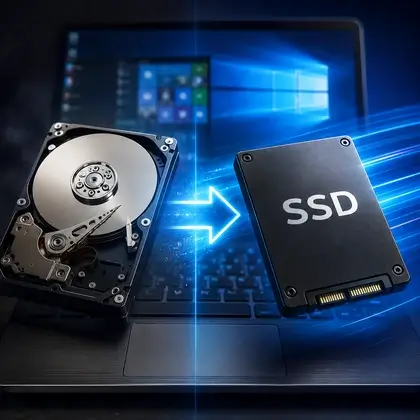
Quando esses ajustes não bastam, o gargalo costuma estar no hardware. O disco mecânico é o maior vilão: a troca por SSD muda mais a experiência do que qualquer outra peça, como explicamos em vale a pena trocar o HD por SSD. Para quem trabalha com muitas janelas, planilhas grandes e videochamadas ao mesmo tempo, 8 GB de memória é hoje o patamar confortável, e 16 GB dá folga para uso mais pesado; o guia de upgrade de memória RAM mostra como saber se o seu modelo aceita mais. Para um roteiro completo de ajustes, veja notebook lento: como resolver e como melhorar o desempenho do seu Windows.
Recursos do Windows que quase ninguém usa
| Recurso | Como acessar | Quando ajuda |
|---|---|---|
| Digitação por voz | Windows + H | Rascunhar e-mails e anotações falando em vez de digitando |
| Pesquisa do Windows | Windows + S | Abrir programas, arquivos e configurações sem navegar por menus |
| Emojis e símbolos | Windows + ponto | Inserir símbolos, emojis e caracteres especiais |
| Sessões de foco | Aplicativo Relógio | Trabalhar em blocos com pausas marcadas |
| Projetar a tela | Windows + P | Alternar entre espelhar, estender e usar só o monitor externo |
| Prints rápidos | Windows + Shift + S | Capturar uma região da tela para colar em um documento |
Bateria e mobilidade: produtividade fora da tomada
Quem trabalha em cafés, no trânsito ou em reuniões depende da bateria, e ela é a primeira peça a cobrar a conta. Algumas práticas esticam a autonomia e a vida útil:
- Veja a saúde real da bateria. No Prompt de comando, digite
powercfg /batteryreport. O Windows gera um arquivo comparando a capacidade de fábrica com a atual. Se a atual estiver muito abaixo, a autonomia reduzida não é impressão sua. - Ative o modo de economia de energia ao sair de casa e reduza o brilho da tela, que é um dos maiores consumidores.
- Evite calor. Deixar o notebook dentro do carro ou da mochila ao sol acelera o desgaste da bateria.
- Leve a fonte certa. Fontes paralelas de má qualidade são causa comum de problemas de carga; entenda a diferença em carregador original ou paralelo.
- Observe os sinais de fim de vida: percentual que despenca, desligamento com carga aparente e base empenada. O guia sobre bateria viciada ajuda a decidir entre conviver e trocar.
Uma rotina simples de cuidados
Produtividade sustentada vem de hábito, não de maratona de manutenção. Esta é a rotina mínima que sugerimos:
| Frequência | O que fazer |
|---|---|
| Toda semana | Reiniciar o notebook, fechar abas e programas que não usa e conferir se há atualizações pendentes |
| Todo mês | Copiar arquivos importantes para o HD externo e revisar programas instalados e extensões do navegador |
| A cada 3 meses | Limpar o teclado e as grades de ventilação por fora e conferir temperatura e saúde do disco |
| A cada 12 meses | Fazer a limpeza interna com troca de pasta térmica, ou a cada 6 meses em ambiente com muita poeira ou animais |
O roteiro completo de cuidados periódicos está em manutenção preventiva de notebook. E para não perder o trabalho se algo der errado, vale reservar um dia para organizar o plano de backup antes da assistência técnica, que serve também como backup de rotina.
Quando o problema não é você, é o notebook
Há um ponto em que técnica de organização não resolve. Se o notebook trava no meio de uma tarefa, esquenta além do normal, faz barulho de ventoinha o tempo todo ou desliga, o custo da lentidão passa a ser maior do que o do reparo. Os sintomas mais comuns têm guias próprios: notebook superaquecido, notebook fazendo barulho e notebook desliga sozinho.
E se a dúvida é se vale mais a pena investir no equipamento atual ou trocar por outro, leia consertar ou trocar de notebook. Para quem está pensando na próxima compra, como escolher um notebook ajuda a evitar uma máquina que já nasce limitada para o seu tipo de trabalho.
Descreva o que acontece no WhatsApp e um técnico orienta o melhor caminho: limpeza, upgrade de SSD ou memória, ou reparo. Diagnóstico e orçamento gratuitos.
Perguntas frequentes
Qual é o atalho mais útil do Windows no dia a dia?
Para a maioria das pessoas, Windows + seta para encaixar janelas lado a lado e Windows + V para acessar o histórico de coisas copiadas. Os dois economizam tempo em tarefas que se repetem dezenas de vezes por dia.
Usar o notebook conectado à tomada o tempo todo estraga a bateria?
Notebooks modernos param de carregar ao atingir 100% e passam a usar a energia da tomada, então não há sobrecarga. O que desgasta é o calor. Vários fabricantes oferecem um modo de limitar a carga em torno de 60% para quem fica sempre na tomada, e vale ativar.
De quanto em quanto tempo devo fazer limpeza interna?
Uma vez por ano para uso normal. A cada seis meses em ambientes empoeirados, com animais de estimação ou quando o notebook é usado sobre cama e sofá com frequência.
Vale a pena usar monitor externo com notebook?
Para quem trabalha várias horas por dia, é o melhor investimento de produtividade e de ergonomia. Ganha-se área de trabalho e ainda dá para posicionar a tela na altura correta dos olhos.
Como deixar o notebook mais rápido para trabalhar?
Comece desativando programas que abrem com o Windows, fechando abas e liberando espaço no disco. Se ainda assim estiver lento, o gargalo costuma ser o HD mecânico ou a pouca memória: trocar por SSD e, se o modelo aceitar, aumentar a RAM traz o maior ganho.
Quanta memória RAM preciso para trabalhar com várias abas e programas?
Para uso de escritório com várias abas, 8 GB é o patamar confortável hoje. Quem trabalha com planilhas grandes, edição de vídeo ou máquinas virtuais ganha com 16 GB. Confira se o seu modelo aceita mais memória antes de comprar.
Como ver a saúde da bateria do notebook no Windows?
Abra o Prompt de comando e digite powercfg /batteryreport. O Windows gera um relatório com a capacidade de fábrica e a capacidade atual da bateria, além do histórico de uso. Se a capacidade atual estiver muito menor, a autonomia curta tem explicação física.
Reiniciar o notebook toda semana ajuda mesmo?
Ajuda. Fechar a tampa só suspende o sistema. O reinício de verdade libera memória, encerra processos travados e aplica atualizações pendentes, evitando a lentidão acumulada.
Manutenção preventiva evita parada inesperada. Diagnóstico e orçamento gratuitos, com atendimento também para empresas.