Como funciona o touchpad do notebook: a grade capacitiva, os gestos e o caminho até o cursor
Veja, com desenhos, como o touchpad percebe o dedo, como transforma o toque em movimento do cursor e por que ele deixa de funcionar.
Resumo: como o touchpad funciona
O touchpad é uma superfície capacitiva. Por baixo do plástico ou do vidro existe uma grade de eletrodos que mantém um pequeno campo elétrico. O dedo é condutor, e ao se aproximar ele muda a carga em alguns cruzamentos da grade. Um chip controlador mede essas mudanças, calcula onde está o dedo e quantos dedos tocam, e envia essa informação ao Windows, que move o cursor.
- O touchpad é capacitivo: o dedo muda a carga em alguns pontos da grade.
- Um chip calcula a posição e quantos dedos tocam, e envia ao Windows.
- Driver errado ou ausente faz o touchpad parar mesmo com o hardware bom.
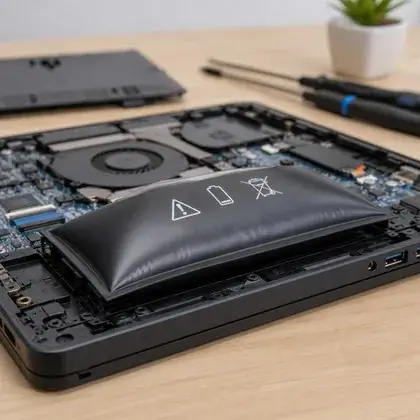
- Bateria inchada pode empurrar e travar o touchpad.
A grade capacitiva
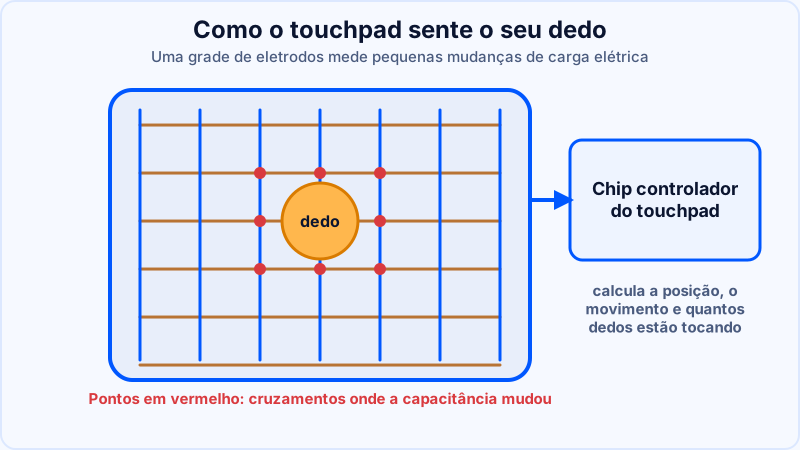
Por ser capacitivo, o touchpad não responde a uma caneta comum ou a uma unha, que não conduzem. Ele também sente dedos molhados ou suados de forma diferente, e é por isso que o cursor às vezes salta com a mão úmida. Dedo com luva, também não funciona.
Como surgem os gestos
Como o controlador enxerga vários pontos ao mesmo tempo, o notebook consegue reconhecer gestos de vários dedos: rolar com dois dedos, ampliar com o movimento de pinça, trocar de janela com três dedos. Os touchpads mais modernos seguem o padrão Precision Touchpad do Windows, que padroniza esses gestos e reduz a variação entre marcas.
O clique pode ser físico, com um mecanismo sob a superfície, ou simulado, com um pequeno motor que vibra para dar a sensação do clique. Nos dois casos, o toque leve também pode ser configurado como clique no Windows.
Do toque até o cursor
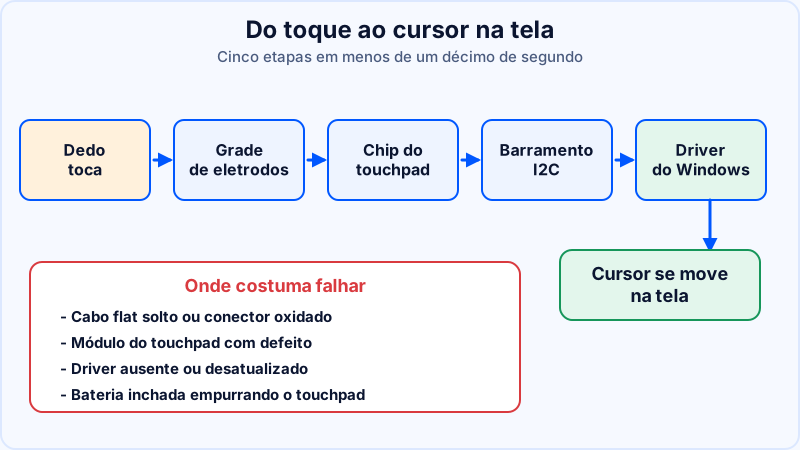
Na maioria dos notebooks atuais, o touchpad conversa com o processador pelo barramento I2C, e o Windows o trata como um dispositivo de interface humana (HID). Um driver ausente ou incompatível faz o touchpad parar ou perder os gestos, mesmo com o hardware bom. Veja onde buscar o driver correto em drivers de notebook, onde baixar.
Defeitos mais comuns e o que costuma ser
- Cursor parado, mas o resto funciona: touchpad desativado por atalho de teclado ou nas configurações, ou driver com problema.
- Cursor saltando sozinho: umidade, sujeira na superfície ou módulo com defeito.
- Clique não funciona ou afunda: mecanismo de clique gasto ou touchpad empurrado por uma bateria inchada.
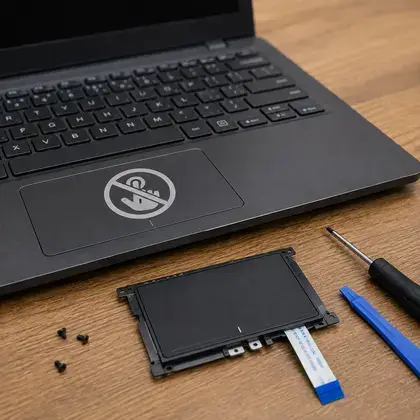
- Touchpad some do Windows: cabo flat solto, conector oxidado ou falha do controlador.
Se o touchpad parece subir, a base do notebook está curvada ou o botão fica preso, desconfie da bateria. Bateria inchada empurra o touchpad por baixo. Pare de usar e leia bateria estufada no notebook.
O roteiro de testes, do mais simples ao mais técnico, está em touchpad do notebook não funciona. Se o notebook foi aberto, vale conferir o cabo flat do touchpad, que se parece com o do teclado, em como funciona o teclado do notebook.
Como testar o touchpad em casa
O touchpad depende de hardware, driver e configurações do sistema. Um roteiro curto, feito sem abrir o notebook, separa o que é ajuste do que é defeito físico.
Passo a passo de um diagnóstico simples
- Procure a tecla de ativar e desativar. Muitos notebooks têm uma combinação com a tecla Fn, ou um pequeno ponto no canto do próprio touchpad, que liga e desliga o dispositivo. É um dos motivos mais frequentes de "parou de funcionar".
- Confira as configurações do Windows. Em Configurações, na seção de dispositivos, veja se o touchpad está ligado e se há opção de desativá-lo quando um mouse é conectado.
- Teste com um mouse USB. Se o mouse funciona, o sistema responde e o problema fica restrito ao touchpad.
- Reinicie e entre na BIOS. Em alguns modelos existe uma opção de modo do dispositivo apontador. Se o cursor responde na BIOS, o hardware está vivo.
- Observe o comportamento. Cursor que pula, cliques fantasmas ou gestos que falham apontam para uma causa diferente de um touchpad totalmente morto.
Interpretando o que você viu
- Funciona na BIOS e falha no Windows: a suspeita recai sobre driver ou configuração. O guia sobre como entrar na BIOS ajuda no teste, e o cursor que reage ali indica hardware vivo.
- Falha em todos os ambientes: sugere cabo flat, conector ou a própria superfície sensível.
- Cursor tremendo ou cliques sozinhos: pode ser umidade, sujeira ou pressão por baixo do apoio de mãos, por exemplo quando algo está empurrando de dentro.
- Botão que não clica, mas o toque funciona: o mecanismo do clique, geralmente uma pequena chave sob a superfície, pode ter se soltado ou desgastado.
Para fechar o quadro, vale também ver o que costuma quebrar após uma queda, já que pancadas podem afetar o cabo do touchpad sem deixar marca externa.
Mitos, comparativo e quando trocar
Mitos e verdades
- "Touchpad que parou é sempre defeito de peça." Falso. Muitos casos são desativação por atalho, configuração ou driver.
- "Mouse externo estraga o touchpad." Falso. Usar um mouse externo não danifica nada, apenas evita o uso da superfície.
- "Mãos úmidas ou com creme atrapalham." Verdade em parte: sensores capacitivos leem a presença da pele, e umidade ou gordura na superfície podem causar leituras erráticas. Limpe com pano levemente úmido e seque.
- "Touchpad que sobe ou levanta é defeito do touchpad." Nem sempre. Uma causa conhecida de o apoio de mãos se abaular é uma bateria inchada por baixo. Veja o guia de bateria estufada e pare de usar o notebook se houver abaulamento.
Comparativo: botões separados e clique integrado
Alguns notebooks têm botões esquerdo e direito separados, outros usam uma superfície inteira que se move levemente e clica em qualquer ponto, e outros simulam o clique com um pequeno motor de vibração. Em modelos de superfície que clica, é comum que o clique seja mais firme perto da borda inferior do que da superior. Se o clique sumiu em uma região antes funcional, o mecanismo pode estar solto. Em modelos com clique simulado, a falha costuma ser eletrônica ou de software.
Quando vale trocar o touchpad
- Superfície riscada ou desgastada a ponto de a leitura falhar.
- Falha confirmada mesmo na BIOS e com o cabo reassentado.
- Cliques que não voltam depois de uma queda ou pressão.
Em alguns modelos o touchpad é uma peça independente, de troca simples. Em outros, está integrado ao apoio de mãos, e a troca envolve o conjunto. Antes de decidir, a pergunta é qual é o desenho do seu modelo. O guia touchpad do notebook não funciona e o diagnóstico completo ajudam a organizar a investigação.
Se a região do touchpad está elevada ou o notebook não fecha direito, desligue e deixe de usar. Esse sintoma pode envolver a bateria, e o risco é maior que o de um touchpad inutilizado.
Glossário rápido: os termos deste guia
- Capacitância: a capacidade de guardar carga elétrica, que muda quando o dedo se aproxima.
- I2C: barramento de dois fios usado para ligar o touchpad e outros sensores.
- HID: o padrão do Windows para dispositivos de interface humana.
- Precision Touchpad: padrão do Windows que uniformiza gestos e precisão.
- Palm rejection: recurso que ignora a palma da mão tocando a superfície ao digitar.
- Multitoque: reconhecimento de vários dedos ao mesmo tempo.
Perguntas frequentes
Como o touchpad detecta o dedo?
Ele tem uma grade de eletrodos que mantém um campo elétrico. O dedo altera a carga em alguns cruzamentos, e um chip controlador calcula a posição a partir dessa variação.
Por que o touchpad não funciona com luva ou caneta?
Porque ele é capacitivo e precisa de um objeto condutor. Luvas comuns e canetas de plástico não alteram o campo elétrico da grade.
O que é Precision Touchpad?
É um padrão do Windows para touchpads, que define gestos e comportamento comuns e dá uma experiência mais uniforme entre marcas.
Por que meu touchpad faz o cursor pular?
Em geral, por mão úmida ou suada, sujeira na superfície, driver desatualizado ou, em casos mais raros, módulo ou cabo com defeito.
Touchpad desativado depois de atualizar o Windows tem solução?
Na maioria dos casos sim: instalar o driver do touchpad do fabricante e conferir se o atalho de teclado ou a configuração do Windows não o desativou.
Traga o notebook: testamos touchpad, cabo e driver na bancada e passamos o orçamento sem custo.