Como funciona o teclado do notebook: a matriz de teclas, as membranas e o cabo flat
Entenda com desenhos como o EC descobre qual tecla você apertou, como é uma tecla por baixo e o que está por trás de teclas que não respondem.
Resumo: como o teclado do notebook funciona
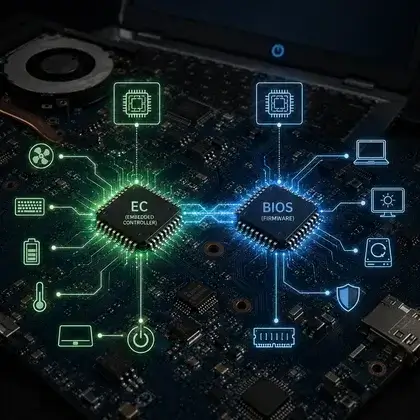
O teclado do notebook não tem um fio para cada tecla. Ele é uma grade de linhas e colunas de trilhas condutoras. O EC, controlador embutido na placa, envia um pequeno sinal por cada linha e escuta nas colunas. Quando você aperta uma tecla, duas trilhas se encostam, o sinal aparece em uma coluna e o EC descobre a posição exata. Esse ciclo se repete centenas de vezes por segundo.
- O teclado é uma grade de linhas e colunas, lida pelo EC.
- Apertar uma tecla fecha o circuito entre uma linha e uma coluna.
- Teclas mortas em faixa costumam indicar cabo, conector ou trilha.
- Líquido derramado exige desligar na hora e levar à assistência.
A matriz de teclas
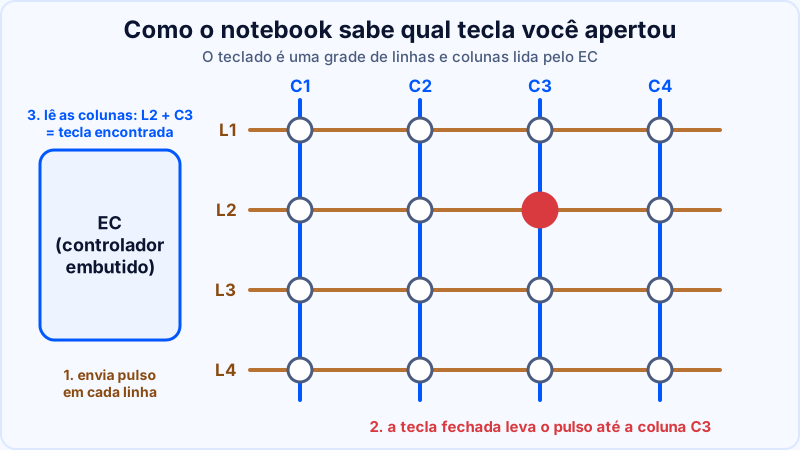
Esse arranjo economiza fios: um teclado com mais de 80 teclas precisa de algo em torno de 20 a 30 conexões no cabo flat, e não de uma por tecla. O preço da economia é que, em alguns teclados, certas combinações de três ou mais teclas simultâneas não são detectadas, efeito conhecido como ghosting. Teclados de jogos usam desenhos que reduzem esse problema.
O que acontece por baixo de uma tecla
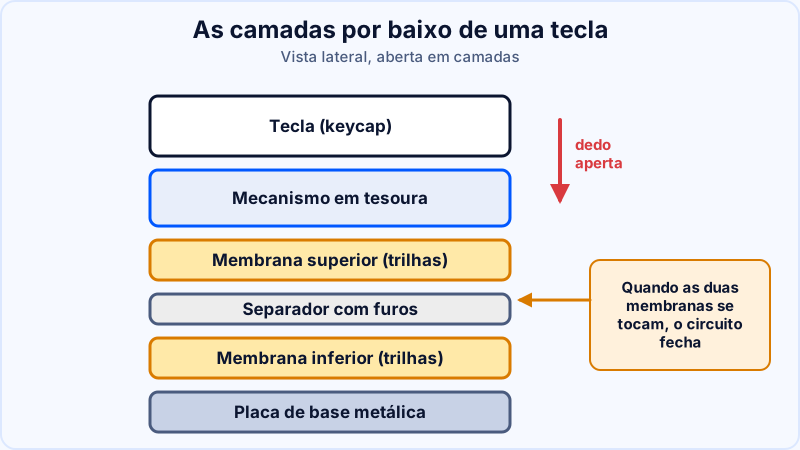
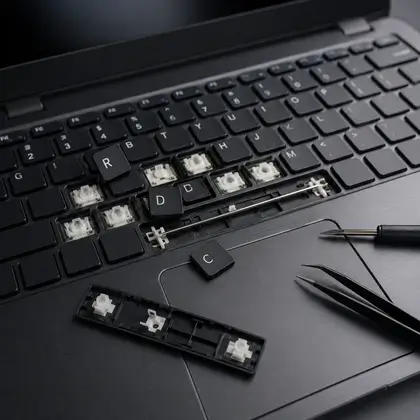
- Tecla (keycap): a parte de plástico que o dedo toca.
- Mecanismo em tesoura: duas peças articuladas em X que mantêm a tecla reta e dão o curso curto característico do notebook.
- Borracha elástica (domo): devolve a tecla para cima e dá a sensação do clique.
- Membranas com trilhas: duas folhas finas com trilhas condutoras, separadas por uma camada com furos. Ao apertar, elas se tocam.
- Placa de base: dá firmeza ao conjunto.
Do teclado à placa-mãe: o cabo flat
As trilhas das membranas terminam em um cabo flat bem fino, que se encaixa em um conector com trava na placa. O EC fica do outro lado desse conector. Se o cabo se solta, o conector se oxida ou uma trilha se rompe, parte do teclado deixa de responder, em geral uma linha ou uma coluna inteira. É o motivo de teclas "mortas" em faixa. Sobre o EC e o firmware, veja firmware EC e BIOS.
Defeitos mais comuns e o que costuma ser
- Uma tecla não responde: sujeira sob a tecla, membrana gasta ou tecla solta do mecanismo.
- Várias teclas em faixa mortas: cabo flat, conector ou uma trilha de linha ou coluna.
- Tecla repetindo sozinha: líquido ou sujeira que mantém o contato fechado.
- Teclado todo parado: cabo solto, conector danificado ou problema no EC. Veja teclado de notebook com problema.
- Digitando letra errada: idioma do teclado ou layout configurado errado no Windows, sem defeito físico.
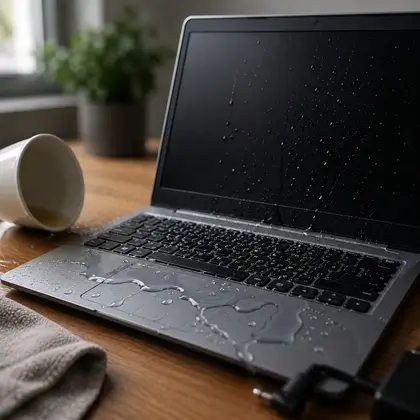
Café, refrigerante e água entram pelos vãos entre as teclas, colam as membranas e podem descer até a placa. Se isso acontecer, desligue na hora e leve à assistência. Veja derramei líquido no notebook e notebook com líquido derramado.
Quando o conjunto está gasto, a solução é a troca do teclado inteiro, tema de troca de teclado de notebook. Em alguns modelos o teclado vem soldado ou rebitado à carcaça, e a troca envolve o conjunto todo.
Como testar o teclado em casa sem abrir o notebook
Antes de pensar em troca, vale separar três hipóteses: problema de software, problema de uma tecla isolada ou problema na matriz ou no cabo. Alguns testes simples ajudam a diferenciar, e nenhum exige abrir nada.
Teste 1: as teclas funcionam fora do Windows?
Entre na tela de configuração da BIOS (veja como entrar na BIOS do notebook) e navegue com as setas, Enter e Esc. Como a BIOS roda sem drivers e sem programas em segundo plano, uma tecla que funciona ali e não funciona no Windows aponta para software, driver ou configuração. Uma tecla que também falha na BIOS aponta para hardware.
Teste 2: o teclado externo funciona?
Conecte um teclado USB. Se ele digita normalmente, a porta, o sistema e o EC estão respondendo, e o problema fica restrito ao teclado interno. Se o teclado externo também falha ou escreve caracteres errados, o defeito está no sistema ou na configuração de idioma, e não nas teclas.
Teste 3: um mapa das teclas que falham
Abra um editor de texto simples e pressione cada tecla suspeita, anotando quais não respondem. O padrão diz muito:
- Uma tecla isolada: em geral é o mecanismo, a sujeira sob a tecla ou um ponto desgastado da membrana naquele local.
- Uma linha ou uma coluna inteira: sugere uma trilha rompida na membrana ou um contato ruim no cabo flat, já que várias teclas compartilham a mesma linha ou coluna da matriz.
- Teclas espalhadas sem padrão, ou digitação sozinha: costuma ligar-se a umidade, resíduos de líquido ou um cabo mal assentado.
- Todas as teclas sem resposta: pode ser o cabo flat solto, o próprio conector ou o EC. É pouco comum que seja só software.
Teste 4: conferir o que parece defeito e não é
- Fn travada ou modo multimídia: em muitos modelos as teclas F1 a F12 viram controle de brilho e volume por padrão, e isso costuma ser uma opção da BIOS.
- Num Lock e Scroll Lock: uma parte do teclado que passa a digitar números pode ser apenas o Num Lock ligado em um teclado compacto.
- Idioma ou layout errado: se aparecem símbolos trocados, o layout (ABNT2, US internacional) pode estar diferente do teclado físico.
- Teclas de aderência: recursos de acessibilidade como as teclas de aderência e de filtro podem alterar o comportamento sem aviso visível.
Com o resultado desses testes você chega à assistência com informação útil: quais teclas, em que padrão e se o teclado externo funciona. Isso encurta o diagnóstico. Anotar o modelo exato também ajuda, e o guia como identificar o modelo do notebook mostra onde encontrá-lo.
Mitos, cuidados e quando vale trocar
Mitos comuns sobre o teclado
- "Passar álcool resolve qualquer tecla presa." Líquido em excesso escorre por baixo das teclas e chega às membranas e, às vezes, à placa. Se for limpar, use pano levemente umedecido, nunca pingando, e só na superfície.
- "Aspirador potente limpa por dentro." Aspirar sem cuidado pode soltar o keycap ou o mecanismo em tesoura. Sopro de ar com moderação e pincel macio são mais seguros.
- "Se voltou a funcionar sozinho, estava bom." Falhas intermitentes costumam indicar contato marginal no cabo ou resíduo, e tendem a voltar.
- "Teclado de notebook sempre é barato de trocar." Depende do modelo: em alguns o teclado é uma peça separada, em outros vem fixado ao conjunto do apoio de mãos, o que muda custo e trabalho.
Cuidados que prolongam a vida do teclado
- Evite comer e beber sobre o notebook. Migalhas e açúcar são causas frequentes de teclas pegajosas.
- Não feche a tampa com objetos sobre o teclado, como canetas ou fones. A pressão pode marcar a tela e deformar teclas.
- Faça uma limpeza externa periódica, virando o notebook levemente de cabeça para baixo e escovando entre as teclas.
- Inclua o teclado na rotina de manutenção preventiva e na limpeza interna, quando o notebook já estiver aberto por outro motivo.
Consertar ou trocar?
Uma tecla solta pode, em muitos casos, ser recolocada se o mecanismo estiver íntegro. Se o clipe em tesoura estiver quebrado, a peça avulsa nem sempre está disponível e a troca do teclado inteiro acaba sendo o caminho. Já quando várias teclas falham em linha ou coluna, a causa costuma estar na membrana ou no cabo, e a troca do conjunto tende a ser mais confiável do que tentar remendar trilhas finas. Se houve líquido, o teclado é só uma parte do problema: a placa precisa ser avaliada.
Se o teclado externo funciona e a BIOS também mostra falha nas teclas internas, o defeito está no hardware do teclado, no cabo ou na matriz. Se só o Windows falha, comece por software e configurações.
Glossário rápido: os termos deste guia
- Matriz: o arranjo de linhas e colunas que permite ler muitas teclas com poucos fios.
- Membrana: folha fina com trilhas condutoras que fecha o contato quando a tecla é apertada.
- Tesoura: o mecanismo em X que mantém a tecla reta e com curso curto.
- Cabo flat: fita fina que leva os sinais do teclado até a placa.
- Ghosting: falha em detectar combinações de várias teclas ao mesmo tempo.
- EC: o controlador embutido que varre o teclado centenas de vezes por segundo.
Perguntas frequentes
Como o notebook sabe qual tecla eu apertei?
O teclado é uma grade de linhas e colunas. O EC envia sinal em cada linha e lê as colunas; a tecla pressionada fecha o circuito entre uma linha e uma coluna, e é assim que ele descobre a posição.
Por que várias teclas param de funcionar juntas?
Porque elas compartilham a mesma linha ou coluna da matriz. Se o cabo flat, o conector ou uma trilha falha, todas as teclas daquela linha ou coluna deixam de responder.
O que é ghosting no teclado?
É quando o teclado não detecta ou detecta errado combinações de várias teclas apertadas ao mesmo tempo, por causa da forma como a matriz é ligada.
Dá para consertar uma tecla que não funciona?
Se for sujeira ou tecla solta do mecanismo, sim. Se a membrana está gasta ou há trilha rompida, a solução é trocar o teclado.
Teclado com líquido derramado tem conserto?
Depende da quantidade e do tempo. Quanto antes o notebook for desligado e levado à bancada, maiores as chances de limpar sem perder a placa.
Traga o notebook: diagnosticamos teclado, cabo e EC na bancada e passamos o orçamento sem custo.